Automatyzacja Meta Ads z akceptacją: AI zmienia reklamy, kontrola zostaje
Jak pozwolić asystentowi AI wstrzymywać reklamy w Meta, zmieniać budżety i budować kampanie bez utraty kontroli: poziomy uprawnień, reguły z marż i cofanie zmian.
Na tej stronie
Automatyzacja Meta Ads z akceptacją oznacza, że asystent AI przygotowuje każdą zmianę, na przykład wstrzymanie zestawu reklam albo obniżenie budżetu, a nic nie trafia do Mety, dopóki na to nie pozwolisz. Poziom ustalasz dla każdego połączenia: tylko odczyt, najpierw pytaj mnie albo samodzielne zmiany. Zacznij od „najpierw pytaj mnie”, opieraj każdą regułę na koszcie zamówienia na progu rentowności i upewnij się, że każda zmiana trafia do dziennika i da się ją cofnąć, zanim pozwolisz czemukolwiek działać samodzielnie.
Najważniejsze wnioski
- Automatyzuj nudne, częste zmiany: wstrzymywanie przegranych, przycinanie budżetów, kopiowanie zwycięzców jako wstrzymanych szkiców.
- Każdą regułę opieraj na swoich marżach, a nie na średniej z platformy.
- Korzystaj z trzech poziomów: tylko odczyt, najpierw pytaj, wprowadzaj zmiany. Przechodź wyżej dopiero po okresie bez wpadek.
- Wszystko nowe powinno startować wstrzymane, a zmiany budżetu powinny mieć limit wielkości.
- Zanim zaufasz jakiejkolwiek automatyzacji, sprawdź, czy każda zmiana trafia do dziennika i czy da się ją odwrócić.
Co automatyzować, a co zostawić sobie
Większość zmian na koncie w Meta jest drobna i powtarzalna. Zestaw reklam wydał dwukrotność twojego kosztu zamówienia na progu rentowności bez żadnego zakupu. Koszt zakupu w kampanii powoli wzrósł ponad to, na co stać jedno zamówienie. Zwycięska kampania potrzebuje kopii, żeby przetestować nową grupę odbiorców. To dokładnie te zmiany, które ludzie odkładają, i te, które asystent potrafi dobrze przygotować, bo każda wynika z reguły, którą da się zapisać.
Decyzje wymagające osądu zostaw sobie: wprowadzenie nowej oferty, zmianę cen, przesunięcie dużej części budżetu między kanałami i wszystko, co dotyczy strony internetowej. Przydatny test: jeśli przed wprowadzeniem zmiany chciałbyś wytłumaczyć ją współpracownikowi, zatwierdź ją sam.
Same reguły wymagają staranności. Reguły wyłączania reklam w Meta (po angielsku) pokazują, jak ustawić je na podstawie marż, a rentowne skalowanie wydatków na reklamy (po angielsku) omawia, kiedy podnosić budżety i o ile.
Trzy poziomy uprawnień
| Poziom | Co robi asystent | Dobre do | Ryzyko |
|---|---|---|---|
| Tylko odczyt | Odpowiada na pytania, niczego nie zmienia | Pierwsze tygodnie, każde nowe konto | Żadne dla twoich reklam |
| Najpierw pytaj mnie | Przygotowuje zmianę; wchodzi ona w życie dopiero po twojej akceptacji | Wstrzymania i przycinanie budżetów, gdy reguły są już spisane | Niskie: widzisz każdą zmianę |
| Wprowadzaj zmiany | Sam wprowadza dozwolone zmiany i zapisuje je w dzienniku | Rutynowe zmiany z długą historią bez wpadek | Wyższe: błędy działają, dopóki ktoś ich nie zauważy |
W Tera Ads ustalasz poziom dla każdego połączenia z asystentem, a każde połączenie obejmuje jedną firmę. Wielu właścicieli trzyma swojego głównego asystenta na „najpierw pytaj mnie” przez wiele miesięcy. Za przeskoczenie poziomu nie ma nagrody.
Jak to skonfigurować krok po kroku
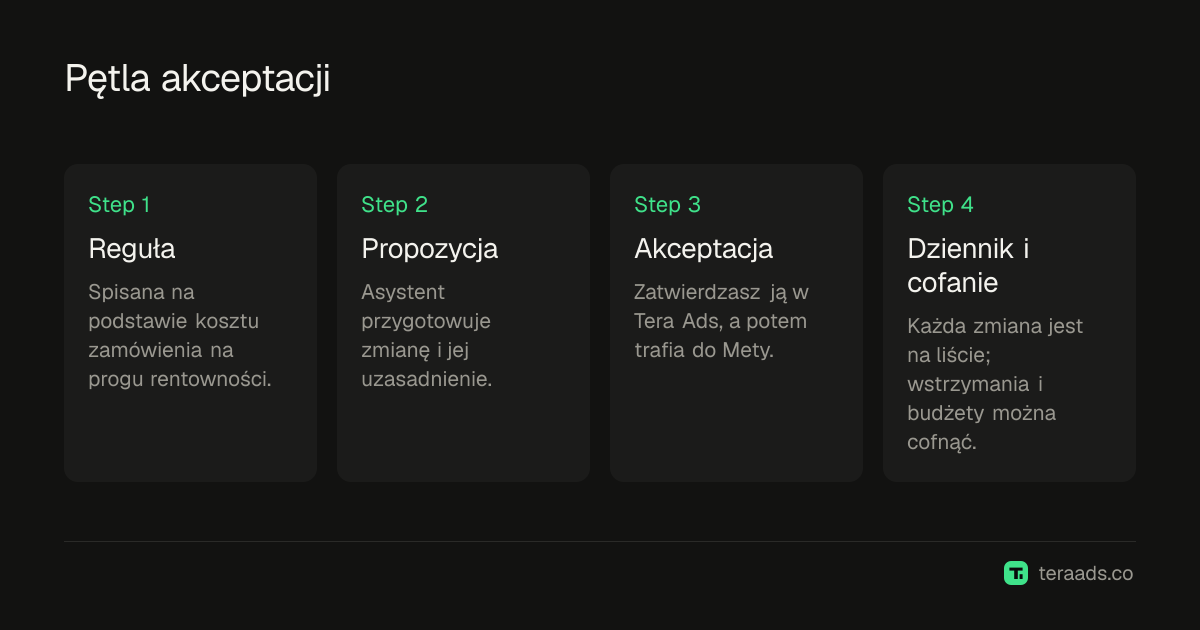
- Spisz reguły na podstawie marż. Policz koszt zamówienia na progu rentowności z kosztu produktu, wysyłki, opłat i zwrotów, a potem zapisz reguły w rodzaju „wstrzymaj każdy zestaw reklam, który wyda dwa razy tyle bez zakupu w ciągu 7 dni”.
- Podłącz asystenta w trybie tylko do odczytu. Dodaj Tera Ads Connect do Claude, ChatGPT, Cursor, VS Code lub Claude Code ze strony Connect i przez pierwszy tydzień trzymaj połączenie w trybie tylko do odczytu.
- Poproś go o sprawdzenie reguł. „Które zestawy reklam złapałaby dziś moja reguła wstrzymania?” Porównaj odpowiedź z Menedżerem reklam. Popraw regułę, jeśli łapie coś, co byś zostawił.
- Przełącz na „najpierw pytaj mnie”. Pozwól asystentowi przygotowywać zmiany, których wymagają twoje reguły. Zatwierdzaj każdą w Tera Ads, a potem sprawdzaj, czy Menedżer reklam ją pokazuje.
- Co tydzień przeglądaj dziennik. Zobacz, co się zmieniło, co zatwierdziłeś i co stało się potem. Cofnij wszystko, co poszło źle, i dopiero wtedy rozważ, czy pozwolić rutynowym wstrzymaniom działać samodzielnie.
Zabezpieczenia, które mają znaczenie
Nowe elementy startują wstrzymane. Gdy asystent buduje kampanię, zestaw reklam lub reklamę przez Tera Ads, powstają one jako wstrzymane, więc nic nie wydaje, dopóki nie zostanie włączone. Najpierw możesz to przejrzeć w Menedżerze reklam.
Zmiany budżetu mają limit wielkości. Jedna zatwierdzona zmiana może co najwyżej potroić budżet albo obciąć go do jednej dziesiątej. Większe ruchy wymagają kilku kroków, co daje ci szansę, by przyjrzeć się wynikom między nimi.
Każda zmiana trafia do dziennika i da się ją odwrócić. Ekran Reklamy w Tera Ads pokazuje każdą zmianę wprowadzoną przez ciebie lub twojego asystenta. Wstrzymania, ponowne uruchomienia i zmiany budżetu mają przycisk Cofnij, który przywraca poprzednią wartość.
Jedno połączenie, jedna firma. Połączenie może czytać i zmieniać tylko firmę, do której je przypisano, nawet jeśli masz ich kilka.
Te limity obowiązują bez względu na to, kto prosi o zmianę. Nie zmienią złej reguły w dobrą, dlatego reguły są na pierwszym miejscu.
Przykład z liczbami: reguła wstrzymania w przykładowym sklepie
Przykładowy sklep sprzedaje produkt za $60. Po koszcie produktu, wysyłce, opłatach za płatności i typowych zwrotach zostaje $27 przed reklamami, więc koszt zamówienia na progu rentowności to $27. Każde zamówienie, które kosztuje więcej w reklamach, przynosi stratę.
Właściciel zapisuje jedną regułę: wstrzymaj zestaw reklam, który wyda $54, czyli dwukrotność kosztu na progu rentowności, bez zakupu w ciągu ostatnich 7 dni. W poniedziałek asystent, w trybie „najpierw pytaj mnie”, przygotowuje dwa wstrzymania. Jeden zestaw reklam wydał $61 bez zakupu; drugi wydał $58, a jeden zakup zgłoszono w nim ósmego dnia, poza oknem. Właściciel zatwierdza pierwsze wstrzymanie, odrzuca drugie, a potem zmienia regułę, by obejmowała 8 dni. Zatwierdzone wstrzymanie oszczędza prawie $9 dziennie przy ostatnich wydatkach tego zestawu reklam.
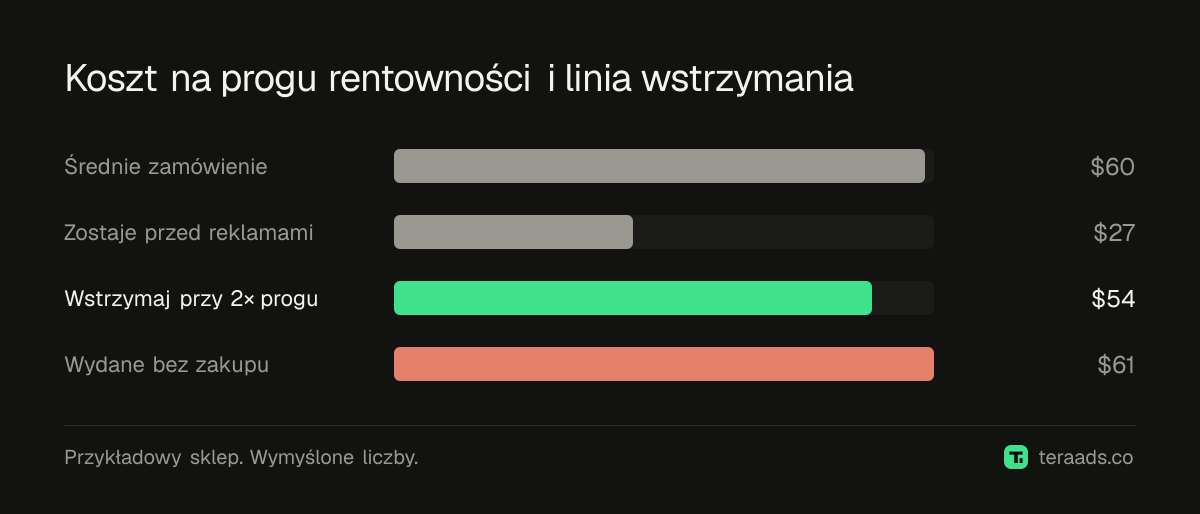
To wymyślone liczby na potrzeby przykładu, a sedno nie tkwi w wielkości oszczędności. Chodzi o to, że regułę sprawdzono na prawdziwych przypadkach, zanim zaczęła działać, a jedną błędną decyzję wyłapał człowiek.
Częste błędy
Automatyzacja przed spisaniem reguł. „Wstrzymuj słabe reklamy” to nie reguła. Liczba i okno czasowe to reguła.
Reguły ze średnich platformy. „Dobry” koszt zakupu przy cudzych marżach nic nie mówi o twoich. Zacznij od ROAS progu rentowności dla własnego sklepu.
Krótkie okna. Reguły, które działają na danych z jednego dnia, wstrzymują zestawy reklam w środku fazy uczenia się. Przy regułach wstrzymania używaj co najmniej 7 dni.
Pomijanie dziennika. Zatwierdzanie zmian bez sprawdzania, co stało się potem, sprawia, że reguły nigdy się nie poprawiają.
Dostęp do zmian od pierwszego dnia. Najpierw tylko odczyt, potem „najpierw pytaj mnie”. Poradnik o bezpiecznym dostępie AI zawiera krótką politykę, którą możesz skopiować.
Tera Ads pozwala asystentowi podłączonemu przez Tera Ads Connect wstrzymywać i ponownie uruchamiać kampanie, zestawy reklam i reklamy, zmieniać budżety i budować wstrzymane kampanie, na poziomie, który wybierzesz dla każdego połączenia. Start jest darmowy; zobacz, jak to działa albo zacznij za darmo.
Najczęściej zadawane pytania
Czy AI może zarządzać moimi reklamami w Meta za mnie?
Może przygotowywać i wprowadzać rutynowe zmiany, takie jak wstrzymania i przycinanie budżetów, jeśli na to pozwolisz. Uruchamianie kampanii, oferty i duże przesunięcia budżetu zostaw sobie, a zacznij od tego, by asystent pytał cię przed każdą zmianą.
Czy bezpiecznie jest pozwolić ChatGPT albo Claude zmieniać moje reklamy?
Tak bezpiecznie, jak pozwalają na to limity wokół. Używaj połączenia, które sięga tylko do jednej firmy, zacznij od trybu tylko do odczytu, niech nowe elementy startują wstrzymane, ogranicz wielkość zmian budżetu i miej możliwość cofnięcia każdej zmiany.
Co zautomatyzować najpierw?
Wstrzymywanie zestawów reklam, które wydają znacznie więcej niż twój koszt zamówienia na progu rentowności bez zakupu w ciągu co najmniej 7 dni. Taką regułę łatwo sprawdzić, a błędne wstrzymanie łatwo cofnąć.
Czy nowa kampania od razu zacznie wydawać pieniądze?
Nie przez Tera Ads. Kampanie, zestawy reklam i reklamy, które asystent tam zbuduje, startują wstrzymane i nic nie wydają, dopóki nie zostaną włączone.
Jak cofnąć zmianę?
Otwórz Reklamy w Tera Ads. Dziennik zmian pokazuje każdą zmianę wprowadzoną przez ciebie lub twojego asystenta, a wstrzymania, ponowne uruchomienia i zmiany budżetu mają przycisk Cofnij.
Czy asystent może od razu mocno podnieść budżet?
Nie. Jedna zmiana budżetu może co najwyżej potroić budżet albo obciąć go do jednej dziesiątej. Większe ruchy wymagają kilku zatwierdzonych kroków.