Automatiser Meta Ads avec validation : l'IA modifie, vous gardez la main
Laisser un assistant IA mettre en pause des publicités Meta, modifier des budgets et créer des campagnes sans perdre la main : niveaux d'accès, règles, annulation.
Sur cette page
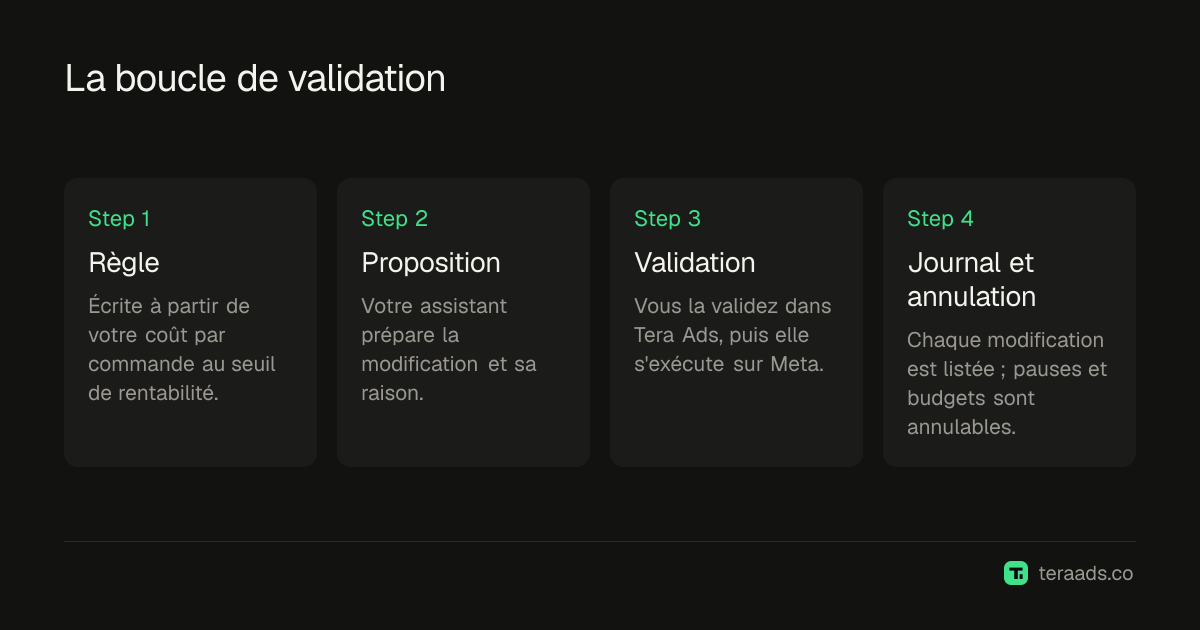
Automatiser Meta Ads avec validation, c'est laisser un assistant IA préparer chaque modification, comme mettre en pause un ensemble de publicités ou baisser un budget, et rien n'atteint Meta sans autorisation. Vous choisissez le niveau de chaque connexion : lecture seule, me demander d'abord, ou faire les modifications lui-même. Commencez par « me demander d'abord », fondez chaque règle sur votre coût par commande au seuil de rentabilité, et vérifiez que chaque modification est enregistrée et annulable avant de laisser quoi que ce soit tourner seul.
À retenir
- Automatisez les modifications fastidieuses et fréquentes : mettre en pause les perdants, réduire les budgets, copier les gagnants sous forme de brouillons en pause.
- Écrivez chaque règle à partir de vos marges, pas d'une moyenne de plateforme.
- Utilisez trois niveaux : lecture seule, me demander d'abord, faire des modifications. Ne montez qu'après un historique sans faute.
- Tout ce qui est nouveau doit démarrer en pause, et les mouvements de budget doivent avoir une limite de taille.
- Vérifiez que chaque modification est enregistrée, avec un moyen de revenir en arrière, avant de faire confiance à une automatisation.
Ce qu'il faut automatiser, et ce qu'il faut garder
La plupart des modifications dans un compte Meta sont petites et répétitives. Un ensemble de publicités a dépensé deux fois votre coût par commande au seuil de rentabilité sans aucun achat. Le coût par achat d'une campagne a glissé au-dessus de ce qu'une commande peut supporter. Une campagne gagnante a besoin d'une copie pour tester une nouvelle audience. Ce sont exactement les modifications que l'on repousse, et celles qu'un assistant peut bien préparer, car chacune suit une règle que l'on peut écrire.
Gardez pour vous les décisions qui demandent du jugement : lancer une nouvelle offre, changer les prix, déplacer une grande part du budget d'un canal à l'autre, et tout ce qui touche au site. Un test utile : si vous voudriez expliquer la modification à un collègue avant de la faire, validez-la vous-même.
Les règles elles-mêmes méritent du soin. Les règles d'arrêt pour Meta Ads (en anglais) explique comment les fixer à partir de vos marges, et augmenter ses dépenses publicitaires de façon rentable (en anglais) indique quand augmenter les budgets, et de combien.
Les trois niveaux d'autorisation
| Niveau | Ce que fait l'assistant | Idéal pour | Risque |
|---|---|---|---|
| Lecture seule | Répond aux questions, ne modifie rien | Les premières semaines, tout nouveau compte | Aucun pour vos publicités |
| Me demander d'abord | Prépare une modification ; elle ne s'exécute qu'après votre validation | Mises en pause et baisses de budget, une fois les règles écrites | Faible : vous voyez chaque modification |
| Faire des modifications | Fait lui-même les modifications autorisées et les enregistre | Modifications courantes, avec un long historique sans faute | Plus élevé : une erreur continue jusqu'à ce qu'on la remarque |
Dans Tera Ads, vous fixez le niveau de chaque connexion d'assistant, et chaque connexion couvre une seule entreprise. Beaucoup de propriétaires gardent leur assistant principal sur « Me demander d'abord » pendant des mois. Sauter une étape ne rapporte rien.
Mise en place, étape par étape
- Écrivez vos règles à partir de vos marges. Calculez votre coût par commande au seuil de rentabilité à partir du coût des produits, de la livraison, des frais et des retours, puis écrivez des règles comme « mettre en pause tout ensemble de publicités qui dépense deux fois ce montant sans achat en 7 jours ».
- Connectez votre assistant en lecture seule. Ajoutez Tera Ads Connect à Claude, ChatGPT, Cursor, VS Code ou Claude Code depuis la page Connect et gardez la connexion en lecture seule la première semaine.
- Demandez-lui de vérifier les règles. « Quels ensembles de publicités ma règle de mise en pause attraperait-elle aujourd'hui ? » Comparez la réponse avec Ads Manager. Corrigez la règle si elle attrape quelque chose que vous garderiez.
- Passez à « Me demander d'abord ». Laissez l'assistant préparer les modifications que vos règles demandent. Validez chacune dans Tera Ads, puis vérifiez qu'Ads Manager l'affiche bien.
- Relisez le journal chaque semaine. Regardez ce qui a changé, ce que vous avez validé et ce qui s'est passé ensuite. Annulez ce qui a mal tourné, et seulement alors envisagez de laisser les mises en pause courantes s'exécuter seules.
Les garde-fous qui comptent
Tout ce qui est nouveau démarre en pause. Quand un assistant crée une campagne, un ensemble de publicités ou une publicité via Tera Ads, l'élément est créé en pause : rien ne dépense tant qu'il n'est pas activé. Vous pouvez d'abord le vérifier dans Ads Manager.
Les mouvements de budget ont une limite de taille. Une modification de budget validée peut au plus tripler un budget ou le réduire à un dixième. Les mouvements plus importants demandent plusieurs étapes, ce qui vous laisse le temps de regarder entre deux.
Chaque modification est enregistrée, avec un retour possible. L'écran Publicités de Tera Ads liste chaque modification faite par vous ou par votre assistant. Les mises en pause, les réactivations et les modifications de budget ont chacune un bouton Annuler qui rétablit l'ancienne valeur.
Une connexion, une entreprise. Une connexion ne peut lire et modifier que l'entreprise qui lui a été confiée, même si vous en possédez plusieurs.
Ces limites s'appliquent quel que soit l'auteur de la demande. Elles ne rendent pas bonne une mauvaise règle : c'est pourquoi les règles viennent en premier.
Exemple chiffré : une règle de mise en pause pour une boutique fictive
Une boutique fictive vend un produit à 60 $. Après coût du produit, livraison, frais de paiement et ses retours habituels, il reste 27 $ avant publicité : son coût par commande au seuil de rentabilité est donc de 27 $. Toute commande qui coûte plus que cela en publicité perd de l'argent.
Le propriétaire écrit une seule règle : mettre en pause un ensemble de publicités qui dépense 54 $, deux fois le coût de rentabilité, sans achat rapporté sur les 7 derniers jours. Le lundi, l'assistant, réglé sur « Me demander d'abord », prépare deux mises en pause. Un ensemble de publicités a dépensé 61 $ sans achat ; l'autre a dépensé 58 $ avec un achat rapporté le 8e jour, hors de la fenêtre. Le propriétaire valide la première, refuse la seconde, puis ajuste la règle pour regarder 8 jours. La mise en pause validée économise près de 9 $ par jour au rythme de dépense récent de cet ensemble.
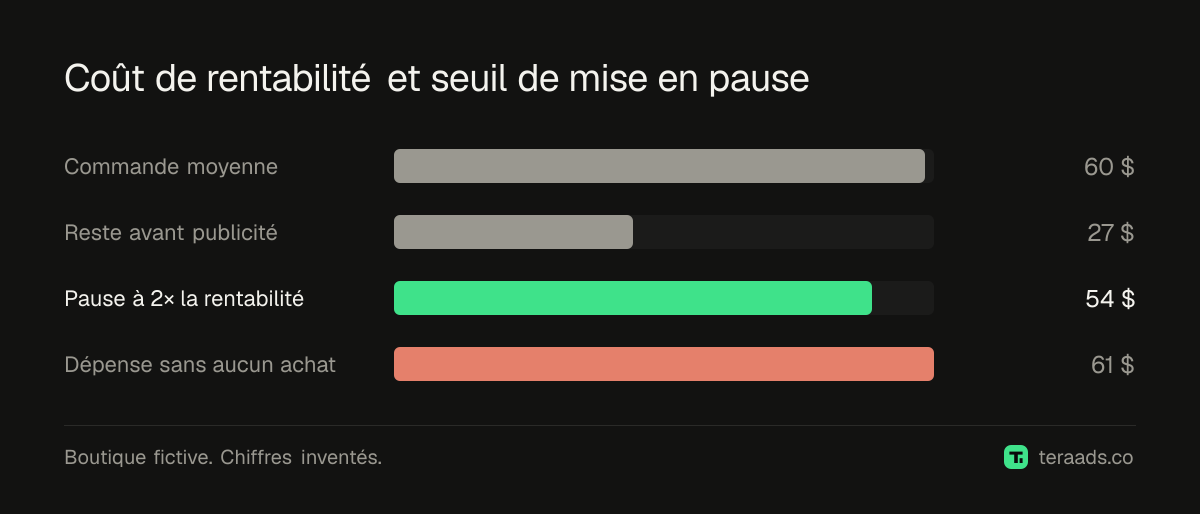
Ces chiffres sont inventés pour l'exemple, et l'enjeu n'est pas le montant économisé. L'essentiel, c'est que la règle a été vérifiée sur des cas réels avant de s'exécuter, et que la seule mauvaise décision a été repérée par une personne.
Erreurs fréquentes
Automatiser avant d'écrire des règles. « Mettre en pause les mauvaises publicités » n'est pas une règle. Un chiffre et une fenêtre, si.
Des règles tirées de moyennes de plateforme. Un « bon » coût par achat calculé sur les marges de quelqu'un d'autre ne veut rien dire pour les vôtres. Partez du ROAS seuil de rentabilité de votre propre boutique.
Des fenêtres trop courtes. Les règles qui agissent sur un seul jour de données mettent en pause des ensembles de publicités en pleine phase d'apprentissage. Utilisez 7 jours ou plus pour les règles de mise en pause.
Sauter le journal. Valider des modifications sans regarder ce qui s'est passé ensuite, c'est s'assurer que les règles ne s'améliorent jamais.
Accorder l'accès aux modifications dès le premier jour. D'abord la lecture seule, ensuite « Me demander d'abord ». Le guide de l'accès IA sécurisé propose une courte politique à copier.
Tera Ads permet à un assistant connecté via Tera Ads Connect de mettre en pause ou de réactiver des campagnes, des ensembles de publicités et des publicités, de modifier des budgets et de créer des campagnes en pause, au niveau que vous choisissez pour chaque connexion. Le démarrage est gratuit ; voyez comment ça marche ou commencez gratuitement.
Questions fréquentes
L'IA peut-elle gérer mes publicités Meta à ma place ?
Elle peut préparer et faire les modifications courantes, comme les mises en pause et les baisses de budget, si vous l'y autorisez. Gardez pour vous les lancements, les offres et les gros mouvements de budget, et commencez avec un assistant qui vous demande votre accord avant chaque modification.
Est-ce sûr de laisser ChatGPT ou Claude modifier mes publicités ?
C'est aussi sûr que les limites qui l'entourent. Utilisez une connexion qui ne peut atteindre qu'une seule entreprise, commencez en lecture seule, faites démarrer les nouveaux éléments en pause, plafonnez la taille des modifications de budget et gardez une annulation pour chaque modification.
Que faut-il automatiser en premier ?
La mise en pause des ensembles de publicités qui dépensent bien au-delà de votre coût par commande au seuil de rentabilité sans aucun achat sur 7 jours ou plus. La règle est simple à vérifier, et une mise en pause erronée est facile à annuler.
Une nouvelle campagne va-t-elle dépenser de l'argent tout de suite ?
Pas via Tera Ads. Les campagnes, ensembles de publicités et publicités qu'un assistant y crée démarrent en pause et ne dépensent rien tant qu'ils ne sont pas activés.
Comment annuler une modification ?
Ouvrez Publicités dans Tera Ads. Son journal des modifications liste chaque modification faite par vous ou par votre assistant, et les mises en pause, réactivations et modifications de budget ont chacune un bouton Annuler.
L'assistant peut-il beaucoup augmenter un budget d'un coup ?
Non. Une modification de budget peut au plus tripler un budget ou le réduire à un dixième. Les mouvements plus importants demandent plusieurs étapes validées.