Facebook Ads को ChatGPT से लाइव डेटा के साथ कैसे जोड़ें
कस्टम MCP सर्वर से Facebook और Instagram ऐड्स को ChatGPT से जोड़िए: कौन-से प्लान जोड़ सकते हैं, ChatGPT के Plugins पेज के कदम, और ऐड बदलावों को काबू में कैसे रखें।
इस पेज पर
Facebook ऐड्स को लाइव डेटा के साथ ChatGPT से जोड़ने के लिए, ChatGPT में Meta Ads MCP सर्वर को कस्टम कनेक्टर के रूप में जोड़िए और उसमें साइन इन कीजिए। 31 अक्टूबर 2026 को जाँचा गया OpenAI का हेल्प पेज कहता है कि यह ChatGPT की वेबसाइट के Plugins पेज से होता है, और पूरा सपोर्ट Business, Enterprise और Edu वर्कस्पेस में है। सर्वर का पता चिपकाइए, OAuth साइन-इन सेट कीजिए, फिर चैट में @ टाइप करके उसे इस्तेमाल कीजिए।
मुख्य बातें
- लाइव डेटा के लिए MCP सर्वर चाहिए: एक कनेक्टर जिसे ChatGPT बातचीत के दौरान कॉल करता है, पिछले हफ़्ते अपलोड की गई स्प्रेडशीट की जगह।
- OpenAI Business, Enterprise और Edu के लिए पूरा कस्टम MCP सपोर्ट बताता है, डेटा बदलने वाली कार्रवाइयों समेत; Pro यूज़र रीड और फ़ेच अनुमतियों के साथ जुड़ सकते हैं।
- ChatGPT के मौजूदा Plugins पेज में पहले डेवलपर मोड चालू करना ज़रूरी नहीं; इसकी जगह हर सर्वर के लिए आप एक जोखिम चेतावनी स्वीकार करते हैं।
- कस्टम MCP सर्वर ChatGPT की वेबसाइट पर जुड़ते हैं, मोबाइल ऐप में नहीं।
- जोड़ने से पहले तय कीजिए कि ChatGPT क्या बदल सकता है: सिर्फ़ पढ़ना, पहले पूछना या बदलाव करना।
ChatGPT में "लाइव डेटा" का मतलब
कनेक्टर के बिना ChatGPT सिर्फ़ वही Facebook ऐड्स डेटा जानता है जो आप चिपकाते या अपलोड करते हैं। यह चलता है, और ऐड विश्लेषण के लिए ChatGPT दिखाता है कि एक्सपोर्ट के साथ इसे अच्छे से कैसे करें, पर संख्याएँ फ़ाइल जितनी पुरानी होती हैं और हर नए सवाल के लिए नया एक्सपोर्ट चाहिए।
कनेक्टर के साथ ChatGPT डेटा खुद माँगता है। MCP, यानी Model Context Protocol, वह खुला मानक है जो असिस्टेंट को किसी दूसरी सर्विस के टूल कॉल करने देता है: "कैंपेन की सूची दो", "पिछले 7 दिनों के इनसाइट लाओ", "इस ऐड सेट को रोक दो"। आप सादे शब्दों में पूछते हैं, ChatGPT टूल चुनता है, सर्वर जाँचता है कि आपने क्या अनुमति दी है, और जवाब आपके लाइव ऐड अकाउंट से लौटता है। साइन-इन और अनुमतियों की और गहराई MCP कनेक्टर समझाए गए में है।
ChatGPT क्या देख सकता है, यह सर्वर तय करता है। जो सर्वर सिर्फ़ Meta से बात करता है वह वही दोहराता है जो Ads Manager दिखाता है: वे खरीदारियाँ और खरीद मूल्य जो Meta आपके विज्ञापनों के नाम दर्ज करता है, उन ऑर्डर समेत जो बाद में लौट आते हैं। जो सर्वर आपका Shopify स्टोर भी पढ़ता है, वह रखी गई बिक्री के हिसाब से जवाब दे सकता है। Meta Ads MCP विकल्प मुख्य सर्वरों की आमने-सामने तुलना करता है।
कौन-से ChatGPT प्लान जोड़ सकते हैं
OpenAI का ChatGPT में कस्टम MCP सर्वर जोड़ने वाला हेल्प पेज बताता है कि कौन एक जोड़ सकता है। Business वर्कस्पेस में सिर्फ़ एडमिन और मालिक कनेक्शन बना और प्रकाशित कर सकते हैं। Enterprise और Edu में एडमिन यह अनुमति चुने हुए सदस्यों को भी दे सकते हैं और चुन सकते हैं कि हर ऐप कौन इस्तेमाल करे।
| ChatGPT प्लान | कस्टम MCP सर्वर | डेटा बदलने वाले टूल |
|---|---|---|
| Business | हाँ, एडमिन या मालिक जोड़ता है | हाँ |
| Enterprise और Edu | हाँ, एडमिन, मालिक और उनके अधिकृत सदस्य | हाँ, और एडमिन हर कार्रवाई चालू या बंद कर सकते हैं |
| Pro | हाँ, रीड और फ़ेच अनुमतियों के साथ | नहीं |
| Plus और Free | OpenAI के पेज पर सूचीबद्ध नहीं | सूचीबद्ध नहीं |
उसी पेज की दो और सीमाएँ। कस्टम MCP सर्वर सिर्फ़ ChatGPT की वेबसाइट पर जुड़ते हैं, मोबाइल पर नहीं। और ChatGPT रिमोट सर्वरों से जुड़ता है, इसलिए आपके अपने लैपटॉप पर चलने वाले सर्वर को टनल चाहिए; Tera Ads जैसे होस्टेड सर्वर को नहीं।
अगर आप Pro पर हैं, तो बदलाव की जगह पढ़ने की उम्मीद रखिए: आप खर्च, नतीजे और क्रिएटिव के बारे में पूछ सकते हैं, पर विज्ञापन रोकने या बजट बदलने के लिए पूरे MCP सपोर्ट वाला प्लान चाहिए, या आप बदलाव Ads Manager में खुद करते हैं।
क्या डेवलपर मोड अब भी चाहिए?
कई सेटअप गाइड कहती हैं कि Settings खोलिए, फिर Apps, Advanced settings में डेवलपर मोड चालू कीजिए और एक ऐप बनाइए। OpenAI का पेज अब कहता है कि मौजूदा Plugins अनुभव में आप कस्टम MCP सर्वर सीधे Plugins से जोड़ते हैं और पहले डेवलपर मोड चालू करना ज़रूरी नहीं। इसकी जगह आप हर जोड़े गए सर्वर के लिए एक जोखिम चेतावनी पढ़कर स्वीकार करते हैं।
पुराना रास्ता अब भी लेगेसी कस्टम ऐप सेटअप के रूप में दर्ज है: सेटिंग से Apps, फिर Create, सर्वर का पता डालिए, ऑथेंटिकेशन चुनिए, टूल स्कैन कीजिए और ऐप बनाइए। अगर आपके वर्कस्पेस में अब भी वह स्क्रीन दिखती है, तो आपके डाले जाने वाले ब्योरे वही हैं। दोनों में अकाउंट और वर्कस्पेस नीतियाँ लागू रहती हैं, इसलिए अगर आपको विकल्प न दिखे, तो अपने ChatGPT वर्कस्पेस के एडमिन से पूछिए।
Facebook Ads को ChatGPT से कैसे जोड़ें, कदम-दर-कदम
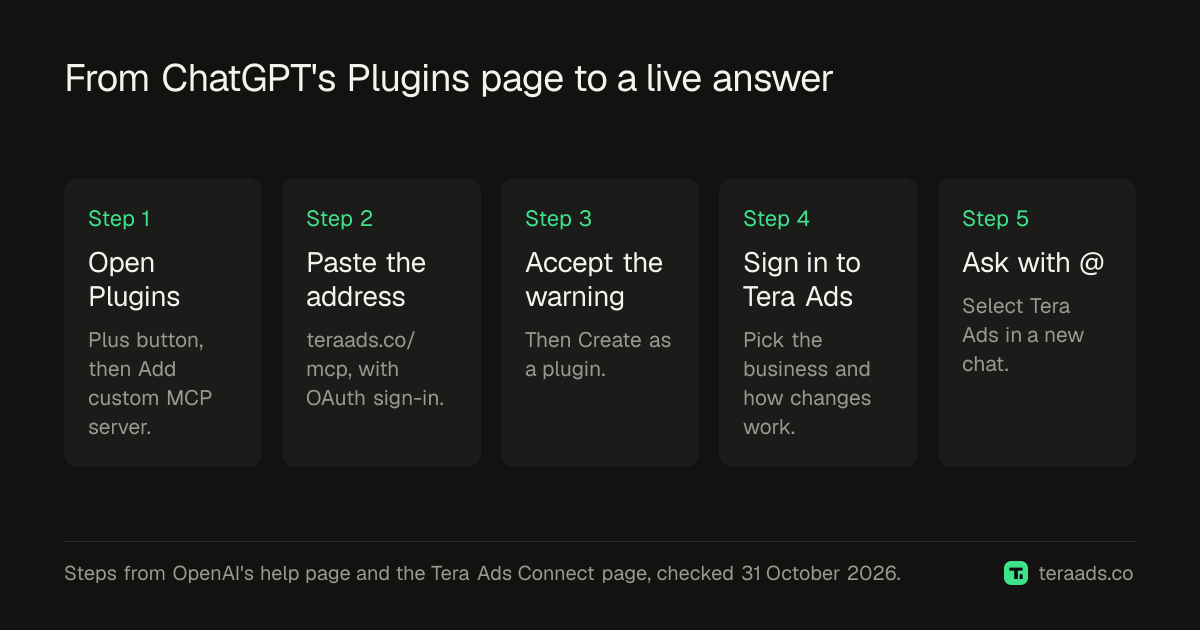
ये कदम सर्वर के रूप में Tera Ads इस्तेमाल करते हैं, पता https://teraads.co/mcp। कोई भी होस्टेड Meta Ads MCP सर्वर अपने पते और साइन-इन के साथ यही पैटर्न अपनाता है।
- अपनी अनुमतियाँ जाँचिए। Business वर्कस्पेस में किसी एडमिन या मालिक से सेटअप करवाइए, या Workspace settings, फिर Members में पक्का कीजिए कि आपके पास इनमें से कोई रोल है।
- Plugins खोलिए और सर्वर जोड़िए। वेब पर ChatGPT में Plugins पर जाइए, प्लस बटन चुनिए, फिर Add custom MCP server चुनिए।
- नाम दीजिए और पता चिपकाइए। उसे Tera Ads नाम दीजिए, चाहें तो छोटा विवरण जोड़िए, और Connection में https://teraads.co/mcp डालिए।
- ऑथेंटिकेशन के लिए OAuth चुनिए। Tera Ads PKCE और डायनामिक क्लाइंट रजिस्ट्रेशन के साथ OAuth 2.1 इस्तेमाल करता है, इसलिए ChatGPT खुद को रजिस्टर कर लेता है और कॉपी करने के लिए कोई क्लाइंट ID या सीक्रेट नहीं होता।
- चेतावनी स्वीकार कीजिए और बनाइए। "I understand and want to continue" पर टिक कीजिए, Create as a plugin चुनिए, और ChatGPT को मिले टूल देखिए: Tera Ads के लिए 29।
- Tera Ads में साइन इन कीजिए। जब ChatGPT अधिकृत करने को कहे, वह आपके ब्राउज़र में Tera Ads खोलता है। साइन इन कीजिए, साझा करने वाला बिज़नेस चुनिए और इस कनेक्शन के लिए बदलाव कैसे चलें यह चुनिए। ChatGPT आपका पासवर्ड कभी नहीं देखता।
- चैट में इस्तेमाल कीजिए। प्लगइन इंस्टॉल कीजिए, नई बातचीत शुरू कीजिए, @ टाइप करके Tera Ads चुनिए, फिर कोई पहला जाँचने लायक सवाल पूछिए, जैसे कल का कैंपेन के हिसाब से Meta खर्च।
Business वर्कस्पेस में एडमिन या मालिक टेस्ट करके प्लगइन प्रकाशित करता है, और सदस्य उसे Settings, फिर Plugins में पाते हैं। Connect पेज पर Claude, Cursor और Claude Code के लिए यही कदम हैं।
Tera Ads के ज़रिए ChatGPT क्या कर सकता है
जुड़ने के बाद ChatGPT आपके सवाल के हिसाब से खुद टूल चुनता है। आपको उनके नाम लेने की ज़रूरत नहीं, पर समूह जानना बेहतर सवाल पूछने में मदद करता है।
| समूह | टूल | उदाहरण के लिए पूछिए |
|---|---|---|
| लाइव Meta रीड | list_campaigns, list_ad_sets, list_ads, get_ad_creative, get_insights | "इस हफ़्ते किन ऐड सेट ने सबसे ज़्यादा खर्च किया, और प्रति खरीदारी किस लागत पर?" |
| स्टोर और मुनाफ़ा | get_store_sales, get_profit, get_rto | "पिछले 30 दिनों में रिटर्न के बाद मेरा अनुमानित मुनाफ़ा कितना था?" |
| ऐड्स रिव्यू | get_ads_review | "मेरे आम रिटर्न गिनने के बाद कौन-से कैंपेन अपनी लागत से कम कमा रहे हैं?" |
| बदलाव | pause, resume, set_budget, duplicate, create_campaign, create_ad_set, create_ad | "सबसे ऊँची प्रति खरीदारी लागत वाला ऐड सेट रोक दो।" |
| टारगेटिंग | search_interests, search_behaviors, search_locations, estimate_audience | "मिनिमलिस्ट ज्वेलरी में रुचि रखने वाली अमेरिकी ऑडियंस कितनी बड़ी है?" |
| हिस्ट्री और इस्तेमाल | list_recent_changes, get_change_status, get_usage | "मेरे AI ने इस हफ़्ते क्या बदला, और मेरे पास कितनी कॉल बची हैं?" |
सिर्फ़-Meta सर्वर से फ़र्क स्टोर का है। get_profit पूरे स्टोर का रिटर्न के बाद का अनुमानित मुनाफ़ा उसके अपने Shopify ऑर्डर से निकालता है, विज्ञापन-खर्च घटाकर। get_ads_review स्टोर की आम रिटर्न दर और आपकी अपनी लागतें Meta की एट्रिब्यूट की गई बिक्री पर लगाकर अनुमान देता है कि खर्च करने वाला हर कैंपेन कैसा कर रहा है; रिटर्न के बाद घाटा देने वाले Meta कैंपेन की गाइड समझाती है कि इसे कैसे पढ़ें।
बदलावों को अपने नियंत्रण में रखिए
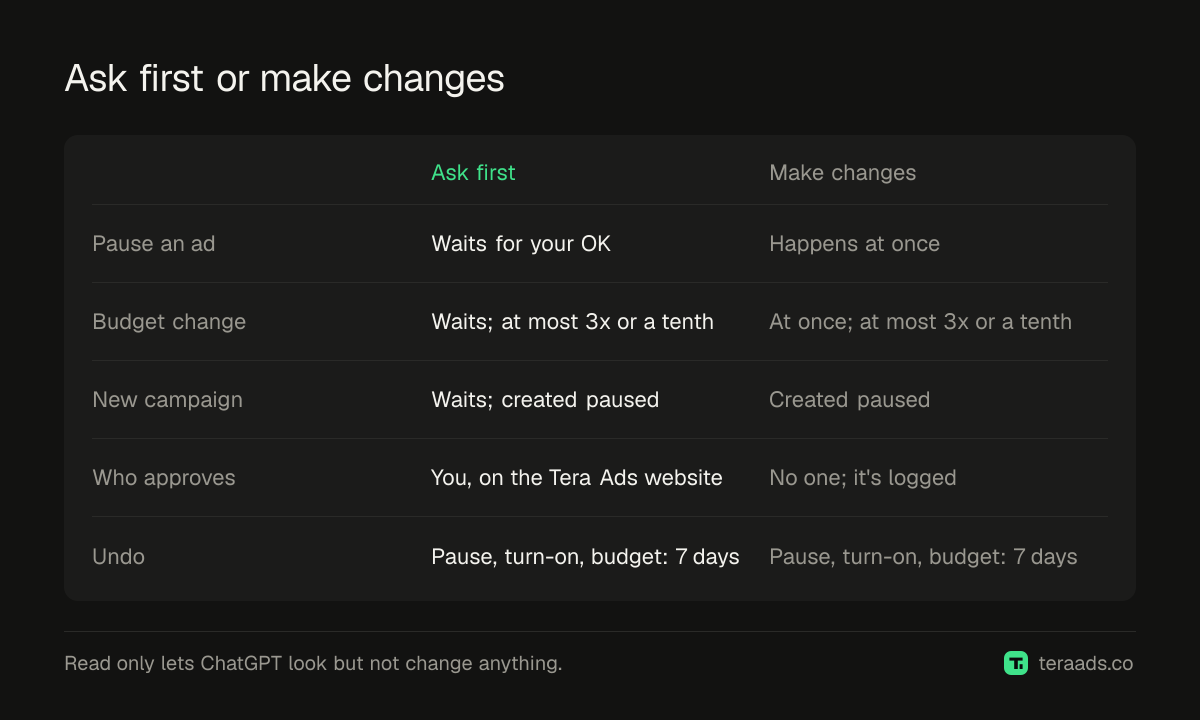
हर कनेक्शन के लिए आप तीन में से एक मोड चुनते हैं:
- सिर्फ़ पढ़ना। ChatGPT वह सब देख सकता है जो आपने साझा किया, पर कुछ बदल नहीं सकता।
- पहले पूछना। ChatGPT का माँगा हुआ बदलाव आपका इंतज़ार करता है। ChatGPT को आपके साथ साझा करने के लिए एक लिंक मिलता है, आप उसे Tera Ads वेबसाइट पर मंज़ूर या नामंज़ूर करते हैं, और ChatGPT आपकी जगह उसे मंज़ूर नहीं कर सकता।
- बदलाव करना। बदलाव तुरंत होता है और लॉग हो जाता है, ताकि आप देख सकें कि क्या और कब हुआ।
कुछ सीमाएँ हर मोड में लागू रहती हैं। नए कैंपेन, ऐड सेट और विज्ञापन रुके हुए बनते हैं और कोई उन्हें चालू करे तब तक कुछ खर्च नहीं करते। एक बजट बदलाव ज़्यादा से ज़्यादा बजट को तीन गुना या दसवें हिस्से तक घटा सकता है। रोकना, चालू करना या बजट बदलाव Tera Ads में 7 दिन तक पलटा जा सकता है।
ChatGPT ऊपर से अपनी जाँच भी जोड़ता है। OpenAI का पेज कहता है कि ऐप की अनुमतियों और कार्रवाई के संदर्भ के हिसाब से ChatGPT डेटा लिखने या बदलने वाली कार्रवाई की पुष्टि माँग सकता है, और कुछ खास जोखिम भरी कार्रवाइयाँ उसकी जगह रोकी जा सकती हैं।
सिर्फ़ पढ़ने या पहले पूछने से शुरू कीजिए, और जवाब सही निकलें तो एक्सेस बढ़ाइए। सुरक्षित AI एक्सेस की गाइड में एक छोटी नीति है जिसे आप कॉपी कर सकते हैं, और अपने विज्ञापनों के बारे में AI से पूछने के सवाल में अच्छे शुरुआती प्रॉम्प्ट हैं।
पहले जवाब जाँचिए
किसी बड़ी चीज़ पर निर्भर होने से पहले तीन-चार सवाल पूछिए जिन्हें आप Ads Manager में एक मिनट में जाँच सकें: कल का खर्च, अपने सबसे बड़े कैंपेन की पिछले हफ़्ते की खरीदारियाँ, किसी एक ऐड सेट का CPM ट्रेंड। ChatGPT से हर जवाब में तारीख़ की सीमा, एट्रिब्यूशन सेटिंग और करेंसी बताने को कहिए, ताकि कोई बेमेल तुरंत दिखे।
उम्मीद रखिए कि Meta और Shopify के आँकड़े अलग होंगे। Meta वे खरीदारियाँ गिनता है जो वह आपकी एट्रिब्यूशन सेटिंग के तहत आपके विज्ञापनों के नाम दर्ज करता है; Shopify ऑर्डर गिनता है, और सिर्फ़ Shopify जानता है कि किनका रिफ़ंड हुआ। Meta Ads और Shopify में फ़र्क क्यों आम कारण समझाता है, ताकि आप असली समस्या और सामान्य अंतर में फ़र्क कर सकें।
आम गलतियाँ
मान लेना कि हर प्लान में यह है। OpenAI का पेज Business, Enterprise और Edu के लिए पूरा कस्टम MCP सपोर्ट बताता है। इसके इर्द-गिर्द वर्कफ़्लो बनाने से पहले अपना प्लान जाँचिए।
पुराने डेवलपर मोड कदमों पर चलना। अगर मेन्यू किसी पुरानी गाइड से मेल न खाए, तो पहले Plugins देखिए; OpenAI ने कस्टम सर्वर वहाँ ले जाए हैं।
पहले ही दिन बदलाव का एक्सेस देना। रिपोर्टिंग के लिए बजट बदलने की अनुमति नहीं चाहिए। सिर्फ़ पढ़ने या पहले पूछने से शुरू कीजिए।
Meta ROAS को मुनाफ़ा पढ़ लेना। कोई कैंपेन Ads Manager में सेहतमंद दिखकर भी रिटर्न गिनने पर घाटे में हो सकता है। सिर्फ़ ROAS नहीं, रिटर्न के बाद का मुनाफ़ा माँगिए।
साप्ताहिक सीमा फूँक देना। लंबा विश्लेषण कई कॉल खा सकता है। विस्तार से पहले सारांश माँगिए, और बचा हुआ get_usage से देखिए, जो कॉल नहीं खाता।
Tera Ads Connect ChatGPT को लाइव Meta रीड, आपकी Shopify बिक्री और पूरे स्टोर का रिटर्न के बाद का अनुमानित मुनाफ़ा देता है, बदलाव सिर्फ़ उतने जितने आप दें। एक ऐड अकाउंट पर हफ़्ते में 30 कॉल तक यह मुफ़्त है, बदलाव समेत, और Connect Pro टैक्स अलग से $15 प्रति माह है, 3,000 कॉल और तीन ऐड अकाउंट के लिए; कीमतें देखिए।
अक्सर पूछे जाने वाले सवाल
क्या ChatGPT Facebook Ads से जुड़ सकता है?
हाँ, कस्टम कनेक्टर के रूप में जोड़े गए Meta Ads MCP सर्वर के ज़रिए। OpenAI Business, Enterprise और Edu वर्कस्पेस के लिए पूरा सपोर्ट बताता है, और Pro यूज़र रीड और फ़ेच अनुमतियों के साथ कस्टम सर्वर जोड़ सकते हैं।
क्या कस्टम MCP सर्वर जोड़ने के लिए डेवलपर मोड चाहिए?
OpenAI के हेल्प पेज के अनुसार ChatGPT के मौजूदा Plugins पेज में नहीं: आप Plugins से सर्वर जोड़ते हैं और एक जोखिम चेतावनी स्वीकार करते हैं। पुरानी गाइड और लेगेसी ऐप सेटअप में अब भी डेवलपर मोड का ज़िक्र है।
क्या यह ChatGPT मोबाइल ऐप में चलता है?
नहीं। OpenAI का हेल्प पेज कहता है कि कस्टम MCP सर्वर सिर्फ़ वेब पर जोड़े जा सकते हैं।
क्या ChatGPT मेरे Facebook विज्ञापन रोक या बदल सकता है?
तभी, जब सर्वर में बदलाव वाले टूल हों, आपका ChatGPT प्लान डेटा बदलने वाली कार्रवाइयों की अनुमति दे, और आप इजाज़त दें। Tera Ads में आप हर कनेक्शन के लिए सिर्फ़ पढ़ना, पहले पूछना या बदलाव करना चुनते हैं।
क्या Tera Ads ChatGPT की ऐप डायरेक्टरी में है?
अभी नहीं। ऊपर के कदमों की तरह इसे पता https://teraads.co/mcp के साथ कस्टम MCP सर्वर के रूप में जोड़िए।
क्या ChatGPT के आँकड़े Shopify से मिलेंगे?
ठीक-ठीक नहीं। Meta वह बिक्री बताता है जो वह आपके विज्ञापनों के नाम दर्ज करता है, बाद में रिफ़ंड हुए ऑर्डर समेत। ग्राहकों ने जो रखा उसका रिकॉर्ड Shopify है।