Slik kobler du Facebook Ads til ChatGPT med live data
Koble Facebook- og Instagram-annonser til ChatGPT med en egendefinert MCP-server: hvilke planer som kan, stegene på Plugins-siden og hvordan du holder endringer i sjakk.
På denne siden
For å koble Facebook Ads til ChatGPT med live data legger du en Meta Ads MCP-server til i ChatGPT som en egendefinert kobling og logger inn på den. OpenAIs hjelpeside, slik den ble sjekket 31. oktober 2026, sier at dette gjøres fra Plugins-siden på ChatGPTs nettsted, med full støtte i Business-, Enterprise- og Edu-arbeidsområder. Lim inn serverens adresse, sett opp OAuth-innlogging, og skriv @ i en chat for å bruke den.
Det viktigste
- Live data krever en MCP-server: en kobling ChatGPT kaller mens du chatter, i stedet for et regneark du lastet opp forrige uke.
- OpenAI oppgir full støtte for egendefinerte MCP-servere, også handlinger som endrer data, for Business, Enterprise og Edu; Pro-brukere kan koble til med lese- og hentetillatelser.
- På ChatGPTs nåværende Plugins-side trenger du ikke slå på developer mode først; i stedet godtar du en risikoadvarsel for hver server.
- Egendefinerte MCP-servere kobles til på ChatGPTs nettsted, ikke i mobilappene.
- Bestem hva ChatGPT får endre før du kobler til: bare lese, spørre først eller gjøre endringer.
Hva «live data» betyr i ChatGPT
Uten en kobling kjenner ChatGPT bare til Facebook-annonsedataene du limer inn eller laster opp. Det fungerer, og ChatGPT for annonseanalyse viser hvordan du gjør det godt med eksporter, men tallene er like gamle som filen, og hvert nytt spørsmål betyr en ny eksport.
Med en kobling ber ChatGPT selv om dataene. MCP, Model Context Protocol, er den åpne standarden som lar en assistent kalle verktøy i en annen tjeneste: «list kampanjer», «hent innsikt for de siste 7 dagene», «pause dette annonsesettet». Du spør med vanlige ord, ChatGPT velger verktøyet, serveren sjekker hva du har tillatt, og svaret kommer fra den levende annonsekontoen din. MCP-koblinger forklart går dypere inn på innlogging og tillatelser.
Serveren bestemmer hva ChatGPT kan se. En server som bare snakker med Meta gjentar det Ads Manager viser: kjøp og kjøpsverdi som Meta tilskriver annonsene dine, inkludert ordrer som senere kommer tilbake. En server som også leser Shopify-butikken din kan svare i salg du beholdt. Meta Ads MCP-alternativer sammenligner de viktigste serverne side om side.
Hvilke ChatGPT-planer som kan koble til
OpenAIs hjelpeside om å koble egendefinerte MCP-servere i ChatGPT forklarer hvem som kan legge til en. I et Business-arbeidsområde kan bare administratorer og eiere opprette og publisere en kobling. I Enterprise og Edu kan administratorer også gi den tillatelsen til utvalgte medlemmer og velge hvem som får bruke hver app.
| ChatGPT-plan | Egendefinert MCP-server | Verktøy som endrer data |
|---|---|---|
| Business | Ja, lagt til av en administrator eller eier | Ja |
| Enterprise og Edu | Ja, av administratorer, eiere og medlemmer de gir tillatelse | Ja, og administratorer kan slå hver handling av eller på |
| Pro | Ja, med lese- og hentetillatelser | Nei |
| Plus og Free | Ikke oppført på OpenAIs side | Ikke oppført |
To begrensninger til fra samme side. Egendefinerte MCP-servere kobles bare til på ChatGPTs nettsted, ikke på mobil. Og ChatGPT kobler til eksterne servere, så en server som kjører på din egen bærbare trenger en tunnel; en driftet server som Tera Ads trenger ingen.
Er du på Pro, kan du regne med lesing i stedet for endringer: du kan spørre om forbruk, resultater og kreativer, men å pause en annonse eller flytte et budsjett krever en plan med full MCP-støtte, ellers gjør du endringen selv i Ads Manager.
Trenger du fortsatt developer mode?
Mange oppsettsguider ber deg åpne Settings, deretter Apps, slå på developer mode under Advanced settings og opprette en app. OpenAIs side sier nå at du i dagens Plugins-opplevelse legger til en egendefinert MCP-server direkte fra Plugins og ikke trenger å slå på developer mode først. I stedet går du gjennom og godtar en risikoadvarsel for hver server du legger til.
Den eldre veien er fortsatt dokumentert som oppsett av egendefinert app (legacy): fra innstillingene går du til Apps, deretter Create, skriver inn serveradressen, velger autentisering, skanner verktøyene og oppretter appen. Hvis arbeidsområdet ditt fortsatt viser den skjermen, er opplysningene du skriver inn de samme. Konto- og arbeidsområde-policyer gjelder uansett, så hvis du ikke ser alternativet, spør den som administrerer ChatGPT-arbeidsområdet ditt.
Slik kobler du Facebook Ads til ChatGPT, steg for steg
Disse stegene bruker Tera Ads som server, på https://teraads.co/mcp. Alle driftede Meta Ads MCP-servere følger samme mønster med sin egen adresse og innlogging.
- Sjekk tillatelsene dine. I et Business-arbeidsområde ber du en administrator eller eier gjøre oppsettet, eller bekrefter at du selv har en av disse rollene under Workspace settings, deretter Members.
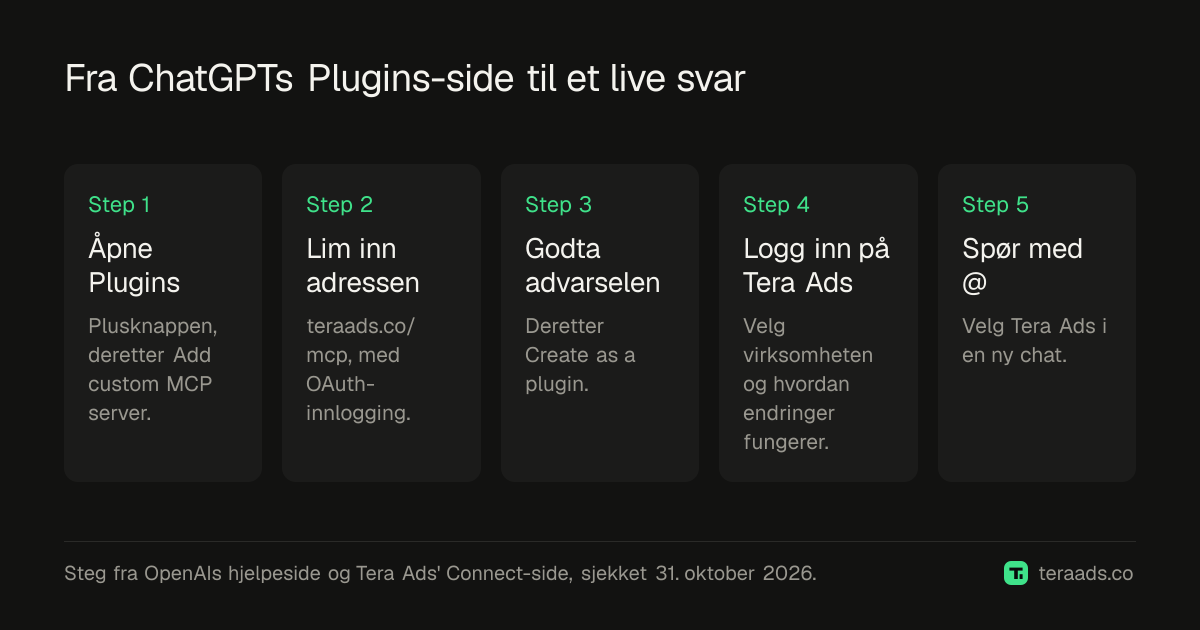
- Åpne Plugins og legg til en server. I ChatGPT på nett går du til Plugins, velger plussknappen og deretter Add custom MCP server.
- Gi den et navn og lim inn adressen. Kall den Tera Ads, legg til en kort beskrivelse om du vil, og skriv inn https://teraads.co/mcp under Connection.
- Velg OAuth som autentisering. Tera Ads bruker OAuth 2.1 med PKCE og dynamisk klientregistrering, så ChatGPT registrerer seg selv og du slipper å kopiere klient-ID eller hemmelighet.
- Godta advarselen og opprett. Kryss av for «I understand and want to continue», velg Create as a plugin, og gå gjennom verktøyene ChatGPT fant: 29 for Tera Ads.
- Logg inn på Tera Ads. Når ChatGPT ber deg autorisere, åpner den Tera Ads i nettleseren din. Logg inn, velg virksomheten som skal deles og velg hvordan endringer fungerer for denne koblingen. ChatGPT ser aldri passordet ditt.
- Bruk den i en chat. Installer pluginen, start en ny samtale, skriv @ og velg Tera Ads, og still et første spørsmål du kan sjekke, for eksempel gårsdagens Meta-forbruk per kampanje.
I et Business-arbeidsområde publiserer en administrator eller eier pluginen etter å ha testet den, og medlemmene finner den deretter under Settings, deretter Plugins. Connect-siden har de samme stegene for Claude, Cursor og Claude Code.
Hva ChatGPT kan gjøre gjennom Tera Ads
Når den er koblet til, velger ChatGPT verktøy selv ut fra spørsmålet ditt. Du trenger ikke nevne dem, men det hjelper å kjenne gruppene for å stille bedre spørsmål.
| Gruppe | Verktøy | Spør for eksempel |
|---|---|---|
| Live Meta-lesing | list_campaigns, list_ad_sets, list_ads, get_ad_creative, get_insights | «Hvilke annonsesett brukte mest denne uken, og til hvilken kostnad per kjøp?» |
| Butikk og fortjeneste | get_store_sales, get_profit, get_rto | «Hva var estimert fortjeneste etter returer de siste 30 dagene?» |
| Annonsegjennomgang | get_ads_review | «Hvilke kampanjer tjener mindre enn de koster når de vanlige returene mine er regnet med?» |
| Endringer | pause, resume, set_budget, duplicate, create_campaign, create_ad_set, create_ad | «Pause annonsesettet med høyest kostnad per kjøp.» |
| Målretting | search_interests, search_behaviors, search_locations, estimate_audience | «Hvor stor er en amerikansk målgruppe som er interessert i minimalistiske smykker?» |
| Historikk og bruk | list_recent_changes, get_change_status, get_usage | «Hva endret AI-en min denne uken, og hvor mange kall har jeg igjen?» |
Forskjellen fra en server som bare snakker med Meta, er butikken. get_profit regner ut estimert fortjeneste etter returer for hele butikken fra dens egne Shopify-ordrer, med annonseforbruket trukket fra. get_ads_review bruker butikkens vanlige returandel og dine egne kostnader på Metas attribuerte salg for å anslå hvordan hver kampanje med forbruk gjør det; guiden om Meta-kampanjer som taper penger etter returer forklarer hvordan du leser den.
Behold kontrollen over endringer
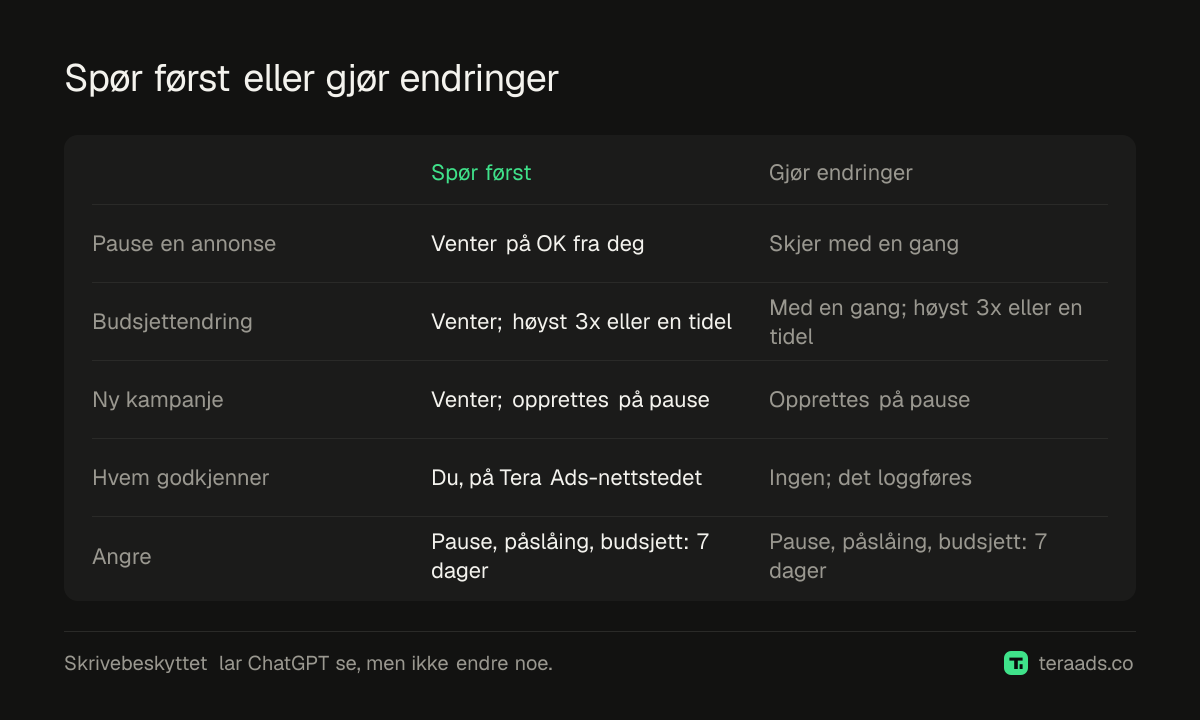
For hver kobling velger du en av tre moduser:
- Read only. ChatGPT kan se alt du delte, men kan ikke endre noe.
- Ask first. En endring ChatGPT ber om, venter på deg. ChatGPT får en lenke å dele med deg, du godkjenner eller avslår på Tera Ads-nettstedet, og ChatGPT kan ikke godkjenne for deg.
- Make changes. Endringen skjer med en gang og blir logget, så du kan se hva som ble gjort og når.
Noen begrensninger gjelder i alle moduser. Nye kampanjer, annonsesett og annonser opprettes satt på pause og bruker ingenting før noen slår dem på. Én budsjettendring kan høyst tredoble et budsjett eller kutte det til en tiendedel. En pause, påslåing eller budsjettendring kan angres i Tera Ads i 7 dager.
ChatGPT legger til en egen sjekk på toppen. OpenAIs side sier at ChatGPT kan be deg bekrefte en handling som skriver eller endrer data, avhengig av appens tillatelser og handlingens kontekst, og at enkelte særlig risikable handlinger kan bli blokkert i stedet.
Begynn med read only eller ask first, og utvid tilgangen når svarene stemmer. Guiden om trygg AI-tilgang har en kort policy du kan kopiere, og spørsmål å stille AI om annonsene dine har gode første prompter.
Sjekk de første svarene
Før du stoler på noe større, stiller du tre–fire spørsmål du kan sjekke i Ads Manager på et minutt: gårsdagens forbruk, forrige ukes kjøp for den største kampanjen din, CPM-trenden for ett annonsesett. Be ChatGPT oppgi datoperiode, attribusjonsinnstilling og valuta i hvert svar, så et avvik er lett å se.
Regn med at Metas og Shopifys tall er forskjellige. Meta teller kjøpene den tilskriver annonsene dine under attribusjonsinnstillingen din; Shopify teller ordrer, og bare Shopify vet hvilke som ble refundert. Hvorfor Meta Ads og Shopify er uenige forklarer de vanlige årsakene, så du kan skille et reelt problem fra et normalt avvik.
Vanlige feil
Å anta at alle planer har det. OpenAIs side oppgir full støtte for egendefinerte MCP-servere for Business, Enterprise og Edu. Sjekk planen din før du bygger en arbeidsflyt rundt det.
Å følge gamle developer mode-steg. Hvis menyen ikke stemmer med en eldre guide, se etter Plugins først; OpenAI har flyttet egendefinerte servere dit.
Å gi endringstilgang første dag. Rapportering trenger ikke tillatelse til å endre budsjetter. Begynn med read only eller ask first.
Å lese Meta-ROAS som fortjeneste. En kampanje kan se sunn ut i Ads Manager og likevel tape penger når returene regnes med. Spør om fortjeneste etter returer, ikke bare ROAS.
Å brenne opp ukekvoten. En lang analyse kan bruke mange kall. Be om sammendrag før detaljer, og sjekk hva som er igjen med get_usage, som ikke bruker et kall.
Tera Ads Connect gir ChatGPT live Meta-lesing, Shopify-salget ditt og estimert fortjeneste etter returer for hele butikken, med endringer bare så langt du tillater. Det er gratis for 30 kall i uken på én annonsekonto, endringer inkludert, og Connect Pro koster 15 dollar i måneden pluss avgift for 3 000 kall og tre annonsekontoer; se priser.
Vanlige spørsmål
Kan ChatGPT kobles til Facebook Ads?
Ja, gjennom en Meta Ads MCP-server lagt til som en egendefinert kobling. OpenAI oppgir full støtte for Business-, Enterprise- og Edu-arbeidsområder, og Pro-brukere kan koble til egendefinerte servere med lese- og hentetillatelser.
Trenger jeg developer mode for å legge til en egendefinert MCP-server?
Ikke på ChatGPTs nåværende Plugins-side, ifølge OpenAIs hjelpeside: du legger til serveren fra Plugins og godtar en risikoadvarsel. Eldre guider og det gamle appoppsettet nevner fortsatt developer mode.
Fungerer det i ChatGPT-mobilappen?
Nei. OpenAIs hjelpeside sier at egendefinerte MCP-servere bare kan kobles til på nett.
Kan ChatGPT pause eller endre Facebook-annonsene mine?
Bare hvis serveren har endringsverktøy, ChatGPT-planen din tillater handlinger som endrer data, og du tillater det. Med Tera Ads velger du read only, ask first eller make changes for hver kobling.
Er Tera Ads i ChatGPTs appkatalog?
Ikke ennå. Legg den til som en egendefinert MCP-server med adressen https://teraads.co/mcp, som i stegene over.
Vil ChatGPTs tall stemme med Shopify?
Ikke helt. Meta rapporterer salget den tilskriver annonsene dine, inkludert ordrer som senere ble refundert. Shopify er registeret over det kundene beholdt.