Sådan bruger du Claude med Meta Ads: forbind, spørg og hold styr
Metas officielle annonceconnector lader Claude læse og styre din annoncekonto. Sådan forbinder du den, hvad du bør spørge om først, og hvordan du styrer ændringer.
På denne side
Du kan forbinde Claude til Meta Ads via Metas officielle MCP-server til annoncer, som Meta åbnede som beta i april 2026. Tilføj den i Claude som en tilpasset connector, log ind med Facebook og vælg, hvilke annoncekonti den må bruge. Start med spørgsmål om rapportering, kontrollér de første svar mod Ads Manager, og gennemgå selv hver ændring, før den går live, især alt, der rører budgetter.
Det vigtigste
- Metas AI-connectorer til annoncer, annonceret den 29. april 2026, lader enhver MCP-kompatibel assistent, også Claude, arbejde med din annoncekonto.
- Opsætningen er et login, ikke et udviklerprojekt: Tilføj serveradressen i Claude og log ind med Facebook.
- Claude rapporterer det, Meta rapporterer, så de sædvanlige forskelle mellem Meta og Shopify gælder stadig.
- Connectoren kan oprette og redigere annoncer, så beslut på forhånd, hvad Claude må ændre.
- Ejere af en business portfolio kan sætte regler, der begrænser, hvad AI-agenter må gøre på en annoncekonto.
Hvad Metas annonceconnector er
Meta annoncerede sine AI-connectorer til annoncer som åben beta den 29. april 2026. De omfatter en MCP-server, som Meta selv hoster, og et kommandolinjeværktøj til udviklere. MCP, Model Context Protocol, er en åben standard, der lader en AI-assistent kalde værktøjer i en anden tjeneste; MCP connectors explained (på engelsk) forklarer, hvordan det virker. Metas server virker med enhver MCP-kompatibel assistent, og du behøver hverken udviklerlegitimationsoplysninger eller kode for at bruge den.
Ifølge Metas dokumentation dækker serverens værktøjer disse områder:
| Område | Hvad en assistent kan gøre |
|---|---|
| Rapportering | Hente indsigt i resultater og detaljerede rapporter |
| Annoncer og kampagner | Oprette og redigere kampagner, annoncesæt og annoncer |
| Kataloger | Oprette kataloger, tilføje produktdata, fejlfinde feeds |
| Signaler og datasæt | Tjekke sundheden og kvaliteten af dine pixel- og Conversions API-signaler |
| Hjælp | Søge i Metas Business Help Center |
| Tests | Oprette og gennemgå A/B-tests og conversion lift-undersøgelser |
| Aktivitetslogge | Se ændringer i en annoncekonto, ligesom kampagnehistorikken i Ads Manager |
I juli 2026 tilføjede Meta to ting: muligheden for at forbinde en AI-applikation via din egen udviklerapp og regler, der lader personer med fuld kontrol over en business portfolio styre, hvad AI-agenter må på dens annoncekonti, herunder budgetændringer og kataloghåndtering.
Før du går i gang
- En Claude-konto. Anthropic tilbyder tilpassede connectorer på planerne Free, Pro, Max, Team og Enterprise; Free-konti er begrænset til én tilpasset connector. På Team- og Enterprise-planer tilføjer en ejer connectoren for organisationen, og medlemmerne forbinder derefter hver for sig.
- Adgang til annoncekontoen. Brug et Facebook-login med den rette rolle i din business portfolio. Hvis et bureau kører dine annoncer, så aftal, hvem der forbinder, og med hvilken adgang.
- En beslutning om ændringer. Beslut, om Claude kun skal rapportere eller også forberede ændringer, som du godkender. Skriv det ned; guiden til sikker AI-adgang har en enkel politik, du kan kopiere.
Sådan forbinder du Claude, trin for trin
- Åbn Claudes connectorindstillinger. I Claude på nettet eller i desktopappen åbner du connectorafsnittet i indstillingerne og vælger at tilføje en tilpasset connector.
- Tilføj Metas serveradresse. Giv den et tydeligt navn som "Meta Ads", og indsæt adressen fra Metas dokumentation; da vi skrev dette, var den https://mcp.facebook.com/ads. Betadetaljer ændrer sig, så tjek den aktuelle adresse først.
- Log ind med Facebook. Claude åbner Metas login. Log ind med den konto, der har adgang til din business portfolio.
- Vælg annoncekonti og adgang. Giv kun adgang til de annoncekonti, Claude har brug for, og den snævreste adgang, der dækker det, du vil have den til.
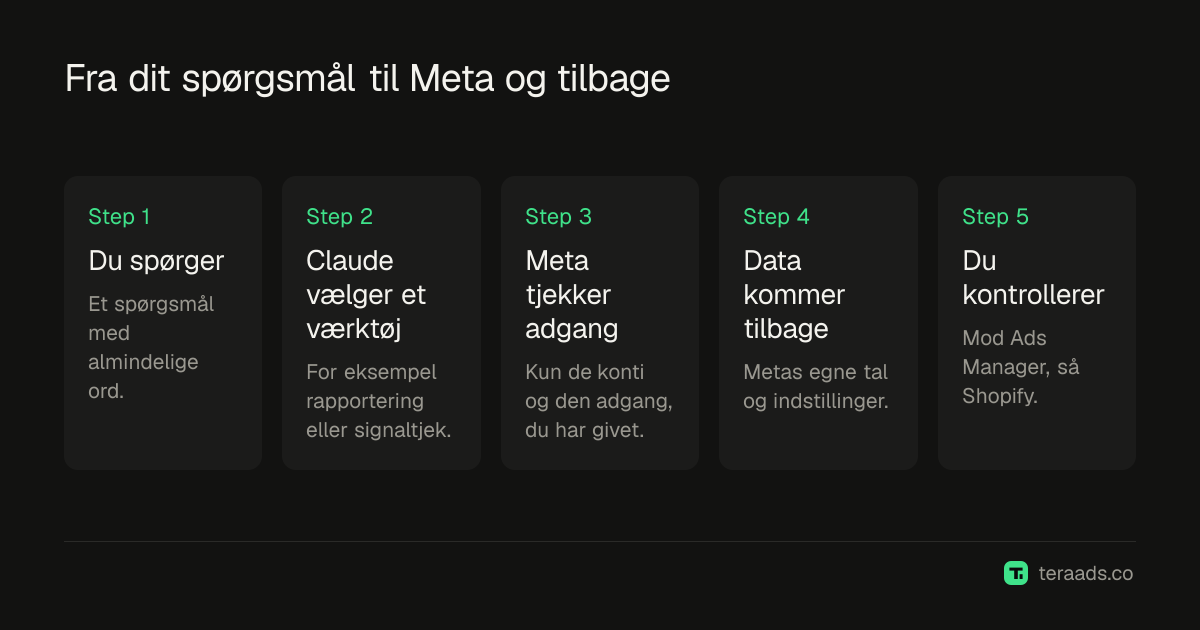
- Slå den til i en samtale. Aktivér connectoren i en chat, og stil et enkelt spørgsmål, for eksempel "Vis mine aktive kampagner med gårsdagens forbrug for hver."
- Kontrollér svaret mod Ads Manager. Sammenlign forbrug og resultater i en dag eller to, før du stoler på noget større.
Gode første spørgsmål
Start med spørgsmål, hvor du kan kontrollere svaret i Ads Manager på et minut. Når tallene stemmer, kan du gå videre til spørgsmål, der sparer rigtig tid. Promptbiblioteket til annonceanalyse (på engelsk) har flere.
| Spørgsmål | Hvorfor det er nyttigt |
|---|---|
| "Hvilke annoncesæt brugte mest sidste uge, og hvad var prisen pr. køb for hver?" | Et hurtigt overblik, du kan kontrollere |
| "Hvilke annoncer har frekvens over 3 og faldende klikrate over 14 dage?" | Opdager kreativ træthed tidligt |
| "Sammenlign denne uges CPM og CTR med de foregående fire uger, pr. kampagne." | Skiller auktionsændringer fra kreative problemer |
| "Er mit pixel- og Conversions API-signal sundt? List eventuelle advarsler." | Bruger værktøjerne til signaldiagnostik |
| "Hvilke annoncesæt er stadig i læringsfasen, og hvorfor?" | Forklarer ustabile resultater |
Bed om datointerval, attribueringsindstilling og valuta i hvert svar. Det gør fejl tydelige og sparer diskussioner senere.
Læs Metas tal, som du læser Ads Manager
Claude har ikke sit eget billede af dit salg. Den rapporterer det, Meta rapporterer: køb og omsætning, som Meta tilskriver dine annoncer under din attribueringsindstilling, også ordrer, der senere blev annulleret eller afvist. Alt i hvorfor Meta Ads og Shopify er uenige gælder stadig.
For brands med efterkrav betyder det mest. En kampagne, som Claude kalder din bedste efter Meta-ROAS, kan have flest afviste ordrer. Før du handler på en anbefaling om at skalere, så tjek kampagnens beholdte ordrer i Shopify; reel ROAS efter RTO og COD (på engelsk) viser, hvordan. En god vane er at fortælle Claude din break-even ROAS og din typiske RTO-andel i starten af en samtale og bede den markere enhver kampagne, hvis platforms-ROAS ligger tæt på den grænse.
Ændringer: hav et menneske med i løkken
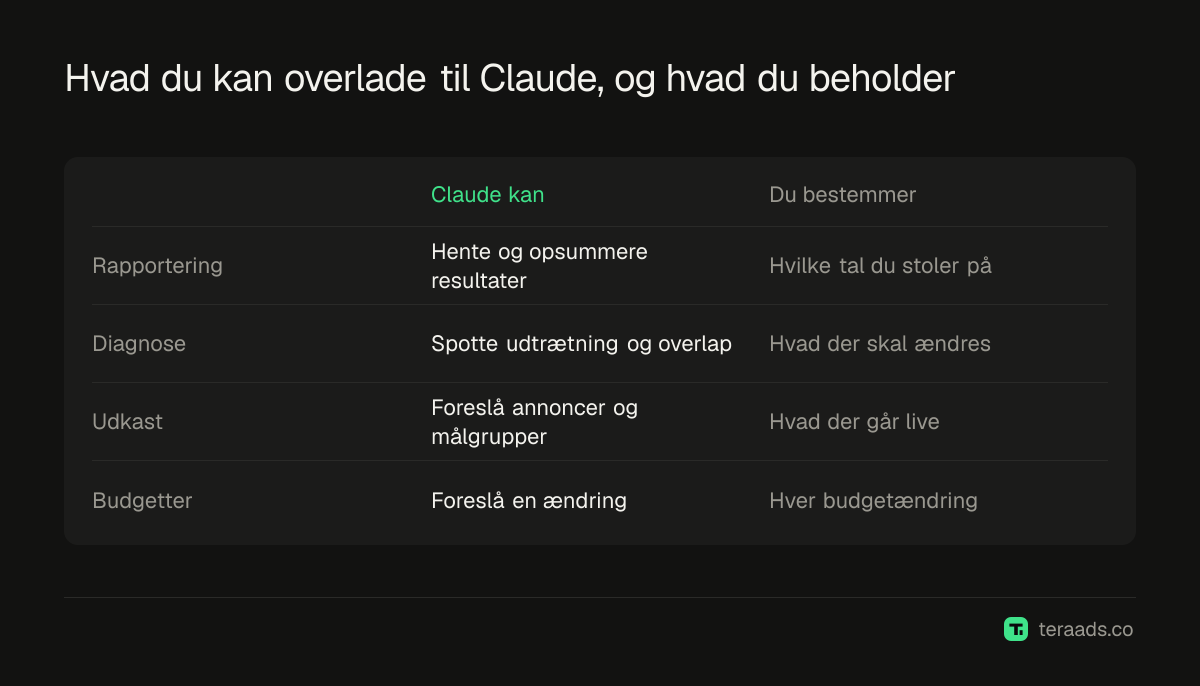
Fordi connectoren kan oprette og redigere kampagner, kan en instruktion som "sæt de dårligste annoncesæt på pause" blive til rigtige ændringer på få sekunder. Nogle enkle regler holder det sikkert:
- Bed om en plan, før der ændres noget. "List, hvad du ville ændre og hvorfor, men ændr ikke noget endnu." Læs den, og godkend derefter bestemte punkter.
- Overlad aldrig budgetændringer blindt. Gennemgå selv hver budget- eller budændring, og hold ændringerne små.
- Brug portfolioregler. Hvis du har fuld kontrol over business portfolioen, så brug Metas regler for MCP-serveren til at begrænse, hvad agenter må, for eksempel ved at blokere budgetændringer.
- Tjek aktivitetsloggen bagefter. Bekræft, at kun de godkendte ændringer blev udført.
Almindelige fejl
At stole på det første svar. Kontrollér nogle få tal mod Ads Manager, før du bruger et overblik.
At blande attribueringsindstillinger. Sammenlign ens med ens; bed Claude oplyse, hvilken indstilling den brugte.
At give mere adgang end nødvendigt. Rapportering kræver ikke tilladelse til at ændre budgetter.
At skalere ud fra Meta-ROAS alene. For COD-butikker bør du først bekræfte resultaterne med beholdte Shopify-ordrer.
At lade ændringer være uloggede. Notér, hvad der blev ændret, hvornår og hvorfor, så du senere kan vurdere resultatet.
Tera Ads sætter forbruget på Meta Ads og Google Ads ved siden af dine Shopify-ordrer, med fortjeneste efter returer for hele butikken og kampagnerne i én tabel, så du kan kontrollere, hvad en assistent fortæller dig, mod det rigtige salg. Det er gratis for én virksomhed.
Ofte stillede spørgsmål
Kan Claude forbindes til Meta Ads?
Ja. Metas MCP-server til annoncer virker med MCP-kompatible assistenter, og Claude understøtter tilpassede connectorer. Tilføj serveradressen i Claude, og log ind med Facebook.
Er Metas annonceconnector officiel?
Ja. Meta annoncerede sine AI-connectorer til annoncer, herunder MCP-serveren, som åben beta den 29. april 2026.
Kan Claude ændre mine Meta-kampagner?
Connectoren har værktøjer til at oprette og redigere annoncer, annoncesæt og kampagner, afhængigt af den adgang, du giver. Bed først om en plan, og godkend selv ændringerne.
Skal jeg have en betalt Claude-plan?
Anthropic tilbyder tilpassede connectorer på alle planer, men Free-konti kan kun tilføje én. Betalte planer giver også mere forbrug til længere analyser.
Passer Claudes tal med Shopify?
Nej. Claude rapporterer Metas tilskrevne resultater, som inkluderer ordrer, der senere blev annulleret eller returneret. Brug Shopify-ordrer som sandheden om salget.