Använda Claude med Meta Ads: koppla, fråga och behåll kontrollen
Metas officiella annonsconnector låter Claude läsa och hantera ditt annonskonto. Så kopplar du den, vad du frågar först och hur du håller ändringar under kontroll.
På den här sidan
Du kan koppla Claude till Meta Ads via Metas officiella MCP-server för annonser, som Meta öppnade som beta i april 2026. Lägg till den i Claude som en anpassad connector, logga in med Facebook och välj vilka annonskonton den får använda. Börja med rapportfrågor, jämför de första svaren med Ads Manager och granska varje ändring själv innan den går live, särskilt allt som rör budgetar.
Viktigast
- Metas AI-connectors för annonser, som presenterades den 29 april 2026, låter vilken MCP-kompatibel assistent som helst, Claude inräknat, arbeta med ditt annonskonto.
- Installationen är en inloggning, inget utvecklarprojekt: lägg till serveradressen i Claude och logga in med Facebook.
- Claude rapporterar det Meta rapporterar, så de vanliga skillnaderna mellan Meta och Shopify gäller fortfarande.
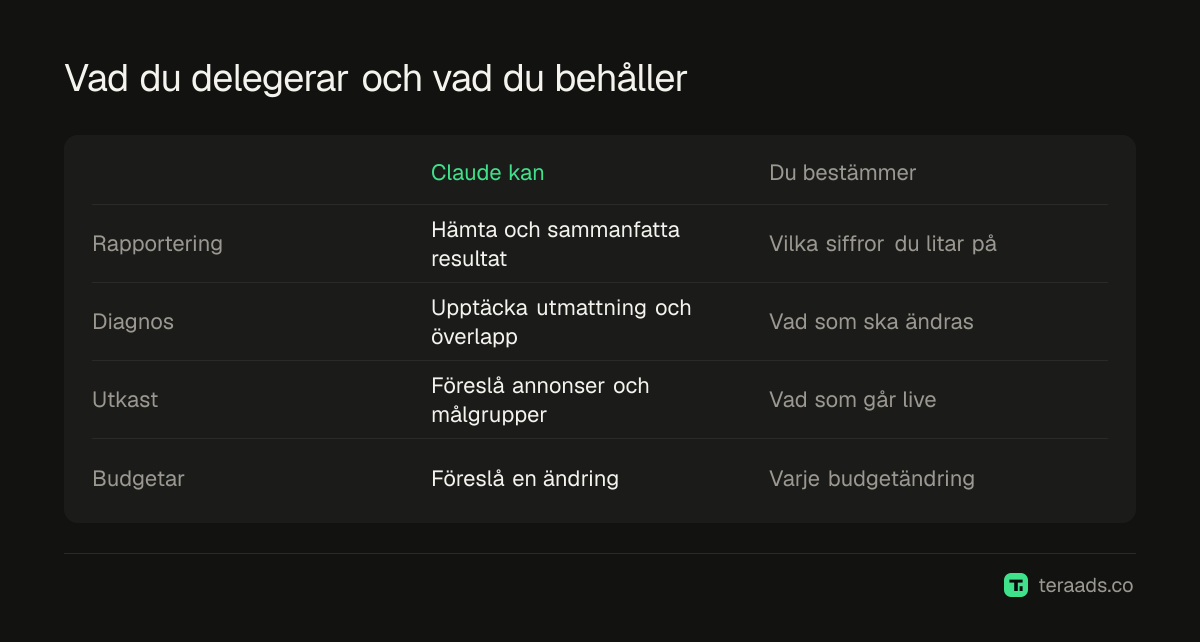
- Connectorn kan skapa och redigera annonser, så bestäm i förväg vad Claude får ändra.
- Ägare av företagsportföljer kan sätta regler som begränsar vad AI-agenter får göra på ett annonskonto.
Vad Metas annonsconnector är
Meta presenterade sina AI-connectors för annonser som öppen beta den 29 april 2026. De omfattar en MCP-server som Meta driver och ett kommandoradsverktyg för utvecklare. MCP, Model Context Protocol, är en öppen standard som låter en AI-assistent anropa verktyg i en annan tjänst; MCP connectors explained går igenom hur det fungerar. Metas server fungerar med vilken MCP-kompatibel assistent som helst, och inga utvecklaruppgifter eller kodning krävs för att använda den.
Enligt Metas dokumentation täcker serverns verktyg de här områdena:
| Område | Vad en assistent kan göra |
|---|---|
| Rapportering | Hämta prestandainsikter och detaljerade rapporter |
| Annonser och kampanjer | Skapa och redigera kampanjer, annonsuppsättningar och annonser |
| Kataloger | Skapa kataloger, lägga till produktdata, felsöka flöden |
| Signaler och datamängder | Kontrollera hälsan och kvaliteten på dina pixel- och Conversions API-signaler |
| Hjälp | Söka i Metas Business Help Center |
| Tester | Skapa och granska A/B-tester och konverteringslyftstudier |
| Aktivitetsloggar | Se ändringar som gjorts i ett annonskonto, som kampanjhistoriken i Ads Manager |
I juli 2026 lade Meta till två saker: möjligheten att koppla en AI-applikation via din egen utvecklarapp, och regler som låter personer med full kontroll över en företagsportfölj styra vad AI-agenter får göra på dess annonskonton, bland annat budgetändringar och kataloguppdateringar.
Innan du börjar
- Ett Claude-konto. Anthropic erbjuder anpassade connectors på planerna Free, Pro, Max, Team och Enterprise; Free-konton är begränsade till en anpassad connector. På Team- och Enterprise-planer lägger en ägare till connectorn för organisationen och medlemmarna kopplar sedan upp sig var och en för sig.
- Åtkomst till annonskontot. Använd en Facebook-inloggning med rätt roll i din företagsportfölj. Om en byrå sköter dina annonser, kom överens om vem som kopplar och med vilken åtkomst.
- Ett beslut om ändringar. Bestäm om Claude bara ska rapportera eller också förbereda ändringar som du godkänner. Skriv ner det; guiden om säker AI-åtkomst har en enkel policy du kan kopiera.
Koppla Claude, steg för steg
- Öppna Claudes connectorinställningar. I Claude på webben eller i skrivbordsappen öppnar du connectoravsnittet i inställningarna och väljer att lägga till en anpassad connector.
- Lägg till Metas serveradress. Ge den ett tydligt namn, till exempel "Meta Ads", och klistra in adressen från Metas dokumentation; när detta skrevs var den https://mcp.facebook.com/ads. Betadetaljer ändras, så kontrollera den aktuella adressen först.
- Logga in med Facebook. Claude öppnar Metas inloggning. Logga in med kontot som har åtkomst till din företagsportfölj.
- Välj annonskonton och åtkomst. Ge bara de annonskonton Claude behöver, och den snävaste åtkomst som täcker det du vill att den ska göra.
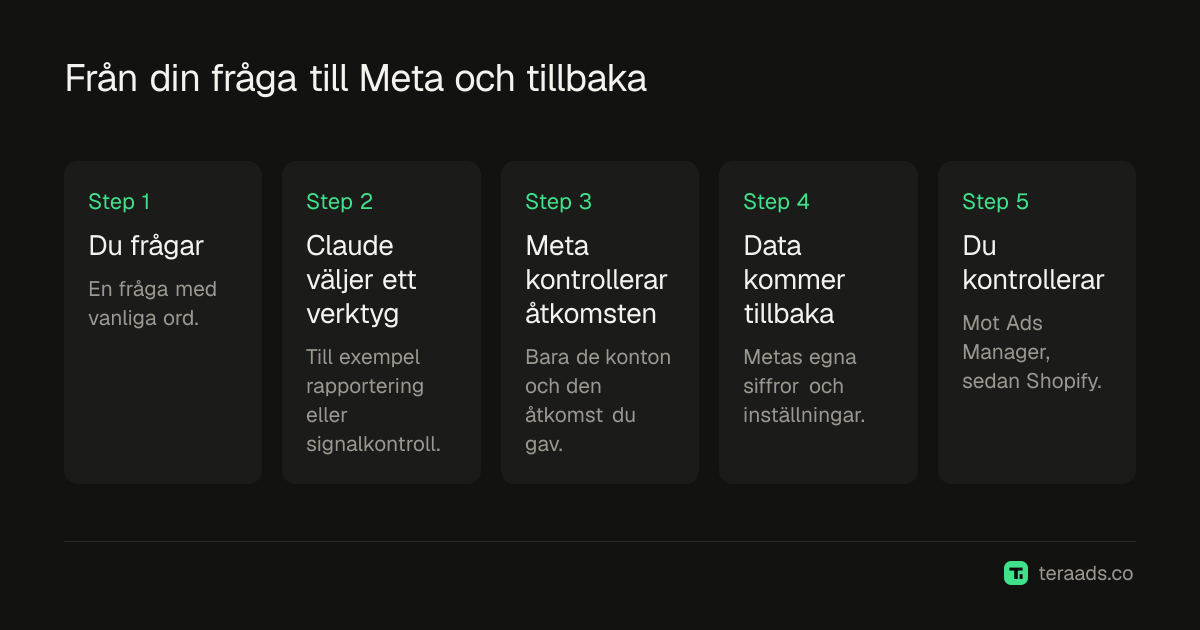
- Slå på den i en konversation. Aktivera connectorn i en chatt och fråga något enkelt, till exempel "Lista mina aktiva kampanjer med gårdagens utgifter för var och en."
- Kontrollera svaret mot Ads Manager. Jämför utgifter och resultat i en eller två dagar innan du litar på något större.
Bra första frågor
Börja med frågor vars svar du kan kontrollera i Ads Manager på en minut. När siffrorna stämmer går du vidare till frågor som sparar riktig tid. Promptbiblioteket för annonsanalys har fler.
| Fråga | Varför den är användbar |
|---|---|
| "Vilka annonsuppsättningar spenderade mest förra veckan, och vad var kostnaden per köp för var och en?" | En snabb sammanfattning som går att kontrollera |
| "Vilka annonser har frekvens över 3 och fallande klickfrekvens över 14 dagar?" | Upptäcker kreativ utmattning tidigt |
| "Jämför den här veckans CPM och CTR med de fyra föregående veckorna, per kampanj." | Skiljer auktionsförändringar från kreativa problem |
| "Är min pixel- och Conversions API-signal frisk? Lista eventuella varningar." | Använder verktygen för signaldiagnostik |
| "Vilka annonsuppsättningar är fortfarande i inlärningsfasen, och varför?" | Förklarar instabila resultat |
Be om datumintervall, attributionsinställning och valuta i varje svar. Det gör misstag uppenbara och sparar diskussioner senare.
Läs Metas siffror som du läser Ads Manager
Claude har ingen egen bild av din försäljning. Den rapporterar det Meta rapporterar: köp och intäkter som Meta tillskriver dina annonser, enligt din attributionsinställning, inklusive ordrar som senare avbokats eller vägrats. Allt i varför Meta Ads och Shopify inte stämmer överens gäller fortfarande.
För varumärken med postförskott spelar det här störst roll. En kampanj som Claude kallar din bästa enligt Meta-ROAS kan ha flest vägrade ordrar. Innan du agerar på en rekommendation att skala, kontrollera kampanjens behållna ordrar i Shopify; verklig ROAS efter RTO och COD visar hur. En bra vana är att berätta din break-even-ROAS och din typiska RTO-andel för Claude i början av en konversation, och be den flagga varje kampanj vars plattforms-ROAS ligger nära den gränsen.
Ändringar: ha en människa i loopen
Eftersom connectorn kan skapa och redigera kampanjer kan en instruktion som "pausa de sämsta annonsuppsättningarna" bli verkliga ändringar på några sekunder. Några enkla regler gör det säkert:
- Be om en plan före varje ändring. "Lista vad du skulle ändra och varför, men ändra ingenting än." Läs den och godkänn sedan enskilda punkter.
- Delegera aldrig budgetändringar blint. Granska varje budget- eller budändring själv och håll ändringarna små.
- Använd portföljregler. Om du har full kontroll över företagsportföljen, använd Metas regler för MCP-servern för att begränsa vad agenter får göra, till exempel blockera budgetändringar.
- Kontrollera aktivitetsloggen efteråt. Bekräfta att bara de godkända ändringarna gjordes.
Vanliga misstag
Att lita på det första svaret. Kontrollera några siffror mot Ads Manager innan du förlitar dig på någon sammanfattning.
Att blanda attributionsinställningar. Jämför lika med lika; be Claude ange vilken inställning den använde.
Att ge mer åtkomst än nödvändigt. Rapportering kräver inte behörighet att ändra budgetar.
Att skala på enbart Meta-ROAS. För COD-butiker, bekräfta resultaten med behållna Shopify-ordrar först.
Att låta ändringar vara ologgade. För anteckningar om vad som ändrats, när och varför, så att du kan bedöma resultatet senare.
Tera Ads lägger utgifterna på Meta Ads och Google Ads bredvid dina Shopify-ordrar, med vinst efter returer och varje kampanj i en tabell, så att du kan kontrollera det en assistent säger mot verklig försäljning. Det är gratis för ett företag.
Vanliga frågor
Kan Claude kopplas till Meta Ads?
Ja. Metas MCP-server för annonser fungerar med MCP-kompatibla assistenter, och Claude stöder anpassade connectors. Lägg till serveradressen i Claude och logga in med Facebook.
Är Metas annonsconnector officiell?
Ja. Meta presenterade sina AI-connectors för annonser, MCP-servern inräknad, som öppen beta den 29 april 2026.
Kan Claude ändra mina Meta-kampanjer?
Connectorn har verktyg för att skapa och redigera annonser, annonsuppsättningar och kampanjer, beroende på vilken åtkomst du ger. Be om en plan först och godkänn ändringar själv.
Behöver jag en betald Claude-plan?
Anthropic erbjuder anpassade connectors på alla planer, men Free-konton kan bara lägga till en. Betalplaner ger också mer användning för längre analyser.
Stämmer Claudes siffror med Shopify?
Nej. Claude rapporterar Metas attribuerade resultat, som inkluderar ordrar som senare avbokats eller returnerats. Använd Shopify-ordrar som sanning för försäljning.