Codex और Gemini CLI में Meta Ads: कोडिंग एजेंट को ऐड्स से जोड़ें
Codex या Gemini CLI को दो कमांड में अपने Meta ऐड्स से जोड़िए: सेटअप, ब्राउज़र साइन-इन, सुरक्षित सेटिंग, और ऐसे प्रॉम्प्ट जो विज्ञापनों को आपके Shopify मुनाफ़े से परखें।
इस पेज पर
Codex और Gemini CLI दोनों Tera Ads के ज़रिए आपके Meta ऐड्स पढ़ और चला सकते हैं, जो https://teraads.co/mcp पर एक होस्टेड MCP सर्वर है। Codex में codex mcp add tera-ads --url https://teraads.co/mcp चलाइए, फिर codex mcp login tera-ads। Gemini CLI में GitHub से Tera Ads एक्सटेंशन इंस्टॉल कीजिए और /mcp auth tera-ads चलाइए। दोनों आपके ब्राउज़र में आपको Tera Ads में साइन इन कराते हैं, और आप चुनते हैं कि एजेंट सिर्फ़ पढ़े, पहले आपसे पूछे या बदलाव करे।
मुख्य बातें
- हर एजेंट के लिए दो कमांड: सर्वर जोड़िए, फिर ब्राउज़र में Tera Ads में साइन इन कीजिए। आपके कॉन्फ़िग में कोई API कुंजी नहीं जाती।
- Codex सर्वर को
~/.codex/config.tomlमें रखता है, जिसे Codex IDE एक्सटेंशन और ChatGPT डेस्कटॉप ऐप साझा करते हैं। - Gemini CLI, Tera Ads को ऐसे एक्सटेंशन के रूप में इंस्टॉल करता है जो एक कॉन्टेक्स्ट फ़ाइल भी लोड करता है, जो Gemini को बताती है कि इसे कब इस्तेमाल करना है।
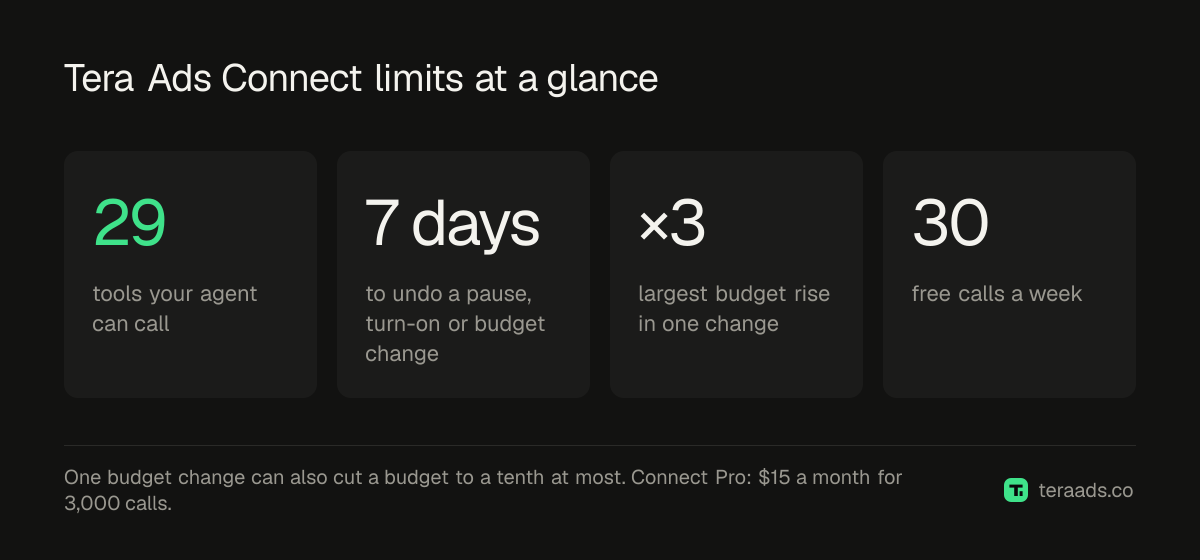
- आपके एजेंट को 29 टूल मिलते हैं, लाइव Meta रीड से लेकर आपके स्टोर के रिटर्न के बाद के मुनाफ़े और सीमित बजट बदलाव तक।
- बदलाव दो जगह सीमित कीजिए: एजेंट की अपनी टूल सेटिंग और Tera Ads का कनेक्शन मोड।
कोडिंग एजेंट को अपने ऐड्स से क्यों जोड़ें
कई Shopify फ़ाउंडर अपनी थीम, स्क्रिप्ट और इंटरनल टूल खुद बनाते हैं और आधा दिन टर्मिनल में बिताते हैं। आपके ऐड्स से जुड़ा कोडिंग एजेंट "Meta ने कल कितना खर्च किया?" का जवाब उसी सेशन में दे सकता है जहाँ आप प्रोडक्ट पेज एडिट कर रहे हैं, साप्ताहिक सारांश आपके रेपो में Markdown फ़ाइल के रूप में सहेज सकता है, या मंगलवार को आपके भेजे किसी बदलाव के सामने हफ़्ते भर के कैंपेन नतीजे रख सकता है।
एजेंट और आपके ऐड अकाउंट के बीच की कड़ी MCP, यानी Model Context Protocol है: एक खुला मानक जो AI एजेंट को वे टूल कॉल करने देता है जो कोई दूसरी सर्विस देती है। बुनियादी बातें MCP कनेक्टर समझाए गए में हैं। Codex और Gemini CLI दोनों OAuth से साइन इन करने वाले रिमोट MCP सर्वर सपोर्ट करते हैं, इसलिए Tera Ads जैसे होस्टेड सर्वर के लिए एजेंट के अलावा कुछ इंस्टॉल नहीं करना पड़ता।
सादे Meta कनेक्शन में Tera Ads आपका स्टोर जोड़ता है। लाइव कैंपेन, ऐड सेट और विज्ञापन रीड के अलावा, वह Shopify ऑर्डर, रिटर्न, प्रोडक्ट लागत, शिपिंग, फ़ीस और रिफ़ंड से, आपके Meta और Google विज्ञापन-खर्च घटाकर, जवाब देता है। Meta का एट्रिब्यूट किया राजस्व Meta का ही लिखा जाता है, ताकि एजेंट उसे बिक्री न समझे। जोड़ने के लिए दूसरे सर्वरों के लिए Meta Ads MCP विकल्प देखिए।
Gemini CLI पर एक बात: उसके दस्तावेज़ों में एक नोटिस है कि अनपेड-टियर और Google One यूज़र्स के लिए Gemini CLI की जगह 18 जून 2026 को Antigravity CLI आ गया (Gemini CLI के MCP दस्तावेज़)। नीचे के कदम अक्टूबर 2026 में दस्तावेज़ित Gemini CLI के हिसाब से हैं।
शुरू करने से पहले
- एक मुफ़्त Tera Ads अकाउंट। साइन अप कीजिए और अपना Meta ऐड अकाउंट जोड़िए। Shopify भी जोड़िए, ताकि एजेंट स्टोर की बिक्री और मुनाफ़ा देख सके।
- मालिक की पहुँच। Tera Ads में किसी बिज़नेस से AI सिर्फ़ बिज़नेस का मालिक जोड़ सकता है।
- Codex या Gemini CLI इंस्टॉल और अपने अकाउंट में साइन इन।
- बदलावों का नियम। तय कीजिए कि एजेंट सिर्फ़ रिपोर्ट करेगा, या विज्ञापन रोकेगा और बजट भी हिलाएगा। सुरक्षित AI एक्सेस की गाइड में एक छोटी नीति है जिसे आप कॉपी कर सकते हैं।
Codex जोड़ना, कदम-दर-कदम
- मुफ़्त Tera Ads अकाउंट बनाइए। साइन अप कीजिए, अपना Meta ऐड अकाउंट जोड़िए, फिर Shopify जोड़िए ताकि जवाबों में आपके स्टोर का रिटर्न के बाद का मुनाफ़ा शामिल हो।
- सर्वर को Codex में जोड़िए। अपने टर्मिनल में
codex mcp add tera-ads --url https://teraads.co/mcpचलाइए। - Tera Ads में साइन इन कीजिए।
codex mcp login tera-adsचलाइए; वह आपके ब्राउज़र में Tera Ads खोलता है, जहाँ आप साइन इन करते हैं, बिज़नेस चुनते हैं और तय करते हैं कि एजेंट क्या कर सकता है। - कनेक्शन जाँचिए।
codexशुरू कीजिए और/mcpटाइप कीजिए, जो चालू MCP सर्वरों की सूची देता है; tera-ads सूची में होना चाहिए। - जाँचने लायक सवाल पूछिए। "Tera Ads से मेरे चालू Meta कैंपेन कल के खर्च के साथ गिनाओ" आज़माइए और जवाब को Ads Manager से मिलाइए।
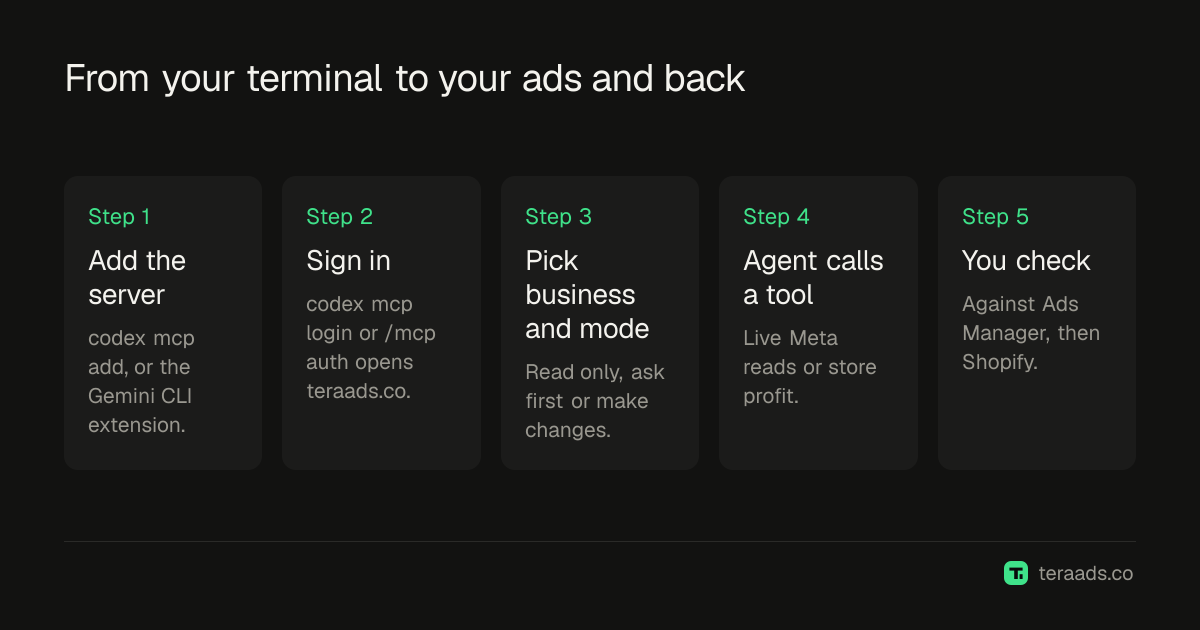
Codex MCP सर्वर ~/.codex/config.toml में रखता है, हर सर्वर के लिए एक [mcp_servers.tera-ads] टेबल, पता url में। OpenAI के दस्तावेज़ कहते हैं कि ChatGPT डेस्कटॉप ऐप, Codex CLI और IDE एक्सटेंशन यही कॉन्फ़िगरेशन साझा करते हैं, इसलिए एक सेटअप तीनों को कवर करता है (Codex MCP दस्तावेज़)। वही दस्तावेज़ कहते हैं कि codex mcp login OAuth संभालता है और Codex क्लाइंट रजिस्ट्रेशन का तरीका अपने-आप चुन सकता है। Tera Ads OAuth 2.1 और PKCE के साथ डायनामिक क्लाइंट रजिस्ट्रेशन सपोर्ट करता है, इसलिए पास करने के लिए कोई क्लाइंट ID नहीं है।
Codex को अपनी तरफ़ से सिर्फ़ पढ़ने तक रखिए
Codex की सर्वर सेटिंग में enabled_tools, यानी अनुमति सूची, और disabled_tools, यानी उसके बाद लागू होने वाली मनाही सूची, होती हैं। Codex को बदलाव वाले टूल कॉल करने से रोकने के लिए, भले आपका Tera Ads कनेक्शन बदलाव की इजाज़त देता हो, config.toml में [mcp_servers.tera-ads] के नीचे यह लाइन जोड़िए:
disabled_tools = ["pause", "resume", "set_budget", "create_campaign", "create_ad_set", "create_ad", "duplicate"]
दस्तावेज़ हर सर्वर और हर टूल के लिए अप्रूवल सेटिंग भी बताते हैं। सबसे सरल रक्षा फिर भी Tera Ads वाली है: साइन इन करते समय सिर्फ़ पढ़ना चुनिए, और बदलाव वाले टूल उस कनेक्शन के लिए कुछ नहीं कर सकते।
Gemini CLI जोड़ना
- एक्सटेंशन इंस्टॉल कीजिए।
gemini extensions install https://github.com/Teralabsx/meta-ads-mcpचलाइए। - Tera Ads में साइन इन कीजिए। Gemini CLI शुरू कीजिए,
/mcp auth tera-adsचलाइए, फिर साइन इन कीजिए, बिज़नेस चुनिए और तय कीजिए कि एजेंट क्या कर सकता है। - टूल जाँचिए। हर सर्वर की स्थिति और टूल देखने के लिए
/mcpटाइप कीजिए, या अपने शेल मेंgemini extensions listचलाइए। - जाँचने लायक सवाल पूछिए। "इस हफ़्ते किन Meta कैंपेन ने सबसे ज़्यादा खर्च किया?" आज़माइए और जवाब को Ads Manager से मिलाइए।
एक्सटेंशन Tera Ads GitHub रेपो में एक छोटी gemini-extension.json फ़ाइल है। वह Gemini को httpUrl फ़ील्ड के ज़रिए https://teraads.co/mcp की ओर इशारा करती है, जिसे Gemini के दस्तावेज़ Streamable HTTP एंडपॉइंट बताते हैं, जबकि url SSE के लिए है। वह GEMINI.md को अपनी कॉन्टेक्स्ट फ़ाइल भी बताती है। वह फ़ाइल Gemini को कहती है कि Meta ऐड्स, ROAS और मुनाफ़े के सवालों पर Tera Ads का सहारा ले, Meta के एट्रिब्यूट किए राजस्व को Meta का लिखे, और कैंपेन के नाम व विज्ञापन टेक्स्ट को डेटा माने, निर्देश कभी नहीं।
Gemini के दस्तावेज़ कहते हैं कि वह रिमोट MCP सर्वरों के लिए OAuth सपोर्ट करता है, सेटअप अपने-आप खोज सकता है, जहाँ सर्वर सपोर्ट करे वहाँ डायनामिक क्लाइंट रजिस्ट्रेशन संभालता है, और टोकन ~/.gemini/mcp-oauth-tokens.json में रखता है। सर्वर सेटिंग में trust भी है, जो true होने पर सभी टूल कॉल की पुष्टियाँ दरकिनार कर देता है। Tera Ads एक्सटेंशन उसे सेट नहीं करता। उसे वैसा ही रहने दीजिए, ताकि Gemini कोई टूल चलाने से पहले पूछता रहे।
Codex और Gemini CLI आमने-सामने
| Codex | Gemini CLI | |
|---|---|---|
| सर्वर जोड़ना | codex mcp add tera-ads --url https://teraads.co/mcp | gemini extensions install https://github.com/Teralabsx/meta-ads-mcp |
| साइन इन | codex mcp login tera-ads | /mcp auth tera-ads |
| कहाँ रहता है | ~/.codex/config.toml | इंस्टॉल किया हुआ एक्सटेंशन |
| चलता है या नहीं जाँचें | Codex में /mcp | /mcp, या gemini extensions list |
| एजेंट की तरफ़ की सीमाएँ | enabled_tools, disabled_tools, अप्रूवल सेटिंग | trust बंद रखें |
| और क्या कवर करता है | Codex IDE एक्सटेंशन और ChatGPT डेस्कटॉप ऐप | GEMINI.md को कॉन्टेक्स्ट के रूप में लोड करता है |
| एजेंट के दस्तावेज़ | Codex MCP दस्तावेज़ | Gemini CLI एक्सटेंशन |
Codex या किसी और एजेंट से बिना कहे Tera Ads इस्तेमाल करवाने के लिए रेपो सुझाता है कि GEMINI.md की सामग्री अपने प्रोजेक्ट की AGENTS.md या CLAUDE.md में कॉपी कर लीजिए। नहीं तो अपने प्रॉम्प्ट में Tera Ads का नाम लीजिए।
टर्मिनल एजेंट के लिए उपयुक्त प्रॉम्प्ट
कोडिंग एजेंट वह कर सकता है जो चैट विंडो नहीं कर सकती: जवाब वहाँ रखना जहाँ आप काम करते हैं। उससे कहिए कि नतीजे फ़ाइल में सहेजे, उन्हें पिछले हफ़्ते की फ़ाइल से मिलाए, या वह प्रोडक्ट पेज खोले जहाँ कोई कैंपेन लोगों को भेजता है।
| पूछिए | एजेंट क्या इस्तेमाल करता है |
|---|---|
| "पिछले 30 दिनों में रिटर्न के बाद मेरा मुनाफ़ा क्या रहा? उसे reports/profit.md में सहेजो।" | get_profit, फिर उसके अपने फ़ाइल टूल |
| "Meta कहता है मेरा ROAS 3 है। मेरे स्टोर ने असल में क्या कमाया?" | get_insights, get_profit |
| "कौन-से कैंपेन रिटर्न के बाद घाटे में हैं, और उनका क्या करना चाहिए?" | get_ads_review |
| "पिछले 14 दिनों में किन विज्ञापनों ने बिना बिक्री के पैसा खर्च किया?" | विज्ञापन स्तर पर get_insights |
| "इस हफ़्ते मेरे विज्ञापनों में क्या बदला, और क्या मैं उसे अब भी पलट सकता हूँ?" | list_recent_changes |
| "मेरे सबसे अच्छे कैंपेन को रुके हुए ड्राफ़्ट के रूप में कॉपी करो।" | duplicate |
| "मेरे पास कितनी Tera Ads कॉल बची हैं?" | get_usage, जो मुफ़्त है |
जवाब दो सावधानियों के साथ पढ़िए। Meta की खरीदारियाँ और राजस्व Meta का एट्रिब्यूशन हैं, आपके स्टोर की बिक्री नहीं। और get_ads_review खर्च करने वाले हर कैंपेन को आपके स्टोर के आम रिटर्न के बाद के मुनाफ़े पर, आपकी अपनी लागतों से, आपके ब्रेक-ईवन ROAS के सामने परखता है; मुनाफ़े का आँकड़ा पूरे स्टोर का अनुमान है, बैंक में पड़ा नकद नहीं। रिफ़ंड के बाद सच्चा ROAS दिखाता है कि यह फ़र्क क्यों मायने रखता है, और ऐड्स विश्लेषण के लिए प्रॉम्प्ट लाइब्रेरी में आज़माने के लिए और सवाल हैं।
एजेंट के बदलावों को नियंत्रण में रखिए
कोडिंग एजेंट अक्सर इस तरह सेट होते हैं कि हर बार पूछे बिना फ़ाइलें एडिट करते हैं। यह आदत ऐड टूल्स तक न फैलने दीजिए, जहाँ एक गलत कॉल असली पैसा खर्च करती है। एजेंट को चाहे जो अनुमति हो, Tera Ads अपनी सीमाएँ खुद लगाता है:
- सिर्फ़ पढ़ना, पहले पूछना या बदलाव करना। पहले पूछना में बदलाव Tera Ads में तब तक रुका रहता है जब तक आप वहाँ उसे मंज़ूर न करें, और एजेंट आपकी जगह उसे मंज़ूर नहीं कर सकता।
- नई चीज़ें रुकी हुई शुरू होती हैं। कैंपेन, ऐड सेट, विज्ञापन और कॉपी तब तक कुछ खर्च नहीं करते जब तक कोई उन्हें चालू न करे।
- बजट के कदम सीमित हैं। एक बदलाव ज़्यादा से ज़्यादा बजट को तीन गुना या दसवें हिस्से तक घटा सकता है।
- रोज़ की सीमा। असिस्टेंट एक बिज़नेस में एक दिन में ज़्यादा से ज़्यादा 50 बदलाव कर सकते हैं।
- कोई डिलीट टूल नहीं। एजेंट रोक सकता है, पर कुछ डिलीट नहीं कर सकता।
- 7 दिन तक अनडू। रोकना, चालू करना या बजट बदलाव Tera Ads में 7 दिन तक पलटा जा सकता है। नए कैंपेन, ऐड सेट और विज्ञापन पलटे नहीं जा सकते, पर वे रुके हुए शुरू होते हैं।
- हर कनेक्शन में एक बिज़नेस। कनेक्शन दूसरे बिज़नेस को नहीं पढ़ सकता, भले वह भी आपका हो।
अगर किसी बदलाव का नतीजा outcome_unknown आए, तो एजेंट से उसे दोहराने को मत कहिए। पहले उससे list_recent_changes जाँचने को कहिए, ताकि वही बदलाव दो बार न हो।
कुछ काम न करे तो
एजेंट Tera Ads को अनदेखा करता है। प्रॉम्प्ट में उसका नाम लीजिए ("Tera Ads से ... करो"), या ऊपर बताए अनुसार GEMINI.md को अपने प्रोजेक्ट की निर्देश फ़ाइल में कॉपी कर लीजिए।
वह दोबारा साइन इन करने को कहता है। एक्सेस टोकन एक घंटा चलते हैं और आपके लिए रिफ़्रेश होते हैं; कनेक्शन 30 दिन चलता है। codex mcp login tera-ads या /mcp auth tera-ads फिर चलाइए।
वह कहता है कि सीमा आ गई। मुफ़्त प्लान में हफ़्ते की 30 कॉल हैं, जो UTC में हर हफ़्ते रीसेट होती हैं। get_usage मुफ़्त है और बताता है कि कितनी कॉल बची हैं और गिनती कब रीसेट होती है।
बजट सौ गुना बड़े दिखते हैं। list_campaigns बजट Meta की इकाइयों में दिखाता है, जो ज़्यादातर करेंसी के लिए सौवें हिस्से होती हैं, इसलिए 5000 का मतलब $50। set_budget आपके अकाउंट की करेंसी की पूरी इकाइयाँ लेता है।
जवाब गलत स्टोर के हैं। हर कनेक्शन एक बिज़नेस को कवर करता है। फिर साइन इन कीजिए और दूसरा चुनिए।
Tera Ads Connect, Shopify ब्रांड्स के प्रॉफ़िट डैशबोर्ड Tera Ads का MCP सर्वर है। वह Codex, Gemini CLI और दूसरे MCP क्लाइंट को लाइव Meta रीड, Shopify बिक्री और रिटर्न के बाद का मुनाफ़ा, और सीमित, लॉग किए गए ऐड बदलाव देता है। मुफ़्त प्लान में एक Meta ऐड अकाउंट पर हफ़्ते में 30 कॉल हैं, और Connect Pro तीन ऐड अकाउंट तक पर महीने की 3,000 कॉल के लिए $15 प्रति माह है; वह Growth और Scale प्लान के साथ शामिल है। दूसरे क्लाइंट के सेटअप कदम Connect पेज पर हैं।
अक्सर पूछे जाने वाले सवाल
क्या Codex Meta ऐड्स चला सकता है?
हाँ, MCP सर्वर के ज़रिए। codex mcp add tera-ads --url https://teraads.co/mcp और codex mcp login tera-ads चलाइए, फिर सादे शब्दों में पूछिए। Codex क्या बदल सकता है, यह उस मोड पर निर्भर है जो आप कनेक्शन के लिए चुनते हैं।
Gemini CLI को Facebook ऐड्स से कैसे जोड़ूँ?
gemini extensions install https://github.com/Teralabsx/meta-ads-mcp चलाइए, फिर Gemini CLI के भीतर /mcp auth tera-ads और Tera Ads में साइन इन कीजिए। एक्सटेंशन आपके Meta ऐड अकाउंट के Facebook और Instagram ऐड्स कवर करता है।
क्या मुझे Meta डेवलपर ऐप या API टोकन चाहिए?
नहीं। आप ब्राउज़र में Tera Ads में साइन इन करते हैं, और बदलाव Tera Ads के अपने मंज़ूर Meta ऐप के ज़रिए Meta तक पहुँचते हैं। आपकी कॉन्फ़िग फ़ाइल में कुछ गुप्त नहीं जाता।
क्या Codex का सेटअप IDE एक्सटेंशन में भी चलता है?
हाँ। OpenAI के दस्तावेज़ कहते हैं कि ChatGPT डेस्कटॉप ऐप, Codex CLI और IDE एक्सटेंशन एक ही MCP कॉन्फ़िगरेशन साझा करते हैं, इसलिए CLI में जोड़ा सर्वर बाकी दोनों में भी रहता है।
क्या Gemini CLI अब भी उपलब्ध है?
Gemini CLI के दस्तावेज़ कहते हैं कि अनपेड-टियर और Google One यूज़र्स के लिए 18 जून 2026 को उसकी जगह Antigravity CLI आ गया। सेट करने से पहले अपने अकाउंट प्रकार के लिए Google के दस्तावेज़ देखिए।
इसकी कीमत कितनी है?
मुफ़्त प्लान में एक Meta ऐड अकाउंट पर हफ़्ते में 30 कॉल हैं। Connect Pro महीने की 3,000 कॉल के लिए $15 प्रति माह है। कॉल वह एक लुकअप है जो एजेंट Tera Ads में करता है, और एक सवाल में कुछ लग सकती हैं।