Meta Ads în Codex și Gemini CLI: conectați un agent de cod
Conectați Codex sau Gemini CLI la reclamele Meta în două comenzi: configurarea, autentificarea în browser, setări sigure și prompturi legate de profitul Shopify.
Pe această pagină
Atât Codex, cât și Gemini CLI pot citi și gestiona reclamele voastre Meta prin Tera Ads, un server MCP găzduit la https://teraads.co/mcp. În Codex, rulați codex mcp add tera-ads --url https://teraads.co/mcp, apoi codex mcp login tera-ads. În Gemini CLI, instalați extensia Tera Ads de pe GitHub și rulați /mcp auth tera-ads. Ambele vă autentifică în Tera Ads în browser, iar voi alegeți dacă agentul doar citește, vă întreabă mai întâi sau face modificări.
Pe scurt
- Două comenzi per agent: adăugați serverul, apoi vă autentificați în Tera Ads în browser. Nicio cheie API nu ajunge în configurație.
- Codex păstrează serverul în
~/.codex/config.toml, pe care îl împart extensia Codex pentru IDE și aplicația desktop ChatGPT. - Gemini CLI instalează Tera Ads ca extensie care încarcă și un fișier de context ce îi spune lui Gemini când să-l folosească.
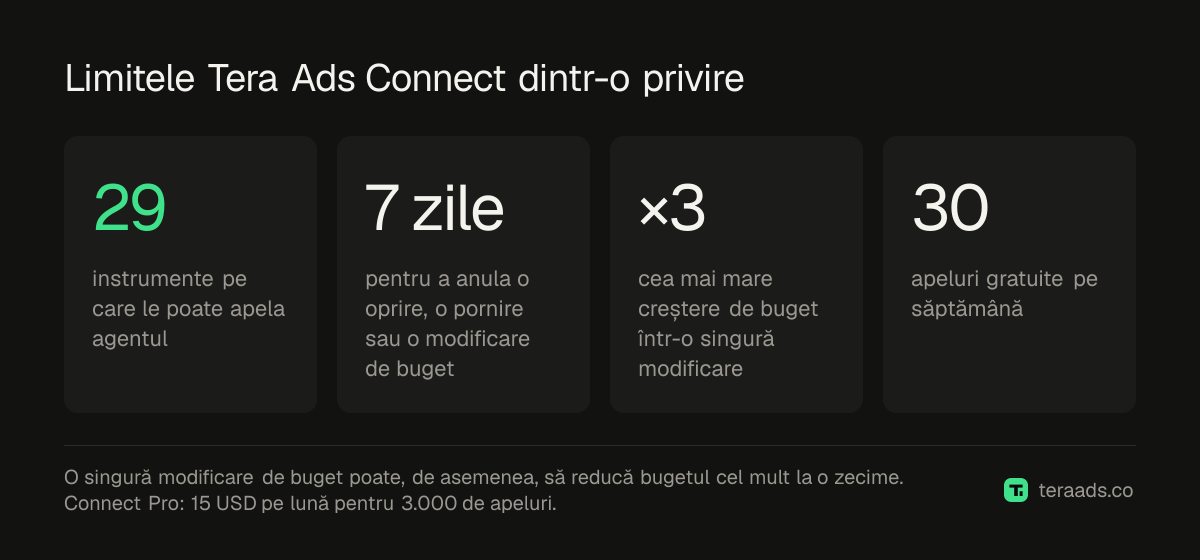
- Agentul primește 29 de instrumente, de la citiri Meta live până la profitul magazinului după retururi și modificări de buget limitate.
- Limitați modificările în două locuri: setările proprii ale agentului pentru instrumente și modul conexiunii Tera Ads.
De ce conectați un agent de cod la reclame
Mulți fondatori Shopify își construiesc singuri tema, scripturile și instrumentele interne și își petrec jumătate din zi într-un terminal. Un agent de cod conectat la reclame poate răspunde la „cât a cheltuit Meta ieri?" în aceeași sesiune în care editați o pagină de produs, poate salva un rezumat săptămânal ca fișier Markdown în depozit sau poate pune în paralel rezultatele campaniilor dintr-o săptămână cu o modificare lansată marți.
Legătura dintre agent și contul de reclame este MCP, Model Context Protocol: un standard deschis care permite unui agent AI să apeleze instrumentele expuse de alt serviciu. Conectorii MCP explicați acoperă bazele. Atât Codex, cât și Gemini CLI acceptă servere MCP la distanță cu autentificare OAuth, deci un server găzduit precum Tera Ads nu cere nimic instalat în afara agentului.
Ce adaugă Tera Ads față de o conexiune simplă la Meta este magazinul vostru. Pe lângă citirile live de campanii, seturi de reclame și reclame, răspunde pe baza comenzilor Shopify, retururilor, costului produselor, transportului, comisioanelor și rambursărilor, minus cheltuielile voastre Meta și Google. Venitul atribuit de Meta este etichetat ca al Meta, ca agentul să nu-l trateze drept vânzări. Pentru alte servere pe care le-ați putea conecta, vedeți opțiunile MCP pentru Meta Ads.
O notă despre Gemini CLI: documentația sa conține o notificare că, pentru utilizatorii din nivelul gratuit și cei Google One, Gemini CLI a fost înlocuit de Antigravity CLI pe 18 iunie 2026 (documentația MCP a Gemini CLI). Pașii de mai jos urmează Gemini CLI așa cum era documentat în octombrie 2026.
Înainte să începeți
- Un cont Tera Ads gratuit. Înscrieți-vă și conectați contul de reclame Meta. Conectați și Shopify, ca agentul să vadă vânzările și profitul magazinului.
- Acces de proprietar. Doar proprietarul afacerii poate conecta un AI la o afacere în Tera Ads.
- Codex sau Gemini CLI instalat și autentificat în propriul cont.
- O regulă pentru modificări. Hotărâți dacă agentul doar raportează sau oprește și reclame și mută bugete. Ghidul accesului AI sigur conține o politică scurtă pe care o puteți copia.
Conectați Codex, pas cu pas
- Creați un cont Tera Ads gratuit. Înscrieți-vă, conectați contul de reclame Meta, apoi conectați Shopify, ca răspunsurile să includă profitul magazinului după retururi.
- Adăugați serverul în Codex. În terminal, rulați
codex mcp add tera-ads --url https://teraads.co/mcp. - Autentificați-vă în Tera Ads. Rulați
codex mcp login tera-ads; se deschide Tera Ads în browser, unde vă conectați, alegeți afacerea și ce are voie să facă agentul. - Verificați conexiunea. Porniți
codexși tastați/mcp, care listează serverele MCP active; tera-ads trebuie să apară în listă. - Puneți o întrebare pe care o puteți verifica. Încercați „Use Tera Ads to list my active Meta campaigns with yesterday's spend" și comparați răspunsul cu Ads Manager.
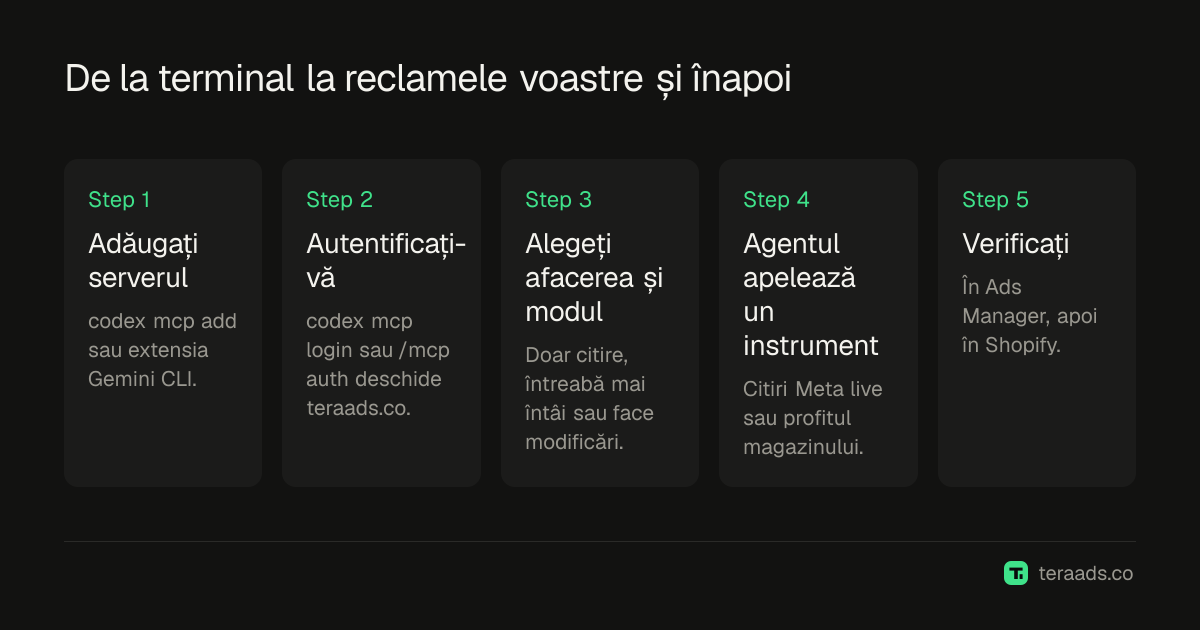
Codex stochează serverele MCP în ~/.codex/config.toml, câte un tabel [mcp_servers.tera-ads] pe server, cu adresa în url. Documentația OpenAI spune că aplicația desktop ChatGPT, Codex CLI și extensia pentru IDE împart această configurație, deci o singură configurare le acoperă pe toate trei (documentația MCP Codex). Aceeași documentație spune că codex mcp login se ocupă de OAuth și că Codex poate alege automat o metodă de înregistrare a clientului. Tera Ads acceptă înregistrarea dinamică a clientului cu OAuth 2.1 și PKCE, deci nu aveți niciun ID de client de transmis.
Țineți Codex la citire, din partea sa
Setările de server din Codex au enabled_tools, o listă de permise, și disabled_tools, o listă de interzise aplicată după prima. Ca să împiedicați Codex să apeleze instrumentele de modificare chiar dacă conexiunea voastră Tera Ads permite modificări, adăugați această linie sub [mcp_servers.tera-ads] în config.toml:
disabled_tools = ["pause", "resume", "set_budget", "create_campaign", "create_ad_set", "create_ad", "duplicate"]
Documentația descrie și setări de aprobare pentru fiecare server și fiecare instrument. Cea mai simplă protecție rămâne însă cea din Tera Ads: alegeți doar citire când vă conectați, iar instrumentele de modificare nu pot face nimic pentru acea conexiune.
Conectați Gemini CLI
- Instalați extensia. Rulați
gemini extensions install https://github.com/Teralabsx/meta-ads-mcp. - Autentificați-vă în Tera Ads. Porniți Gemini CLI, rulați
/mcp auth tera-ads, apoi conectați-vă, alegeți afacerea și ce are voie să facă agentul. - Verificați instrumentele. Tastați
/mcpca să vedeți starea și instrumentele fiecărui server sau rulațigemini extensions listîn shell. - Puneți o întrebare pe care o puteți verifica. Încercați „Which Meta campaigns spent the most this week?" și comparați răspunsul cu Ads Manager.
Extensia este un mic fișier gemini-extension.json din depozitul GitHub Tera Ads. Îl îndreaptă pe Gemini spre https://teraads.co/mcp prin câmpul httpUrl, pe care documentația Gemini îl definește ca punct final Streamable HTTP, în timp ce url este pentru SSE. Numește și GEMINI.md ca fișier de context. Acel fișier îi spune lui Gemini să apeleze Tera Ads pentru întrebări despre reclame Meta, ROAS și profit, să eticheteze venitul atribuit de Meta ca al Meta și să trateze numele campaniilor și textul reclamelor ca date, niciodată ca instrucțiuni.
Documentația Gemini spune că acceptă OAuth pentru servere MCP la distanță, poate descoperi automat configurarea, tratează înregistrarea dinamică a clientului acolo unde serverul o acceptă și stochează token-urile în ~/.gemini/mcp-oauth-tokens.json. Setările serverului includ și trust, care ocolește toate confirmările apelurilor de instrumente când este true. Extensia Tera Ads nu îl setează. Lăsați-l așa, ca Gemini să continue să întrebe înainte să ruleze un instrument.
Codex și Gemini CLI, unul lângă altul
| Codex | Gemini CLI | |
|---|---|---|
| Adăugați serverul | codex mcp add tera-ads --url https://teraads.co/mcp | gemini extensions install https://github.com/Teralabsx/meta-ads-mcp |
| Autentificare | codex mcp login tera-ads | /mcp auth tera-ads |
| Unde se stochează | ~/.codex/config.toml | O extensie instalată |
| Verificați că merge | /mcp în Codex | /mcp sau gemini extensions list |
| Limite din partea agentului | enabled_tools, disabled_tools, setări de aprobare | Lăsați trust dezactivat |
| Acoperă și | Extensia Codex pentru IDE și aplicația desktop ChatGPT | Încarcă GEMINI.md drept context |
| Documentația agentului | Documentația MCP Codex | Extensiile Gemini CLI |
Ca Codex sau alt agent să folosească Tera Ads fără să i se spună, depozitul sugerează copierea conținutului din GEMINI.md în AGENTS.md sau CLAUDE.md din proiectul vostru. Altfel, numiți Tera Ads în prompt.
Prompturi potrivite pentru un agent de terminal
Un agent de cod poate face ceva ce o fereastră de chat nu poate: pune răspunsul acolo unde lucrați. Cereți-i să salveze rezultatele într-un fișier, să le compare cu fișierul din săptămâna trecută sau să deschidă pagina de produs spre care trimite o campanie.
| Cereți | Ce folosește agentul |
|---|---|
| „Care a fost profitul meu după retururi în ultimele 30 de zile? Salvează-l în reports/profit.md." | get_profit, apoi propriile instrumente de fișiere |
| „Meta spune că ROAS-ul meu este 3. Cât a câștigat de fapt magazinul meu?" | get_insights, get_profit |
| „Ce campanii pierd bani după retururi și ce ar trebui să fac cu ele?" | get_ads_review |
| „Ce reclame au cheltuit bani în ultimele 14 zile fără nicio vânzare?" | get_insights la nivel de reclamă |
| „Ce s-a schimbat în reclamele mele săptămâna aceasta și pot încă anula?" | list_recent_changes |
| „Copiază cea mai bună campanie ca ciornă oprită." | duplicate |
| „Câte apeluri Tera Ads mi-au mai rămas?" | get_usage, care este gratuit |
Citiți răspunsurile cu două rezerve. Achizițiile și venitul din Meta sunt atribuirea Meta, nu vânzările magazinului vostru. Iar get_ads_review judecă fiecare campanie care a cheltuit după profitul rezultat din retururile obișnuite ale magazinului, la costurile voastre, față de ROAS-ul vostru de echilibru; cifra de profit este o estimare pentru întreg magazinul, nu bani în bancă. ROAS-ul real după rambursări arată de ce contează diferența, iar biblioteca de prompturi pentru analiza reclamelor are mai multe întrebări de încercat.
Țineți modificările agentului sub control
Agenții de cod sunt adesea configurați să editeze fișiere fără să întrebe de fiecare dată. Nu lăsați acest obicei să se extindă la instrumentele de reclame, unde un singur apel greșit cheltuiește bani reali. Tera Ads își stabilește propriile limite, indiferent ce are voie agentul:
- Doar citire, întrebare prealabilă sau modificări directe. Cu „întreabă mai întâi", o modificare așteaptă în Tera Ads până o aprobați acolo, iar agentul nu o poate aproba în locul vostru.
- Elementele noi pornesc oprite. Campaniile, seturile de reclame, reclamele și copiile nu cheltuiesc nimic până când ceva le pornește.
- Pașii de buget sunt limitați. O modificare poate cel mult să tripleze un buget sau să-l reducă la o zecime.
- O limită zilnică. Asistenții pot face cel mult 50 de modificări pe zi la o afacere.
- Niciun instrument de ștergere. Agentul poate opri, dar nu poate șterge nimic.
- Anulare timp de 7 zile. O oprire, o pornire sau o modificare de buget poate fi anulată în Tera Ads timp de 7 zile. Campaniile, seturile de reclame și reclamele noi nu pot fi anulate, dar pornesc oprite.
- O afacere pe conexiune. O conexiune nu poate citi o altă afacere, nici măcar una pe care o dețineți și voi.
Dacă rezultatul unei modificări revine ca outcome_unknown, nu cereți agentului să o repete. Cereți-i să verifice mai întâi list_recent_changes, ca aceeași modificare să nu fie făcută de două ori.
Când ceva nu merge
Agentul ignoră Tera Ads. Numiți-l în prompt („use Tera Ads to...") sau copiați GEMINI.md în fișierul de instrucțiuni al proiectului, ca mai sus.
Vă cere din nou autentificarea. Token-urile de acces durează o oră și se reîmprospătează automat; o conexiune durează 30 de zile. Rulați din nou codex mcp login tera-ads sau /mcp auth tera-ads.
Spune că s-a atins o limită. Planul gratuit are 30 de apeluri pe săptămână, resetate săptămânal în UTC. get_usage este gratuit și spune câte apeluri au rămas și când se resetează numărătoarea.
Bugetele par de o sută de ori prea mari. list_campaigns arată bugetele în unitățile Meta, care sunt sutimi la majoritatea monedelor, deci 5000 înseamnă 50 USD. set_budget primește unități întregi ale monedei contului.
Răspunsurile privesc magazinul greșit. Fiecare conexiune acoperă o afacere. Autentificați-vă din nou și alegeți-o pe cealaltă.
Tera Ads Connect este serverul MCP al Tera Ads, tabloul de bord de profit pentru brandurile Shopify. Oferă lui Codex, Gemini CLI și altor clienți MCP citiri Meta live, vânzări Shopify și profit după retururi, plus modificări limitate și înregistrate ale reclamelor. Planul gratuit include 30 de apeluri pe săptămână pe un cont de reclame Meta, iar Connect Pro costă 15 USD pe lună pentru 3.000 de apeluri pe lună pe până la trei conturi de reclame; este inclus în planurile Growth și Scale. Pașii de configurare pentru alți clienți sunt pe pagina Connect.
Întrebări frecvente
Poate Codex să gestioneze reclame Meta?
Da, printr-un server MCP. Rulați codex mcp add tera-ads --url https://teraads.co/mcp și codex mcp login tera-ads, apoi întrebați în cuvinte simple. Ce are voie să schimbe Codex depinde de modul pe care îl alegeți pentru conexiune.
Cum conectez Gemini CLI la reclamele Facebook?
Rulați gemini extensions install https://github.com/Teralabsx/meta-ads-mcp, apoi /mcp auth tera-ads în Gemini CLI și autentificați-vă în Tera Ads. Extensia acoperă reclamele Facebook și Instagram din contul vostru de reclame Meta.
Am nevoie de o aplicație de dezvoltator Meta sau de un token API?
Nu. Vă autentificați în Tera Ads în browser, iar modificările ajung la Meta prin aplicația Meta aprobată a Tera Ads. Nimic secret nu ajunge în fișierul de configurare.
Funcționează configurarea Codex și în extensia pentru IDE?
Da. Documentația OpenAI spune că aplicația desktop ChatGPT, Codex CLI și extensia pentru IDE împart aceeași configurație MCP, deci un server adăugat în CLI apare și în celelalte două.
Mai este disponibil Gemini CLI?
Documentația Gemini CLI spune că a fost înlocuit de Antigravity CLI pentru utilizatorii din nivelul gratuit și cei Google One pe 18 iunie 2026. Verificați documentația Google pentru tipul vostru de cont înainte să-l configurați.
Cât costă?
Planul gratuit include 30 de apeluri pe săptămână pe un cont de reclame Meta. Connect Pro costă 15 USD pe lună pentru 3.000 de apeluri pe lună. Un apel este o interogare pe care agentul o face în Tera Ads, iar o întrebare poate cere câteva.