CodexとGemini CLIでMeta広告を使う:コーディングエージェントを広告につなぐ
CodexやGemini CLIを2つのコマンドでMeta広告につなぐ手順。セットアップ、ブラウザでのサインイン、安全なツール設定、Shopifyの利益と広告を照合するプロンプトを紹介します。
このページの内容
CodexとGemini CLIはどちらも、ホスト型のMCPサーバー https://teraads.co/mcp であるTera Adsを通じて、Meta広告を読み取り、管理できます。 Codexでは codex mcp add tera-ads --url https://teraads.co/mcp のあと codex mcp login tera-ads を、Gemini CLIでは拡張機能をインストールして /mcp auth tera-ads を実行します。ブラウザでサインインし、読み取りだけか、先に確認か、変更を実行かを選べます。
要点
- エージェントごとに2つのコマンドです。サーバーを追加し、ブラウザでTera Adsにサインインします。設定にAPIキーを入れる必要はありません。
- Codexはサーバーを
~/.codex/config.tomlに保存し、Codex IDE拡張機能とChatGPTデスクトップアプリもこれを共有します。 - Gemini CLIは、Tera Adsを拡張機能としてインストールし、いつ使うかをGeminiに伝えるコンテキストファイルも読み込みます。
- エージェントは29個のツールを使え、Metaの最新の読み取りから、返品後のストアの利益、上限付きの予算変更までカバーします。
- 変更は、エージェント自身のツール設定と、Tera Adsの接続モードの2か所で制限します。
コーディングエージェントを広告につなぐ理由
Shopifyの創業者の多くは、自分でテーマ、スクリプト、社内ツールを作り、1日の半分をターミナルで過ごしています。広告につないだコーディングエージェントなら、商品ページを編集しているのと同じセッションで「昨日のMetaの広告費は?」に答えたり、週次の要約をリポジトリ内のMarkdownファイルとして保存したり、火曜日に反映した変更と、1週間分のキャンペーンの成果を並べて見たりできます。
エージェントと広告アカウントをつなぐのはMCP(Model Context Protocol)で、別のサービスが公開するツールをAIエージェントが呼び出せるようにするオープン標準です。基本はMCPコネクタの解説で説明しています。CodexもGemini CLIも、OAuthでサインインするリモートMCPサーバーに対応しているため、Tera Adsのようなホスト型のサーバーなら、エージェント本体のほかにインストールするものはありません。
Tera Adsが、単なるMetaとの接続に加えるのは、ストアです。キャンペーン、広告セット、広告の最新の読み取りに加えて、Shopifyの注文、返品、商品原価、送料、手数料、返金から、MetaとGoogleの広告費を引いて答えます。Metaが計上した売上には「Metaのもの」と明記されるので、エージェントがそれを売上として扱うことはありません。代わりに接続できる他のサーバーについては、Meta広告MCPの選択肢を参照してください。
Gemini CLIについて1点あります。ドキュメントには、無料枠とGoogle Oneのユーザーについて、2026年6月18日にGemini CLIがAntigravity CLIに置き換えられたという告知があります(Gemini CLIのMCPドキュメント)。以下の手順は、2026年10月時点のドキュメントにあるGemini CLIに従っています。
始める前に
- 無料のTera Adsアカウント。 サインアップして、Meta広告アカウントを接続します。エージェントがストアの売上と利益を見られるように、Shopifyも接続してください。
- オーナーのアクセス権。 Tera Adsでビジネスにつなげて使えるAIを設定できるのは、そのビジネスのオーナーだけです。
- CodexまたはGemini CLIのインストール。 それぞれのアカウントにサインイン済みであること。
- 変更についてのルール。 エージェントにレポートだけさせるのか、広告の停止や予算の移動もさせるのかを決めます。AIを安全に使うためのガイドに、そのまま使える短い方針があります。
Codexの接続手順
- 無料のTera Adsアカウントを作る。 サインアップしてMeta広告アカウントを接続し、答えにストアの返品後の利益が含まれるように、Shopifyも接続します。
- Codexにサーバーを追加する。 ターミナルで
codex mcp add tera-ads --url https://teraads.co/mcpを実行します。 - Tera Adsにサインインする。
codex mcp login tera-adsを実行します。ブラウザでTera Adsが開くので、サインインし、ビジネスを選び、エージェントに許すことを選びます。 - 接続を確認する。
codexを起動して/mcpと入力すると、有効なMCPサーバーが一覧表示されます。tera-adsがリストにあるはずです。 - 確認できる質問をする。 「Tera Adsを使って、有効なMetaキャンペーンを昨日の広告費付きで一覧にして」と試し、答えを広告マネージャと比べます。
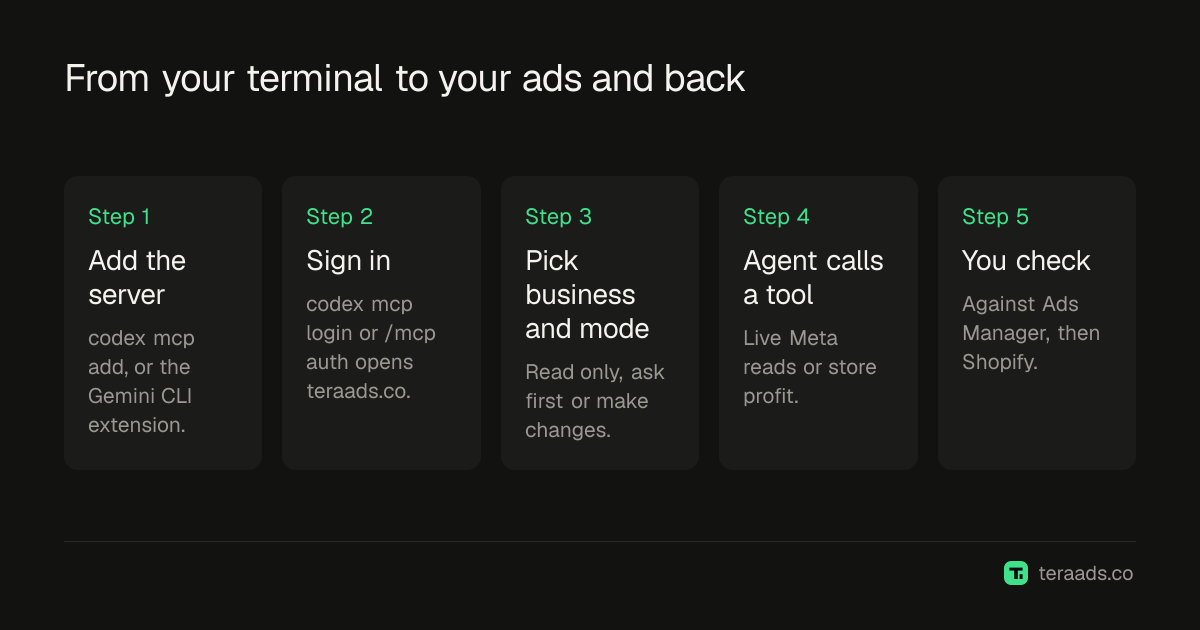
Codexは、MCPサーバーを ~/.codex/config.toml に、サーバーごとに1つの [mcp_servers.tera-ads] テーブルとして保存し、アドレスは url に入れます。OpenAIのドキュメントによると、ChatGPTデスクトップアプリ、Codex CLI、IDE拡張機能はこの設定を共有するため、1回の設定で3つすべてをカバーできます(CodexのMCPドキュメント)。同じドキュメントには、codex mcp login がOAuthを処理し、Codexがクライアント登録の方法を自動で選べるとあります。Tera Adsは、OAuth 2.1とPKCEによる動的クライアント登録に対応しているため、渡すべきクライアントIDはありません。
Codex側で読み取りだけに制限する
Codexのサーバー設定には、許可リストの enabled_tools と、その後に適用される拒否リストの disabled_tools があります。Tera Adsの接続が変更を許可していても、Codexが変更用のツールを呼び出せないようにするには、config.toml の [mcp_servers.tera-ads] の下に次の行を追加します。
disabled_tools = ["pause", "resume", "set_budget", "create_campaign", "create_ad_set", "create_ad", "duplicate"]
ドキュメントには、サーバーごと、ツールごとの承認設定の説明もあります。それでも最もシンプルな防御は、Tera Adsにあるものです。サインインのときに読み取り専用を選べば、その接続では、変更用のツールは何もできません。
Gemini CLIの接続
- 拡張機能をインストールする。
gemini extensions install https://github.com/Teralabsx/meta-ads-mcpを実行します。 - Tera Adsにサインインする。 Gemini CLIを起動して
/mcp auth tera-adsを実行し、サインインして、ビジネスを選び、エージェントに許すことを選びます。 - ツールを確認する。
/mcpと入力して各サーバーの状態とツールを確認するか、シェルでgemini extensions listを実行します。 - 確認できる質問をする。 「今週、最も広告費を使ったMetaキャンペーンは?」と試し、答えを広告マネージャと比べます。
拡張機能は、Tera AdsのGitHubリポジトリにある小さな gemini-extension.json ファイルです。httpUrl フィールドを通じて、GeminiをStreamable HTTPのエンドポイント(Geminiのドキュメントでの定義)である https://teraads.co/mcp に向けていて、url はSSE用です。また、コンテキストファイルとして GEMINI.md を指定しています。このファイルは、Meta広告、ROAS、利益についての質問ではTera Adsを使うこと、Metaが計上した売上には「Metaのもの」と明記すること、キャンペーン名や広告の文章はデータとして扱い、指示としては扱わないことを、Geminiに伝えます。
Geminiのドキュメントによると、リモートMCPサーバーでOAuthに対応し、設定を自動で見つけられ、サーバーが対応していれば動的クライアント登録を処理し、トークンを ~/.gemini/mcp-oauth-tokens.json に保存します。サーバー設定には trust もあり、trueに設定すると、すべてのツール呼び出しの確認が省略されます。Tera Adsの拡張機能はこれを設定していません。そのままにしておけば、Geminiはツールを実行する前に確認を続けます。
CodexとGemini CLIの比較
| Codex | Gemini CLI | |
|---|---|---|
| サーバーを追加 | codex mcp add tera-ads --url https://teraads.co/mcp | gemini extensions install https://github.com/Teralabsx/meta-ads-mcp |
| サインイン | codex mcp login tera-ads | /mcp auth tera-ads |
| 保存場所 | ~/.codex/config.toml | インストールされた拡張機能 |
| 動作の確認 | Codexで /mcp | /mcp、または gemini extensions list |
| エージェント側の制限 | enabled_tools、disabled_tools、承認設定 | trust をオフのままにする |
| 対応範囲 | Codex IDE拡張機能とChatGPTデスクトップアプリ | GEMINI.md をコンテキストとして読み込む |
| エージェントのドキュメント | CodexのMCPドキュメント | Gemini CLIの拡張機能 |
Codexなどのエージェントに、言われなくてもTera Adsを使わせるには、リポジトリでは、GEMINI.md の内容をプロジェクトの AGENTS.md または CLAUDE.md にコピーするよう勧めています。そうでなければ、プロンプトでTera Adsを名指ししてください。
ターミナルのエージェントに向いたプロンプト
コーディングエージェントには、チャット画面にはできないことがあります。答えを、自分が作業している場所に置けることです。結果をファイルに保存させたり、先週のファイルと比べさせたり、キャンペーンの遷移先の商品ページを開かせたりしてみてください。
| 依頼 | エージェントが使うもの |
|---|---|
| 「過去30日間の返品後の利益は? reports/profit.md に保存して」 | get_profit、続いて自身のファイルツール |
| 「MetaではROASが3と出ています。ストアは実際にいくら稼ぎましたか?」 | get_insights、get_profit |
| 「返品後に赤字になっているキャンペーンはどれで、どうすべき?」 | get_ads_review |
| 「過去14日間で、売上なしで費用がかかった広告は?」 | 広告単位の get_insights |
| 「今週、広告で何が変わりましたか? まだ元に戻せますか?」 | list_recent_changes |
| 「最も成績のよいキャンペーンを、一時停止の下書きとして複製して」 | duplicate |
| 「Tera Adsの呼び出しは、あと何回残っていますか?」 | get_usage(無料) |
答えは、2つの注意点を踏まえて読んでください。Metaの購入と売上は、ストアの売上ではなく、Metaの計上です。そして get_ads_review は、費用を使ったすべてのキャンペーンを、ストアのいつもの返品を引いた後の利益で、あなた自身のコストで、あなたの損益分岐ROASに照らして評価します。利益の数字はストア全体の推定値で、銀行にある現金ではありません。なぜこの差が重要なのかは、返金後の真のROASで説明しています。試せる質問は、広告分析のプロンプト集にもっとあります。
エージェントの変更を管理下に置く
コーディングエージェントは、毎回確認せずにファイルを編集するよう設定されていることがよくあります。その習慣を、広告のツールにまで広げないでください。1回の呼び出しの間違いで、本物のお金が使われます。Tera Adsは、エージェントに何が許されているかに関係なく、独自の制限を設けています。
- 読み取り専用、先に確認、変更を実行。 先に確認では、変更はTera Adsであなたが承認するまで待機し、エージェントが代わりに承認することはできません。
- 新しいものは一時停止で始まる。 キャンペーン、広告セット、広告、複製は、何かがオンにするまで費用がかかりません。
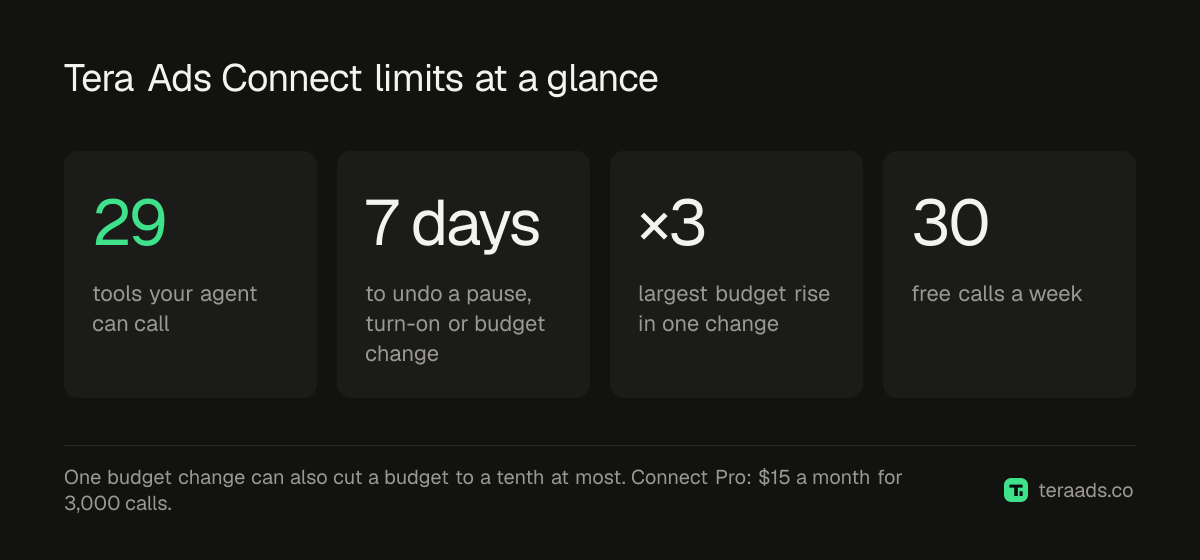
- 予算の変更幅に上限がある。 1回の変更では、予算を最大で3倍にするか、10分の1まで減らせます。
- 1日の上限。 アシスタントが1つのビジネスに対して行える変更は、1日に最大50件です。
- 削除のツールはない。 エージェントは停止はできますが、何も削除できません。
- 7日間は元に戻せる。 停止、再開、予算の変更は、Tera Adsで7日間は元に戻せます。新しいキャンペーン、広告セット、広告は元に戻せませんが、一時停止で始まります。
- 接続ごとに1つのビジネス。 接続から、別のビジネスは読み取れません。自分が所有する別のビジネスでも同じです。
変更の結果が outcome_unknown と返ってきたら、エージェントに繰り返させないでください。同じ変更が2回行われないように、先に list_recent_changes を確認させます。
うまくいかないとき
エージェントがTera Adsを無視する。 プロンプトで名指しする(「Tera Adsを使って…」)か、上で述べたように GEMINI.md をプロジェクトの指示ファイルにコピーします。
再度サインインを求められる。 アクセストークンの有効期間は1時間で、自動で更新されます。接続自体は30日間続きます。codex mcp login tera-ads または /mcp auth tera-ads をもう一度実行してください。
上限に達したと表示される。 無料プランは週30回で、UTCで週ごとにリセットされます。get_usage は無料で、残りの呼び出し回数とカウントがリセットされる時刻を教えてくれます。
予算が100倍も大きく見える。 list_campaigns はMetaの単位で予算を表示します。ほとんどの通貨では100分の1の単位なので、5000は50ドルを意味します。set_budget は、広告アカウントの通貨の整数単位を受け取ります。
答えが別のストアについてのものになっている。 接続ごとに1つのビジネスを対象にします。もう一度サインインして、別のビジネスを選んでください。
Tera Ads Connectは、Shopifyブランド向けの利益ダッシュボードであるTera AdsのMCPサーバーです。Codex、Gemini CLI、その他のMCPクライアントに、Metaの最新の読み取り、Shopifyの売上と返品後の利益、制限付きで記録される広告の変更を提供します。無料プランには、1つのMeta広告アカウントで週30回の呼び出しが含まれ、Connect Proは月額15ドルで、最大3つの広告アカウントに対して月3,000回の呼び出しが使えます。GrowthとScaleのプランに含まれます。他のクライアントの設定手順は、接続ページにあります。
よくある質問
CodexはMeta広告を管理できますか?
はい、MCPサーバーを通じてできます。codex mcp add tera-ads --url https://teraads.co/mcp と codex mcp login tera-ads を実行してから、普通の言葉で頼みます。Codexに何を変更させてよいかは、接続に選ぶモードによって決まります。
Gemini CLIをFacebook広告につなぐには?
gemini extensions install https://github.com/Teralabsx/meta-ads-mcp を実行し、Gemini CLIの中で /mcp auth tera-ads を実行して、Tera Adsにサインインします。拡張機能は、Meta広告アカウントにあるFacebookとInstagramの広告をカバーします。
Meta開発者アプリやAPIトークンは必要ですか?
いいえ。ブラウザでTera Adsにサインインし、変更はTera Ads自身の承認済みMetaアプリを通じてMetaに届きます。秘密にすべき情報が設定ファイルに入ることはありません。
Codexの設定は、IDE拡張機能でも使えますか?
はい。OpenAIのドキュメントによると、ChatGPTデスクトップアプリ、Codex CLI、IDE拡張機能は同じMCP設定を共有するため、CLIで追加したサーバーは、他の2つにも反映されます。
Gemini CLIはまだ使えますか?
Gemini CLIのドキュメントによると、無料枠とGoogle Oneのユーザーについては、2026年6月18日にAntigravity CLIに置き換えられました。設定する前に、お使いのアカウントの種類についてGoogleのドキュメントを確認してください。
料金はいくらですか?
無料プランには、1つのMeta広告アカウントで週30回の呼び出しが含まれます。Connect Proは月額15ドルで、月3,000回の呼び出しです。呼び出しとは、エージェントがTera Adsで行う1回の参照で、1つの質問に数回かかることがあります。