Meta Ads trong Codex và Gemini CLI: kết nối tác nhân với quảng cáo
Kết nối Codex hoặc Gemini CLI với quảng cáo Meta bằng hai lệnh: cách cài, đăng nhập qua trình duyệt, giới hạn công cụ an toàn và câu lệnh đối chiếu với lợi nhuận Shopify.
Trong trang này
Codex và Gemini CLI đều đọc và quản lý được quảng cáo Meta của bạn qua Tera Ads, máy chủ MCP lưu trữ sẵn tại https://teraads.co/mcp. Trong Codex, chạy codex mcp add tera-ads --url https://teraads.co/mcp rồi codex mcp login tera-ads. Trong Gemini CLI, cài tiện ích mở rộng từ GitHub và chạy /mcp auth tera-ads. Bạn chọn tác nhân chỉ đọc, hỏi trước hay tự thay đổi.
Điểm chính
- Hai lệnh cho mỗi tác nhân: thêm máy chủ, rồi đăng nhập Tera Ads trong trình duyệt. Không có khóa API nào đi vào cấu hình của bạn.
- Codex giữ máy chủ trong
~/.codex/config.toml, tệp mà tiện ích mở rộng Codex IDE và ứng dụng ChatGPT trên máy tính dùng chung. - Gemini CLI cài Tera Ads như một tiện ích mở rộng, đồng thời nạp một tệp ngữ cảnh cho Gemini biết khi nào nên dùng nó.
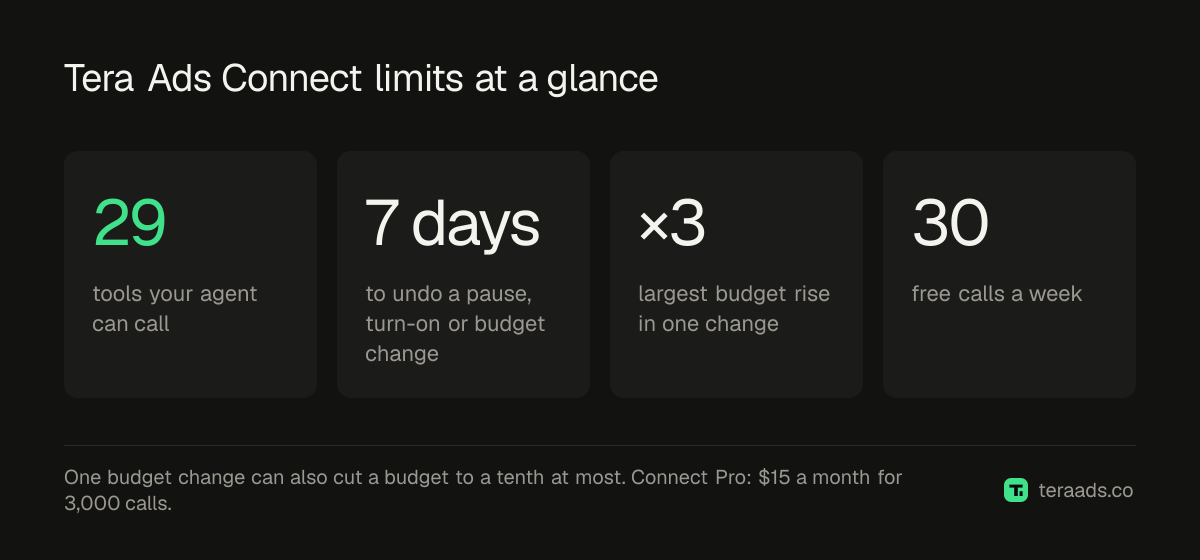
- Tác nhân của bạn có 29 công cụ, từ đọc trực tiếp Meta đến lợi nhuận sau hoàn trả của cửa hàng và đổi ngân sách có giới hạn.
- Hãy giới hạn thay đổi ở hai nơi: thiết lập công cụ của chính tác nhân và chế độ kết nối Tera Ads.
Vì sao nên kết nối tác nhân lập trình với quảng cáo
Nhiều nhà sáng lập Shopify tự xây giao diện, script và công cụ nội bộ, và dành nửa ngày trong terminal. Một tác nhân lập trình được kết nối với quảng cáo có thể trả lời "Meta đã chi bao nhiêu hôm qua?" ngay trong phiên bạn đang sửa trang sản phẩm, lưu bản tóm tắt hằng tuần thành tệp Markdown trong kho mã, hoặc đặt kết quả chiến dịch cả tuần cạnh một thay đổi bạn phát hành hôm thứ Ba.
Liên kết giữa tác nhân và tài khoản quảng cáo của bạn là MCP (Model Context Protocol): chuẩn mở cho phép tác nhân AI gọi các công cụ mà dịch vụ khác cung cấp. Giải thích về trình kết nối MCP trình bày những điều cơ bản. Codex và Gemini CLI đều hỗ trợ máy chủ MCP từ xa đăng nhập bằng OAuth, nên máy chủ lưu trữ sẵn như Tera Ads không cần cài gì ngoài chính tác nhân.
Điều Tera Ads thêm vào một kết nối Meta thông thường là cửa hàng của bạn. Bên cạnh việc đọc trực tiếp chiến dịch, nhóm quảng cáo và quảng cáo, nó trả lời từ đơn hàng Shopify, hoàn trả, giá vốn, vận chuyển, phí và hoàn tiền, trừ đi chi tiêu Meta và Google của bạn. Doanh thu do Meta ghi nhận được gắn nhãn là của Meta, để tác nhân không coi nó là doanh số. Về các máy chủ khác bạn có thể kết nối, xem các lựa chọn Meta Ads MCP.
Một lưu ý về Gemini CLI: tài liệu của nó có thông báo rằng với người dùng gói miễn phí và Google One, Gemini CLI đã được thay bằng Antigravity CLI vào ngày 18 tháng 6 năm 2026 (tài liệu MCP của Gemini CLI). Các bước dưới đây theo Gemini CLI như tài liệu tháng 10 năm 2026.
Trước khi bắt đầu
- Một tài khoản Tera Ads miễn phí. Đăng ký và kết nối tài khoản quảng cáo Meta của bạn. Kết nối cả Shopify, để tác nhân thấy doanh số và lợi nhuận của cửa hàng.
- Quyền chủ sở hữu. Chỉ chủ doanh nghiệp mới kết nối được AI với một doanh nghiệp trong Tera Ads.
- Đã cài Codex hoặc Gemini CLI và đăng nhập vào tài khoản riêng của nó.
- Một quy tắc cho thay đổi. Quyết định tác nhân chỉ báo cáo, hay cũng tạm dừng quảng cáo và dịch chuyển ngân sách. Hướng dẫn truy cập AI an toàn có một chính sách ngắn bạn có thể sao chép.
Kết nối Codex, từng bước
- Tạo tài khoản Tera Ads miễn phí. Đăng ký, kết nối tài khoản quảng cáo Meta, rồi kết nối Shopify để câu trả lời gồm lợi nhuận sau hoàn trả của cửa hàng.
- Thêm máy chủ vào Codex. Trong terminal, chạy
codex mcp add tera-ads --url https://teraads.co/mcp. - Đăng nhập Tera Ads. Chạy
codex mcp login tera-ads; nó mở Tera Ads trong trình duyệt, nơi bạn đăng nhập, chọn doanh nghiệp và chọn tác nhân được làm gì. - Kiểm tra kết nối. Khởi động
codexvà gõ/mcp, lệnh này liệt kê các máy chủ MCP đang hoạt động; tera-ads phải có trong danh sách. - Hỏi một câu bạn kiểm tra được. Thử "Dùng Tera Ads để liệt kê các chiến dịch Meta đang chạy kèm chi tiêu hôm qua" và so câu trả lời với Ads Manager.
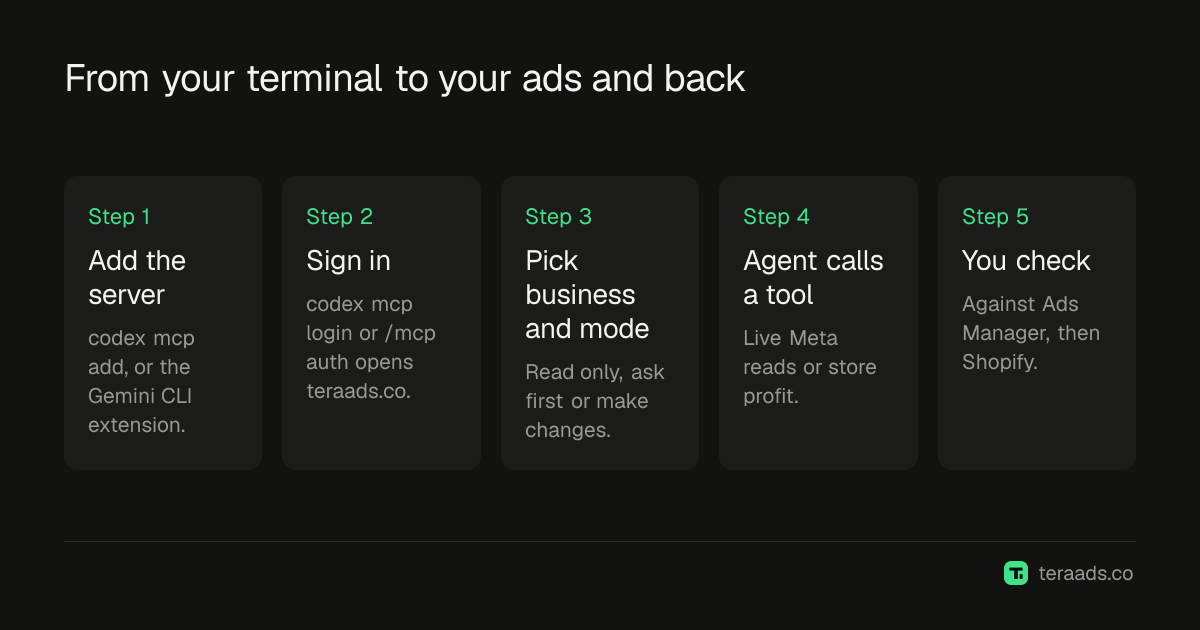
Codex lưu máy chủ MCP trong ~/.codex/config.toml, mỗi máy chủ một bảng [mcp_servers.tera-ads] với địa chỉ trong url. Tài liệu của OpenAI nói ứng dụng ChatGPT trên máy tính, Codex CLI và tiện ích mở rộng IDE dùng chung cấu hình này, nên một lần thiết lập bao cả ba (tài liệu MCP của Codex). Cùng tài liệu nói codex mcp login xử lý OAuth và Codex có thể tự chọn phương thức đăng ký máy khách. Tera Ads hỗ trợ đăng ký máy khách động với OAuth 2.1 và PKCE, nên không có client ID nào để truyền.
Giữ Codex ở chế độ chỉ đọc từ phía nó
Thiết lập máy chủ của Codex có enabled_tools, danh sách cho phép, và disabled_tools, danh sách chặn áp dụng sau đó. Để ngăn Codex gọi các công cụ thay đổi dù kết nối Tera Ads của bạn cho phép thay đổi, hãy thêm dòng này dưới [mcp_servers.tera-ads] trong config.toml:
disabled_tools = ["pause", "resume", "set_budget", "create_campaign", "create_ad_set", "create_ad", "duplicate"]
Tài liệu cũng mô tả thiết lập phê duyệt cho từng máy chủ và từng công cụ. Cách bảo vệ đơn giản nhất vẫn là cách trong Tera Ads: chọn chỉ đọc khi đăng nhập, và các công cụ thay đổi sẽ không làm được gì cho kết nối đó.
Kết nối Gemini CLI
- Cài tiện ích mở rộng. Chạy
gemini extensions install https://github.com/Teralabsx/meta-ads-mcp. - Đăng nhập Tera Ads. Khởi động Gemini CLI, chạy
/mcp auth tera-ads, rồi đăng nhập, chọn doanh nghiệp và chọn tác nhân được làm gì. - Kiểm tra công cụ. Gõ
/mcpđể xem trạng thái và công cụ của từng máy chủ, hoặc chạygemini extensions listtrong shell. - Hỏi một câu bạn kiểm tra được. Thử "Chiến dịch Meta nào chi nhiều nhất tuần này?" và so câu trả lời với Ads Manager.
Tiện ích mở rộng là một tệp gemini-extension.json nhỏ trong kho GitHub của Tera Ads. Nó trỏ Gemini đến https://teraads.co/mcp qua trường httpUrl, mà tài liệu của Gemini định nghĩa là điểm cuối Streamable HTTP, còn url dành cho SSE. Nó cũng đặt GEMINI.md làm tệp ngữ cảnh. Tệp đó bảo Gemini dùng Tera Ads cho các câu hỏi về quảng cáo Meta, ROAS và lợi nhuận, gắn nhãn doanh thu do Meta ghi nhận là của Meta, và coi tên chiến dịch cùng nội dung quảng cáo là dữ liệu, không bao giờ là chỉ dẫn.
Tài liệu của Gemini nói nó hỗ trợ OAuth cho máy chủ MCP từ xa, có thể tự khám phá cấu hình, xử lý đăng ký máy khách động khi máy chủ hỗ trợ, và lưu mã truy cập trong ~/.gemini/mcp-oauth-tokens.json. Thiết lập máy chủ còn có trust, khi đặt true sẽ bỏ qua mọi xác nhận gọi công cụ. Tiện ích mở rộng Tera Ads không đặt nó. Hãy để nguyên như vậy, để Gemini tiếp tục hỏi trước khi chạy công cụ.
Codex và Gemini CLI cạnh nhau
| Codex | Gemini CLI | |
|---|---|---|
| Thêm máy chủ | codex mcp add tera-ads --url https://teraads.co/mcp | gemini extensions install https://github.com/Teralabsx/meta-ads-mcp |
| Đăng nhập | codex mcp login tera-ads | /mcp auth tera-ads |
| Lưu ở đâu | ~/.codex/config.toml | Một tiện ích mở rộng đã cài |
| Kiểm tra hoạt động | /mcp trong Codex | /mcp, hoặc gemini extensions list |
| Giới hạn từ phía tác nhân | enabled_tools, disabled_tools, thiết lập phê duyệt | Để trust tắt |
| Cũng bao phủ | Tiện ích mở rộng Codex IDE và ứng dụng ChatGPT trên máy tính | Nạp GEMINI.md làm ngữ cảnh |
| Tài liệu tác nhân | Tài liệu MCP của Codex | Tiện ích mở rộng Gemini CLI |
Để Codex hoặc tác nhân khác dùng Tera Ads mà không cần được bảo, kho mã gợi ý sao chép nội dung GEMINI.md vào AGENTS.md hoặc CLAUDE.md của dự án. Nếu không, hãy nêu tên Tera Ads trong câu lệnh.
Câu lệnh phù hợp với tác nhân trong terminal
Tác nhân lập trình làm được điều cửa sổ trò chuyện không làm được: đặt câu trả lời ở nơi bạn làm việc. Hãy yêu cầu nó lưu kết quả vào tệp, so với tệp tuần trước, hoặc mở trang sản phẩm mà chiến dịch dẫn người dùng đến.
| Yêu cầu | Tác nhân dùng gì |
|---|---|
| "Lợi nhuận sau hoàn trả của tôi 30 ngày qua là bao nhiêu? Lưu vào reports/profit.md." | get_profit, rồi công cụ tệp của chính nó |
| "Meta nói ROAS của tôi là 3. Cửa hàng thực sự kiếm được bao nhiêu?" | get_insights, get_profit |
| "Chiến dịch nào lỗ sau hoàn trả, và tôi nên làm gì với chúng?" | get_ads_review |
| "Quảng cáo nào đã tiêu tiền trong 14 ngày qua mà không ra đơn?" | get_insights ở cấp quảng cáo |
| "Quảng cáo của tôi đã thay đổi gì tuần này, và tôi còn hoàn tác được không?" | list_recent_changes |
| "Sao chép chiến dịch tốt nhất của tôi thành bản nháp tạm dừng." | duplicate |
| "Tôi còn bao nhiêu lượt gọi Tera Ads?" | get_usage, miễn phí |
Hãy đọc các câu trả lời với hai lưu ý. Lượt mua và doanh thu của Meta là phân bổ của Meta, không phải doanh số của cửa hàng. Và get_ads_review đánh giá mọi chiến dịch đã chi tiền theo lợi nhuận sau các hoàn trả thông thường của cửa hàng, với chi phí của chính bạn, so với ROAS hòa vốn của bạn; con số lợi nhuận là ước tính cho cả cửa hàng, không phải tiền mặt trong ngân hàng. ROAS thực sau hoàn tiền cho thấy vì sao khoảng chênh quan trọng, và thư viện câu lệnh phân tích quảng cáo có thêm nhiều câu hỏi để thử.
Giữ thay đổi của tác nhân trong tầm kiểm soát
Tác nhân lập trình thường được thiết lập để sửa tệp mà không hỏi từng lần. Đừng để thói quen đó lan sang công cụ quảng cáo, nơi một lệnh gọi sai tiêu tiền thật. Tera Ads đặt giới hạn riêng bất kể tác nhân được phép làm gì:
- Chỉ đọc, hỏi trước hoặc tự thực hiện thay đổi. Với hỏi trước, một thay đổi chờ trong Tera Ads cho đến khi bạn duyệt ở đó, và tác nhân không thể duyệt thay bạn.
- Mục mới bắt đầu ở trạng thái tạm dừng. Chiến dịch, nhóm quảng cáo, quảng cáo và bản sao không tốn tiền cho đến khi có gì đó bật chúng lên.
- Bước đổi ngân sách bị giới hạn. Một lần thay đổi tối đa chỉ gấp ba ngân sách hoặc cắt còn một phần mười.
- Trần hằng ngày. Trợ lý thực hiện tối đa 50 thay đổi mỗi ngày cho một doanh nghiệp.
- Không có công cụ xóa. Tác nhân có thể tạm dừng, nhưng không xóa được gì.
- Hoàn tác trong 7 ngày. Tạm dừng, bật lại hoặc đổi ngân sách có thể hoàn tác trong Tera Ads trong 7 ngày. Chiến dịch, nhóm quảng cáo và quảng cáo mới không hoàn tác được, nhưng chúng bắt đầu ở trạng thái tạm dừng.
- Một doanh nghiệp cho mỗi kết nối. Một kết nối không đọc được doanh nghiệp khác, kể cả doanh nghiệp bạn cũng sở hữu.
Nếu kết quả thay đổi trả về outcome_unknown, đừng bảo tác nhân lặp lại. Hãy yêu cầu nó kiểm tra list_recent_changes trước, để cùng một thay đổi không bị thực hiện hai lần.
Khi có gì đó không chạy
Tác nhân bỏ qua Tera Ads. Nêu tên nó trong câu lệnh ("dùng Tera Ads để..."), hoặc sao chép GEMINI.md vào tệp chỉ dẫn của dự án như trên.
Nó yêu cầu bạn đăng nhập lại. Mã truy cập có hiệu lực một giờ và được làm mới giúp bạn; một kết nối kéo dài 30 ngày. Hãy chạy lại codex mcp login tera-ads hoặc /mcp auth tera-ads.
Nó báo đã chạm giới hạn. Gói miễn phí có 30 lượt gọi mỗi tuần, đặt lại hằng tuần theo UTC. get_usage miễn phí và cho biết còn bao nhiêu lượt và khi nào bộ đếm đặt lại.
Ngân sách trông lớn gấp trăm lần. list_campaigns hiển thị ngân sách theo đơn vị của Meta, với hầu hết tiền tệ là một phần trăm, nên 5000 nghĩa là $50. set_budget nhận đơn vị nguyên của tiền tệ tài khoản bạn.
Câu trả lời nói về nhầm cửa hàng. Mỗi kết nối bao một doanh nghiệp. Hãy đăng nhập lại và chọn doanh nghiệp kia.
Tera Ads Connect là máy chủ MCP của Tera Ads, bảng điều khiển lợi nhuận cho thương hiệu Shopify. Nó cho Codex, Gemini CLI và các ứng dụng khách MCP khác dữ liệu đọc trực tiếp từ Meta, doanh số Shopify và lợi nhuận sau hoàn trả, cùng các thay đổi quảng cáo có giới hạn và được ghi lại. Gói miễn phí gồm 30 lượt gọi mỗi tuần trên một tài khoản quảng cáo Meta, và Connect Pro giá $15 mỗi tháng cho 3.000 lượt gọi mỗi tháng trên tối đa ba tài khoản quảng cáo; nó được gồm trong các gói Growth và Scale. Các bước cài đặt cho ứng dụng khách khác nằm trên trang Connect.
Câu hỏi thường gặp
Codex có quản lý được quảng cáo Meta không?
Có, qua một máy chủ MCP. Chạy codex mcp add tera-ads --url https://teraads.co/mcp và codex mcp login tera-ads, rồi hỏi bằng lời thường. Codex được thay đổi gì phụ thuộc vào chế độ bạn chọn cho kết nối.
Làm sao kết nối Gemini CLI với quảng cáo Facebook?
Chạy gemini extensions install https://github.com/Teralabsx/meta-ads-mcp, rồi /mcp auth tera-ads trong Gemini CLI và đăng nhập Tera Ads. Tiện ích mở rộng bao phủ quảng cáo Facebook và Instagram trong tài khoản quảng cáo Meta của bạn.
Tôi có cần ứng dụng nhà phát triển Meta hay mã API không?
Không. Bạn đăng nhập Tera Ads trong trình duyệt, và các thay đổi đến Meta qua ứng dụng Meta đã được phê duyệt của chính Tera Ads. Không có gì bí mật đi vào tệp cấu hình của bạn.
Thiết lập Codex có chạy trong tiện ích mở rộng IDE không?
Có. Tài liệu của OpenAI nói ứng dụng ChatGPT trên máy tính, Codex CLI và tiện ích mở rộng IDE dùng chung cấu hình MCP, nên máy chủ thêm trong CLI cũng có ở hai nơi kia.
Gemini CLI còn dùng được không?
Tài liệu của Gemini CLI nói nó đã được thay bằng Antigravity CLI cho người dùng gói miễn phí và Google One vào ngày 18 tháng 6 năm 2026. Hãy kiểm tra tài liệu của Google cho loại tài khoản của bạn trước khi cài.
Chi phí bao nhiêu?
Gói miễn phí gồm 30 lượt gọi mỗi tuần trên một tài khoản quảng cáo Meta. Connect Pro là $15 mỗi tháng cho 3.000 lượt gọi mỗi tháng. Một lượt gọi là một lần tra cứu tác nhân thực hiện trong Tera Ads, và một câu hỏi có thể cần vài lượt.