Meta Ads Codexben és Gemini CLI-ben: kódoló ügynök a hirdetéseidhez
Kösd a Codexet vagy a Gemini CLI-t a Meta-hirdetéseidhez két paranccsal: beállítás, böngészős bejelentkezés, biztonságos beállítások és Shopify-profithoz mért promptok.
Ezen az oldalon
A Codex és a Gemini CLI egyaránt tudja olvasni és kezelni a Meta-hirdetéseidet a Tera Ads-en keresztül, amely egy üzemeltetett MCP-szerver a https://teraads.co/mcp címen. A Codexben futtasd a codex mcp add tera-ads --url https://teraads.co/mcp parancsot, majd a codex mcp login tera-ads-t. A Gemini CLI-ben telepítsd a Tera Ads bővítményt a GitHubról, és futtasd a /mcp auth tera-ads parancsot. Mindkettő a böngésződben jelentkeztet be a Tera Ads-be, és te választod meg, hogy az ügynök csak olvas, előbb kérdez, vagy változtat.
A lényeg
- Ügynökönként két parancs: add hozzá a szervert, majd jelentkezz be a Tera Ads-be a böngésződben. API-kulcsok nem kerülnek a konfigurációdba.
- A Codex a szervert a
~/.codex/config.tomlfájlban tartja, amelyet a Codex IDE-bővítmény és a ChatGPT asztali alkalmazás is megoszt. - A Gemini CLI a Tera Ads-t bővítményként telepíti, amely egy kontextusfájlt is betölt, ami megmondja a Gemininek, mikor használja.
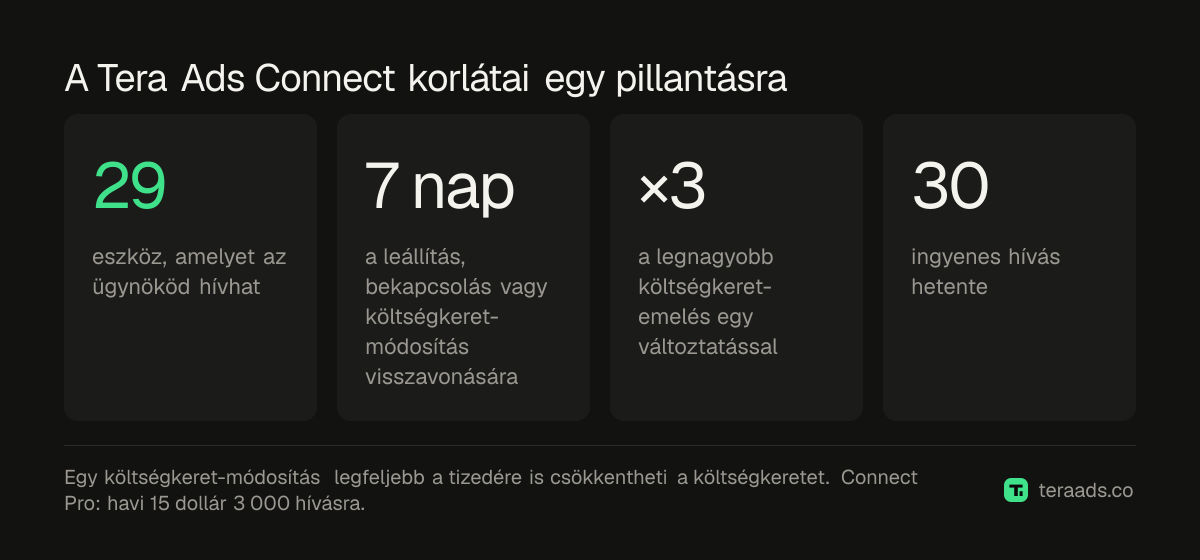
- Az ügynököd 29 eszközt kap, az élő Meta-olvasásoktól a bolt visszaküldések utáni profitjáig és a plafonozott költségkeret-módosításokig.
- A változtatásokat két helyen korlátozd: az ügynök saját eszközbeállításaiban és a Tera Ads kapcsolat módjában.
Miért csatlakoztass kódoló ügynököt a hirdetéseidhez
Sok Shopify-alapító maga építi a témáját, szkriptjeit és belső eszközeit, és a nap felét terminálban tölti. A hirdetéseidhez csatlakoztatott kódoló ügynök megválaszolhatja a „mennyit költött tegnap a Meta?" kérdést ugyanabban a munkamenetben, amelyben egy termékoldalt szerkesztesz, elmentheti a heti összegzést Markdown-fájlként a repódban, vagy egymás mellé teheti egy hét kampányeredményeit és egy kedden kiadott változtatásodat.
Az ügynök és a hirdetési fiókod közötti kapocs az MCP, a Model Context Protocol: nyílt szabvány, amely lehetővé teszi, hogy egy AI-ügynök egy másik szolgáltatás által kínált eszközöket hívjon. Az MCP-csatlakozók magyarázata az alapokat tárgyalja. A Codex és a Gemini CLI egyaránt támogatja az OAuth-tal bejelentkező távoli MCP-szervereket, így egy üzemeltetett szerverhez, mint a Tera Ads, magán az ügynökön kívül semmit nem kell telepíteni.
A Tera Ads azzal tesz többet egy sima Meta-kapcsolatnál, hogy a boltodat is hozzáadja. Az élő kampány-, hirdetéscsoport- és hirdetésolvasások mellett Shopify-rendelésekből, visszaküldésekből, termékköltségből, szállításból, díjakból és visszatérítésekből válaszol, a Meta- és Google-hirdetési költésedet levonva. A Meta által hozzárendelt bevétel Metáéként van címkézve, így az ügynök nem kezeli eladásként. A többi szerverhez, amelyet helyette csatlakoztathatnál, lásd a Meta Ads MCP lehetőségeket.
Egy megjegyzés a Gemini CLI-ről: a dokumentációja közli, hogy az ingyenes szintű és Google One felhasználóknál a Gemini CLI-t 2026. június 18-án az Antigravity CLI váltotta fel (a Gemini CLI MCP-dokumentációja). Az alábbi lépések a Gemini CLI-t követik, ahogy 2026 októberében dokumentálva volt.
Mielőtt belekezdesz
- Egy ingyenes Tera Ads-fiók. Regisztrálj, és csatlakoztasd a Meta hirdetési fiókodat. Csatlakoztasd a Shopifyt is, hogy az ügynök lássa a bolti eladásokat és a profitot.
- Tulajdonosi hozzáférés. A Tera Ads-ben csak a vállalkozás tulajdonosa csatlakoztathat AI-t egy vállalkozáshoz.
- Telepített Codex vagy Gemini CLI, bejelentkezve a saját fiókjába.
- Szabály a változtatásokra. Döntsd el, hogy az ügynök csak riportol, vagy hirdetéseket is leállít és költségkeretet mozgat. A biztonságos AI-hozzáférés útmutatója rövid, lemásolható szabályzatot tartalmaz.
A Codex csatlakoztatása lépésről lépésre
- Hozz létre ingyenes Tera Ads-fiókot. Regisztrálj, csatlakoztasd a Meta hirdetési fiókodat, majd a Shopifyt, hogy a válaszok tartalmazzák a bolt visszaküldések utáni profitját.
- Add hozzá a szervert a Codexhez. A terminálodban futtasd:
codex mcp add tera-ads --url https://teraads.co/mcp. - Jelentkezz be a Tera Ads-be. Futtasd:
codex mcp login tera-ads; megnyitja a Tera Ads-t a böngésződben, ahol bejelentkezel, kiválasztod a vállalkozást és azt, mit tehet az ügynök. - Ellenőrizd a kapcsolatot. Indítsd el a
codex-et és írd be:/mcp, ami felsorolja az aktív MCP-szervereket; a tera-ads-nek szerepelnie kell a listán. - Tegyél fel egy ellenőrizhető kérdést. Próbáld: „Use Tera Ads to list my active Meta campaigns with yesterday's spend", és hasonlítsd össze a választ az Ads Managerrel.
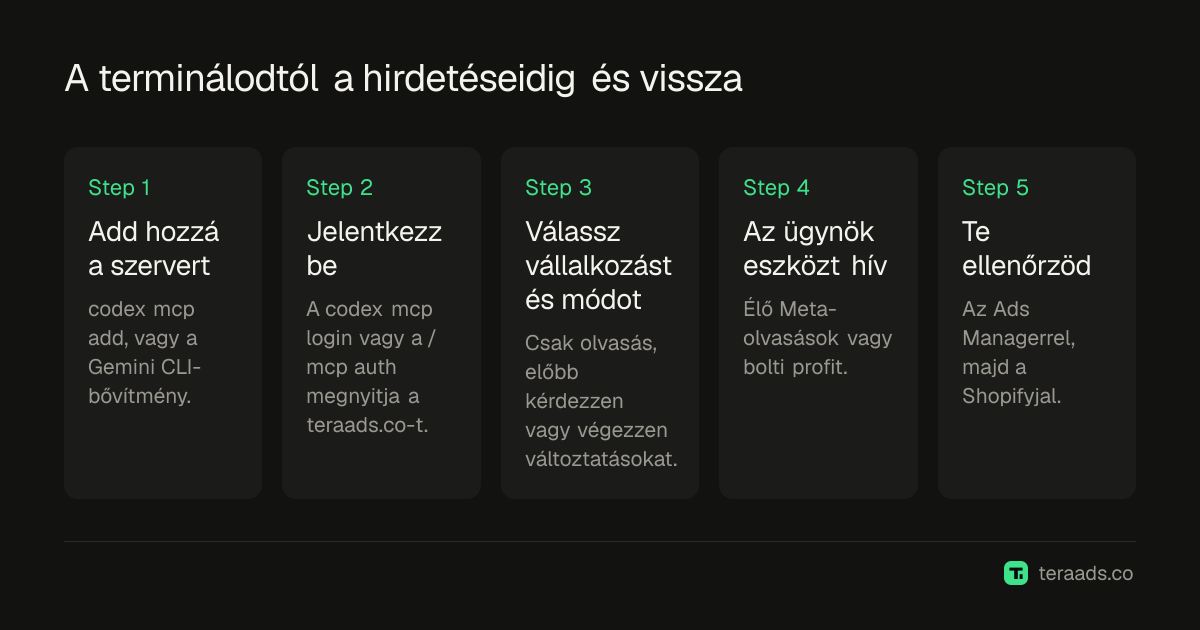
A Codex az MCP-szervereket a ~/.codex/config.toml fájlban tárolja, szerverenként egy [mcp_servers.tera-ads] táblával, a címet az url mezőben. Az OpenAI dokumentációja szerint a ChatGPT asztali alkalmazás, a Codex CLI és az IDE-bővítmény megosztja ezt a konfigurációt, így egyetlen beállítás mindhármat lefedi (Codex MCP-dokumentáció). Ugyanez a dokumentáció azt mondja, hogy a codex mcp login kezeli az OAuth-ot, és a Codex automatikusan választhat kliensregisztrációs módszert. A Tera Ads támogatja a dinamikus kliensregisztrációt OAuth 2.1-gyel és PKCE-vel, így nincs átadandó kliensazonosító.
Tartsd a Codexet olvasásra a saját oldalán
A Codex szerverbeállításai fogadják az enabled_tools engedélyezőlistát és a disabled_tools tiltólistát, amely az előbbi után érvényesül. Hogy a Codex akkor se hívja a változtató eszközöket, ha a Tera Ads kapcsolatod engedi a változtatásokat, add hozzá ezt a sort a config.toml [mcp_servers.tera-ads] része alá:
disabled_tools = ["pause", "resume", "set_budget", "create_campaign", "create_ad_set", "create_ad", "duplicate"]
A dokumentáció jóváhagyási beállításokat is leír szerverenként és eszközönként. A legegyszerűbb védelem mégis a Tera Ads-ben van: bejelentkezéskor válaszd a csak olvasást, és a változtató eszközök nem tudnak semmit tenni az adott kapcsolatnál.
A Gemini CLI csatlakoztatása
- Telepítsd a bővítményt. Futtasd:
gemini extensions install https://github.com/Teralabsx/meta-ads-mcp. - Jelentkezz be a Tera Ads-be. Indítsd el a Gemini CLI-t, futtasd a
/mcp auth tera-adsparancsot, majd jelentkezz be, válaszd ki a vállalkozást és azt, mit tehet az ügynök. - Ellenőrizd az eszközöket. Írd be:
/mcp, hogy lásd az egyes szerverek állapotát és eszközeit, vagy futtasd agemini extensions listparancsot a shellben. - Tegyél fel egy ellenőrizhető kérdést. Próbáld: „Which Meta campaigns spent the most this week?", és hasonlítsd össze a választ az Ads Managerrel.
A bővítmény egy kis gemini-extension.json fájl a Tera Ads GitHub-repóban. Az httpUrl mezőn keresztül a https://teraads.co/mcp címre mutat, amelyet a Gemini dokumentációja Streamable HTTP végpontként definiál, míg az url az SSE-hez való. A GEMINI.md-t is kontextusfájlként nevezi meg. Ez a fájl megmondja a Gemininek, hogy Meta-hirdetési, ROAS- és profitkérdéseknél a Tera Ads-hez nyúljon, a Meta által hozzárendelt bevételt Metáéként címkézze, a kampányneveket és hirdetésszövegeket pedig adatként kezelje, soha nem utasításként.
A Gemini dokumentációja szerint támogatja az OAuth-ot távoli MCP-szervereknél, automatikusan felfedezheti a beállítást, kezeli a dinamikus kliensregisztrációt, ahol a szerver támogatja, és a tokeneket a ~/.gemini/mcp-oauth-tokens.json fájlban tárolja. A szerverbeállítások tartalmazzák a trust mezőt is, amely true értéknél kikapcsol minden eszközhívás-megerősítést. A Tera Ads bővítmény nem állítja be. Hagyd így, hogy a Gemini továbbra is rákérdezzen, mielőtt eszközt futtat.
Codex és Gemini CLI egymás mellett
| Codex | Gemini CLI | |
|---|---|---|
| A szerver hozzáadása | codex mcp add tera-ads --url https://teraads.co/mcp | gemini extensions install https://github.com/Teralabsx/meta-ads-mcp |
| Bejelentkezés | codex mcp login tera-ads | /mcp auth tera-ads |
| Hol tárolódik | ~/.codex/config.toml | Telepített bővítmény |
| Működés ellenőrzése | /mcp a Codexben | /mcp, vagy gemini extensions list |
| Korlátok az ügynök oldalán | enabled_tools, disabled_tools, jóváhagyási beállítások | A trust maradjon kikapcsolva |
| Mit fed még le | Codex IDE-bővítmény és ChatGPT asztali alkalmazás | Betölti a GEMINI.md-t kontextusként |
| Ügynök-dokumentáció | Codex MCP-dokumentáció | Gemini CLI-bővítmények |
Hogy a Codex vagy egy másik ügynök megkérés nélkül is használja a Tera Ads-t, a repó azt javasolja, hogy másold a GEMINI.md tartalmát a projekted AGENTS.md vagy CLAUDE.md fájljába. Egyébként nevezd meg a Tera Ads-t a promptodban.
Promptok, amelyek egy terminálos ügynöknek valók
A kódoló ügynök olyat tud, amit egy csevegőablak nem: oda teszi a választ, ahol dolgozol. Kérd meg, hogy mentse az eredményeket fájlba, hasonlítsa össze a múlt heti fájllal, vagy nyissa meg azt a termékoldalt, amelyre egy kampány az embereket küldi.
| Kérés | Mit használ az ügynök |
|---|---|
| „Mennyi volt a profitom visszaküldések után az elmúlt 30 napban? Mentsd a reports/profit.md fájlba." | get_profit, majd a saját fájleszközei |
| „A Meta szerint a ROAS-om 3. Mennyit keresett valójában a boltom?" | get_insights, get_profit |
| „Mely kampányok veszítenek pénzt visszaküldések után, és mit tegyek velük?" | get_ads_review |
| „Mely hirdetések költöttek pénzt az elmúlt 14 napban eladás nélkül?" | get_insights hirdetésszinten |
| „Mi változott a hirdetéseimben ezen a héten, és vissza tudom még vonni?" | list_recent_changes |
| „Másold a legjobb kampányomat szüneteltetett vázlatként." | duplicate |
| „Hány Tera Ads-hívásom maradt?" | get_usage, amely ingyenes |
A válaszokat két fenntartással olvasd. A Meta vásárlásai és bevétele a Meta hozzárendelése, nem a boltod eladásai. A get_ads_review pedig minden költő kampányt a bolt szokásos visszaküldései utáni profit alapján ítél meg, a saját költségeiddel, a break-even ROAS-odhoz mérve; a profitszám a teljes bolt becslése, nem a bankszámlán lévő pénz. A valódi ROAS visszatérítések után megmutatja, miért számít a különbség, a promptkönyvtár a hirdetéselemzéshez pedig további kipróbálnivaló kérdéseket tartalmaz.
Tartsd kézben az ügynök változtatásait
A kódoló ügynököket gyakran úgy állítják be, hogy fájlokat szerkesszenek anélkül, hogy minden alkalommal rákérdeznének. Ne engedd, hogy ez a szokás átterjedjen a hirdetési eszközökre, ahol egy rossz hívás valódi pénzt költ. A Tera Ads saját korlátokat állít, bármit is engedsz az ügynöknek:
- Csak olvasás, előbb kérdezzen vagy végezzen változtatásokat. Az „előbb kérdezzen" móddal a változtatás a Tera Ads-ben vár, amíg ott jóvá nem hagyod, és az ügynök nem tudja helyetted jóváhagyni.
- Az új dolgok szüneteltetve indulnak. A kampányok, hirdetéscsoportok, hirdetések és másolatok semmit nem költenek, amíg valami be nem kapcsolja őket.
- A költségkeret-lépések plafonozottak. Egyetlen változtatás legfeljebb a háromszorosára emelheti vagy a tizedére csökkentheti a költségkeretet.
- Napi plafon. Az asszisztensek legfeljebb napi 50 változtatást végezhetnek egy vállalkozáson.
- Nincs törlő eszköz. Az ügynök leállíthat, de nem törölhet semmit.
- 7 napos visszavonás. A leállítás, bekapcsolás vagy költségkeret-módosítás 7 napig visszavonható a Tera Ads-ben. Az új kampányokat, hirdetéscsoportokat és hirdetéseket nem lehet visszavonni, de szüneteltetve indulnak.
- Kapcsolatonként egy vállalkozás. Egy kapcsolat nem olvashat másik vállalkozást, még akkor sem, ha az is a tiéd.
Ha egy változtatás eredménye outcome_unknown-ként jön vissza, ne kérd meg az ügynököt, hogy ismételje meg. Kérd meg, hogy előbb nézze meg a list_recent_changes-t, hogy ugyanaz a változtatás ne történjen meg kétszer.
Ha valami nem működik
Az ügynök figyelmen kívül hagyja a Tera Ads-t. Nevezd meg a promptban („use Tera Ads to..."), vagy másold a GEMINI.md-t a projekted utasításfájljába, ahogy fent.
Újra bejelentkezést kér. A hozzáférési tokenek egy óráig érvényesek, és helyetted frissülnek; egy kapcsolat 30 napig tart. Futtasd újra a codex mcp login tera-ads vagy a /mcp auth tera-ads parancsot.
Azt mondja, elértél egy korlátot. Az ingyenes csomag heti 30 hívás, hetente nullázódik UTC szerint. A get_usage ingyenes, és megmondja, hány hívás maradt és mikor nullázódik a számláló.
A költségkeretek százszor akkorának tűnnek. A list_campaigns a költségkereteket a Meta egységeiben mutatja, amelyek a legtöbb pénznemnél századok, így az 5000 50 dollárt jelent. A set_budget a fiókod pénznemének egész egységeit veszi.
A válaszok rossz boltról szólnak. Minden kapcsolat egy vállalkozást fed le. Jelentkezz be újra, és válaszd a másikat.
A Tera Ads Connect a Tera Ads MCP-szervere, a Shopify-márkák profit-irányítópultjáé. Élő Meta-olvasásokat, Shopify-eladásokat és visszaküldések utáni profitot, valamint korlátozott, naplózott hirdetésváltoztatásokat ad a Codexnek, a Gemini CLI-nek és más MCP-klienseknek. Az ingyenes csomag heti 30 hívást tartalmaz egy Meta hirdetési fiókon, a Connect Pro pedig havi 15 dollár havi 3 000 hívásra, legfeljebb három hirdetési fiókon; a Growth és Scale csomagok tartalmazzák. A többi klienshez a beállítási lépések a Connect oldalon vannak.
Gyakori kérdések
Kezelhet a Codex Meta-hirdetéseket?
Igen, MCP-szerveren keresztül. Futtasd a codex mcp add tera-ads --url https://teraads.co/mcp és a codex mcp login tera-ads parancsot, majd kérdezz egyszerű szavakkal. Hogy mit változtathat a Codex, az a kapcsolathoz választott módtól függ.
Hogyan csatlakoztassam a Gemini CLI-t a Facebook-hirdetésekhez?
Futtasd a gemini extensions install https://github.com/Teralabsx/meta-ads-mcp parancsot, majd a Gemini CLI-n belül a /mcp auth tera-ads-t, és jelentkezz be a Tera Ads-be. A bővítmény a Meta hirdetési fiókod Facebook- és Instagram-hirdetéseit fedi le.
Kell Meta fejlesztői app vagy API-token?
Nem. A Tera Ads-be a böngésződben jelentkezel be, a változtatások pedig a Tera Ads saját, jóváhagyott Meta-appján keresztül jutnak el a Metához. Semmi titkos nem kerül a konfigurációs fájlodba.
Működik a Codex-beállítás az IDE-bővítményben is?
Igen. Az OpenAI dokumentációja szerint a ChatGPT asztali alkalmazás, a Codex CLI és az IDE-bővítmény ugyanazt az MCP-konfigurációt osztja, így a CLI-ben hozzáadott szerver a másik kettőben is ott van.
Elérhető még a Gemini CLI?
A Gemini CLI dokumentációja szerint az ingyenes szintű és Google One felhasználóknál 2026. június 18-án az Antigravity CLI váltotta fel. A beállítás előtt nézd meg a Google dokumentációját a fiókodtípusodra.
Mennyibe kerül?
Az ingyenes csomag heti 30 hívást tartalmaz egy Meta hirdetési fiókon. A Connect Pro havi 15 dollár havi 3 000 hívásra. Egy hívás egy lekérdezés, amelyet az ügynök a Tera Ads-ben végez, és egy kérdés többbe is kerülhet.