Cursor、VS Code、Claude CodeでMeta広告MCPを使う:設定ガイド
1つのMCPアドレスでMeta広告をCursor、VS Code、Claude Codeにつなぐ方法。エディタごとの正確な設定、サインインの仕組み、広告の変更を自分の手に残すコツを紹介します。
このページの内容
リモートMCPサーバーのアドレス https://teraads.co/mcp を1つ追加し、ブラウザでTera Adsにサインインするだけで、Meta広告をCursor、VS Code、Claude Codeで使えます。 インストールもホスティングも不要です。CursorとVS CodeはJSONのエントリ、Claude Codeはコマンド1つで設定でき、最新のキャンペーンと、ストアの返品後の利益を読み取れます。読み取りだけか、先に確認か、変更を実行かは、接続ごとに選べます。
要点
- 1つのアドレスで3つのエディタすべてで使えます。
https://teraads.co/mcpは、ブラウザでサインインするホスト型のMCPサーバーで、設定にAPIキーは入れません。 - Cursorは、すべてのプロジェクト向けには
~/.cursor/mcp.json、1つのプロジェクト向けには.cursor/mcp.jsonを読みます。VS Codeは「MCP: Add Server」または.vscode/mcp.jsonを使います。 - Claude Codeは
claude mcp addのコマンド1つ、またはサーバーと6つの広告スキルを追加するプラグインで設定します。 - AIは29個のツールを使えます。Metaの最新の読み取り、ストアの返品後の利益、決まった制限内での停止、再開、予算の変更です。
- 接続する前に、AIに許すことを決めます。読み取り専用、先に確認、変更を実行のいずれかです。
Meta広告をコードエディタにつなぐ理由
Shopifyのテーマ、スクリプト、社内ツールを自分で作っているなら、エディタはすでに1日を過ごす場所です。そこにいるAIエージェントなら、広告マネージャに行かなくても広告の質問に答え、答えをリポジトリ内のファイルに書き込み、変更したばかりのランディングページが、最も成績のよい広告の遷移先になっているかを確認できます。
これを可能にするのがMCP(Model Context Protocol)というオープン標準です。エディタのエージェントがサーバーの公開するツールを呼び出し、サーバーが広告プラットフォームとやり取りします。仕組みはMCPコネクタの解説で説明しています。Cursorのドキュメントには、対応するトランスポートとしてstdio、SSE、Streamable HTTPが挙げられていて、必要なサーバー向けにOAuthにも対応しているとあります(CursorのMCPドキュメント)。Claude Codeは、/mcp コマンドでOAuthを使ってリモートサーバーにサインインします(Claude CodeのMCPドキュメント)。そのため、ホスト型のサーバーなら、設定ファイルにキーを貼り付ける必要はありません。
Tera Ads Connectは、Shopifyブランド向けに作られた、そうしたタイプのサーバーです。Metaの最新の読み取りに加えて、ストアの注文、返品、商品原価、送料、手数料、返金から、MetaとGoogleの広告費を引いて答えます。Metaが計上した売上には「Metaのもの」と明記されるので、AIが売上と取り違えることはありません。代わりに使える他のサーバーも含めた全体像は、Meta広告MCPの選択肢で比較しています。
始める前に
- 無料のTera Adsアカウント。 サインアップして、Meta広告アカウントを接続します。AIがストアの売上と利益を見られるように、Shopifyも接続してください。
- オーナーのアクセス権。 Tera Adsでビジネスにつなげて使えるAIを設定できるのは、そのビジネスのオーナーだけです。
- エディタ。 Cursor、チャットビューのあるVS Code、またはターミナルのClaude Codeです。
- 変更についての方針。 AIにレポートだけさせるのか、広告の停止や予算の変更もさせるのかを決めます。AIを安全に使うためのガイドに、そのまま使える短い方針があります。
5ステップの設定
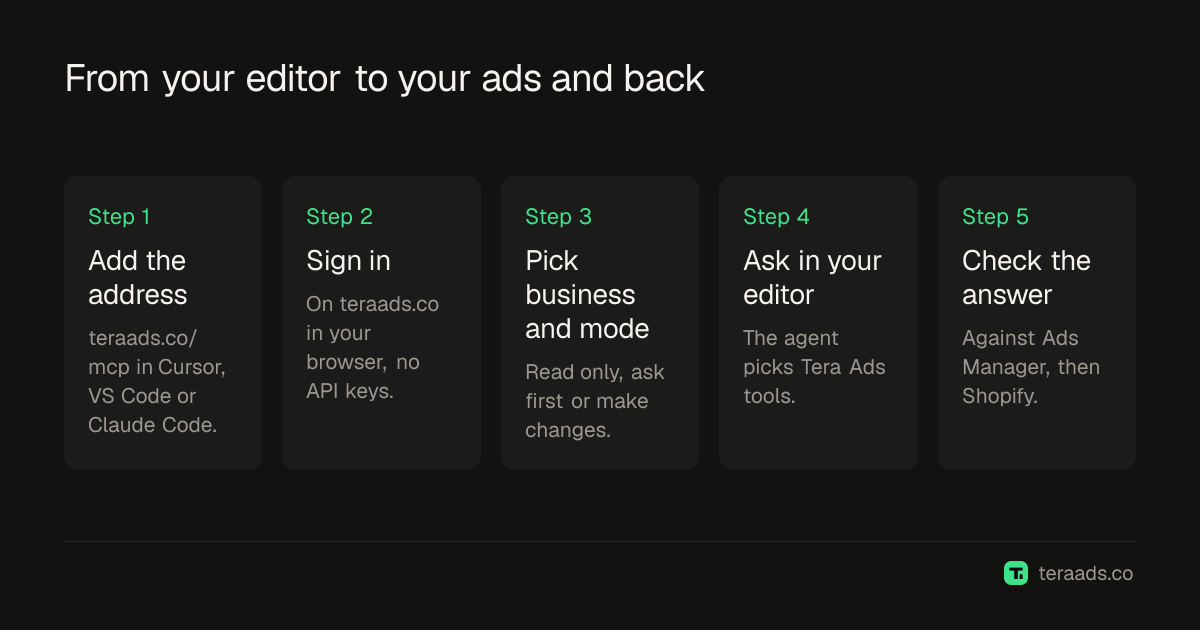
- 無料のTera Adsアカウントを作る。 サインアップしてMeta広告アカウントを接続し、答えにストアの返品後の利益が含まれるように、Shopifyも接続します。
- エディタにサーバーのアドレスを追加する。
https://teraads.co/mcpを、CursorまたはVS CodeのMCP設定に貼り付けるか、Claude Codeでコマンドを1つ実行します。それぞれの正確なエントリは、以下のセクションにあります。 - ブラウザでTera Adsにサインインする。 エディタがTera Adsを開くので、サインインして、共有する1つのビジネスを選びます。
- AIに許すことを選ぶ。 この接続に、読み取り専用、先に確認、変更を実行のいずれかを選びます。あとの2つは、Tera Adsの「AIの接続」から切り替えられます。
- 確認できる質問をする。 「昨日のMetaの広告費は?」のような質問から始め、もっと大きなことを任せる前に、答えを広告マネージャと比べます。
サインインにはPKCE付きのOAuth 2.1を使い、サーバーは動的クライアント登録に対応しているため、エディタが自分で登録され、クライアントIDやシークレットを扱う必要はありません。Tera Adsは、トークンを一方向のハッシュとしてだけ保存します。アクセストークンの有効期間は1時間で自動で更新され、接続は30日間続いたあと、再度サインインが必要になります。
Cursor
Cursorは、MCPサーバーをJSONファイルから読み込みます。ドキュメントによると、ホームフォルダの ~/.cursor/mcp.json ではすべての場所でツールが使え、プロジェクト内の .cursor/mcp.json では、そのプロジェクトに限られます(CursorのMCPドキュメント)。次のエントリを追加してください。これは、Tera AdsがGitHubリポジトリに configs/cursor/mcp.json として公開しているものと同じです。
{"mcpServers": {"tera-ads": {"url": "https://teraads.co/mcp"}}}
ファイルにすでに他のサーバーが載っている場合は、置き換えずに、既存の mcpServers オブジェクトの中に "tera-ads" のエントリを追加します。Cursorが尋ねたら、ブラウザでTera Adsにサインインします。追加するAPIキーやヘッダーはありません。
デフォルトでは、CursorはMCPツールを使う前に承認を求めます。ドキュメントには、ツールを許可リストに入れて、確認なしで実行させる方法も書かれています。それを使う場合は、get_insights や get_profit などの読み取りツールだけを許可リストに入れ、変更用のツール(pause、resume、set_budget、duplicate、作成系のツール)は確認が出る状態にしておいてください。
VS Code
VS Codeには2つの方法があります。
- MCP: Add Server。 コマンドパレットを開いてMCP: Add Serverを実行し、HTTPを選び、
https://teraads.co/mcpを貼り付けて、サーバーのIDをtera-adsにします。 - ワークスペースのファイル。 リポジトリの
configs/vscode/mcp.jsonにあるエントリを、.vscode/mcp.jsonに追加します。{"servers": {"tera-ads": {"type": "http", "url": "https://teraads.co/mcp"}}}。VS Codeでは、CursorのmcpServersの代わりにserversを使うので、一方のエディタのファイルをもう一方にコピーしないでください。
VS CodeのMCPドキュメントは、新しい設定には案内に沿った手順を勧めていて、ワークスペースの .vscode/mcp.json ファイルは互換性のために引き続き使えるとあるので、どちらの方法でも構いません。サーバーを起動し、VS Codeが尋ねたらTera Adsにサインインし、チャット入力欄の「Configure Tools」でTera Adsをオンにします。VS Codeのドキュメントは、理解できる操作だけを承認するよう助言しており、予算に関わる依頼では、それが正しい習慣です。
Claude Code
コマンド1つでサーバーを追加できます。
claude mcp add --transport http tera-ads https://teraads.co/mcp
Claude Codeを起動して /mcp と入力し、tera-adsを選び、ブラウザでTera Adsにサインインします。Claude Codeのドキュメントによると、/mcp がOAuthログインを実行し、トークンは自動で保存・更新されます。claude mcp list で、各サーバーが接続済みか、認証が必要かを確認できます。
サーバーは、デフォルトではローカルのスコープで追加され、自分だけが、現在のプロジェクトでのみ使えます。すべてのプロジェクトで使うには --scope user を、バージョン管理で共有する .mcp.json ファイルに書き込むには --scope project を付けます。共有ファイルで共有されるのはアドレスだけです。サインインは各自が個別に行い、Tera Adsのビジネスにつなげて使えるAIを設定できるのは、そのビジネスのオーナーだけです。
6つのスキル付きのプラグイン
サーバーに加えて、すぐ使えるワークフローも追加するには、Tera Adsをプラグインとしてインストールします。claude plugin marketplace add Teralabsx/meta-ads-mcp を実行してから、claude plugin install tera-ads@tera-ads を実行します。Claude Codeのプラグインのドキュメントによると、プラグインはスキル、エージェント、フック、MCPサーバーを追加し、スキルは /<plugin>:<skill> の形で表示されるため、下の最初のものは /tera-ads:profit-check になります。
| スキル | 機能 |
|---|---|
profit-check | Metaの数字と、ストアの返品後の利益を並べて表示する |
weekly-ads-review | 今週と先週を比べ、変更を提案する(自分では変更しない) |
pause-wasted-spend | 売上なしで費用がかかっている広告を見つけ、選んだものを停止する |
scale-a-winner | 好調な広告の予算を安全な幅で上げるか、一時停止の下書きとして複製する |
launch-paused-campaign | キャンペーン、広告セット、広告をすべて一時停止で作成し、確認してもらう |
refresh-ad-copy | 疲弊した広告の新しいバージョンを、隣に一時停止の広告として書く |
同じドキュメントには、サードパーティのマーケットプレイスのプラグインは、デフォルトでは自動更新されないとあります。新しいバージョンを取り込むには、claude plugin update tera-ads@tera-ads を実行してください。
3つのエディタの比較
| Cursor | VS Code | Claude Code | |
|---|---|---|---|
| 設定の場所 | ~/.cursor/mcp.json または .cursor/mcp.json | MCP: Add Server、または .vscode/mcp.json | claude mcp add(ローカル、ユーザー、プロジェクトのスコープ) |
| エントリの形式 | url を持つ mcpServers | "type": "http" と url を持つ servers | コマンド1つ。編集するファイルはなし |
| サインイン | Cursorが尋ねたときにブラウザで | サーバーを起動したあとにブラウザで | /mcp、続いてブラウザ |
| 初回利用の前に | 特になし | Configure Toolsでオンにする | 特になし |
| おまけ | なし | なし | 6つのスキル付きのプラグイン |
| エディタのドキュメント | Cursor | VS Code | Claude Code |
最初に聞くこと
まず、広告マネージャで1分で確かめられる質問から始めます。数字が一致したら、ストアのデータが必要な質問に進みます。広告分析のプロンプト集と広告についてAIに聞くべき質問に、さらに多くの例があります。
| 質問 | AIが調べるもの |
|---|---|
| 「今週、最も広告費を使ったキャンペーンはどれで、いくら稼ぎましたか?」 | get_insights |
| 「過去30日間の返品後の利益は?」 | get_profit |
| 「MetaではROASが3と出ています。ストアは実際にいくら稼ぎましたか?」 | get_insights、get_profit |
| 「返品後に赤字になっているキャンペーンはどれで、どうすべき?」 | get_ads_review |
| 「過去14日間で、売上なしで費用がかかった広告は?」 | 広告単位の get_insights |
| 「今週、広告で何が変わりましたか? まだ元に戻せますか?」 | list_recent_changes |
答えを読むときは、2点に注意してください。1つ目は、Metaの購入と売上は、ストアの売上ではなくMetaの計上だということです。その差は、Meta広告とShopifyの数字が合わない理由で説明しています。2つ目は、get_ads_review が、費用を使ったすべてのキャンペーンを、ストアのいつもの返品を引いた後の利益で、あなた自身のコストで、あなたの損益分岐ROASに照らして評価することです。利益そのものは、利益率の設定に基づいて注文から作ったストア全体の推定値で、銀行にある現金ではありません。
広告の変更を管理下に置く
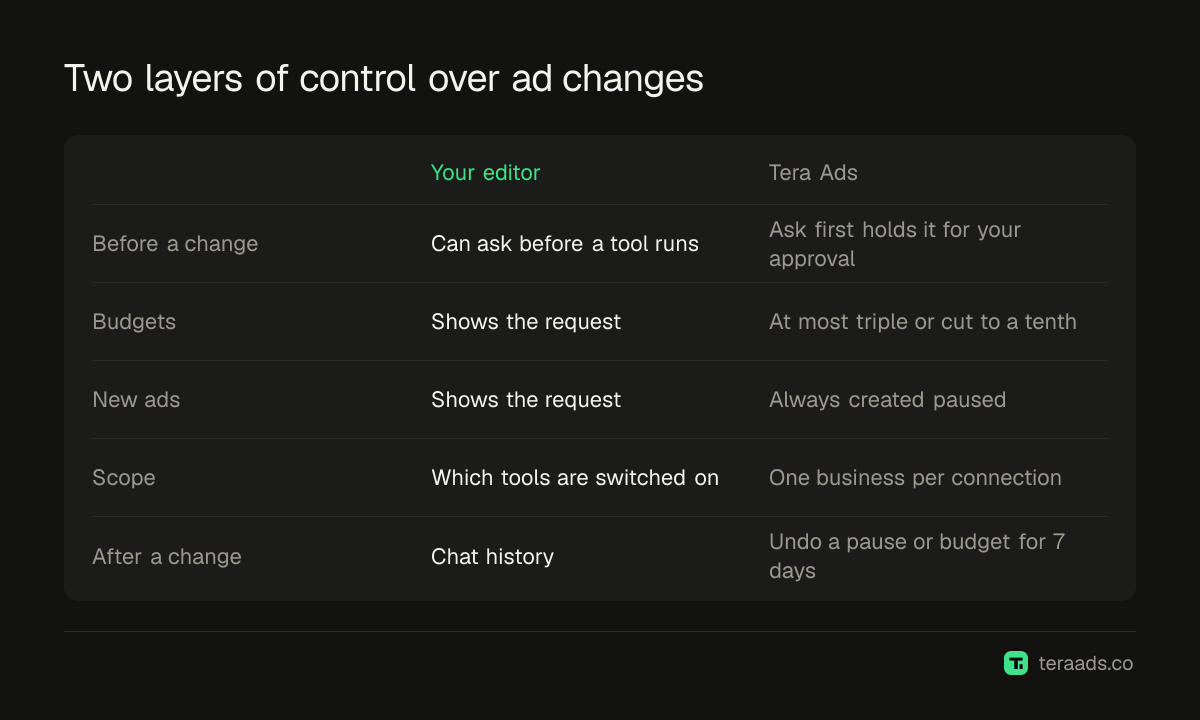
変更の管理は2か所で行います。ツールを実行する前に確認できるエディタと、接続に何を許すかを決めるTera Adsです。
- 読み取り専用、先に確認、変更を実行。 先に確認では、変更はTera Adsであなたが承認するまで待機し、AIが代わりに承認することはできません。
- 新しいものは一時停止で始まる。 キャンペーン、広告セット、広告、複製は、何かがオンにするまで費用がかかりません。
- 予算の変更幅に上限がある。 1回の変更では、予算を最大で3倍にするか、10分の1まで減らせます。
- 1日の上限。 アシスタントが1つのビジネスに対して行える変更は、1日に最大50件です。
- 削除のツールはない。 AIは停止はできますが、何も削除できません。
- 7日間は元に戻せる。 停止、再開、予算の変更は、Tera Adsで7日間は元に戻せます。新しいキャンペーン、広告セット、広告は元に戻せませんが、一時停止で始まります。
- 接続ごとに1つのビジネス。 接続から、別のビジネスは読み取れません。自分が所有する別のビジネスでも同じです。
キャンペーン名や広告の文章は、データとしてAIに届き、Tera Adsはその中の指示に従わないようAIに伝えます。Claude Codeのドキュメントも一般論として、外部のコンテンツを取得するサーバーはプロンプトインジェクションにさらされる可能性があるので、信頼できるサーバーだけを接続するよう述べています。変更がすべて実行前に見えるようにしたいなら、先に確認を選んでください。
うまくいかないとき
サーバーがサインインを求める。 Claude Codeでは /mcp を実行してtera-adsを選びます。claude mcp list では、サインインするまで認証が必要と表示されます。CursorとVS Codeでは、サーバーを再起動して、ブラウザでのサインインを完了します。
VS Codeのチャットにツールが表示されない。 チャット入力欄のConfigure Toolsを開き、Tera Adsをオンにします。
AIが上限に達したと言う。 無料プランは週30回で、UTCで週ごとにリセットされます。AIに get_usage を実行させてください。無料で、残りの呼び出し回数とカウントがリセットされる時刻を教えてくれます。
予算が100倍も大きく見える。 list_campaigns はMetaの単位で予算を表示します。ほとんどの通貨では100分の1の単位なので、5000は50ドルを意味します。set_budget は、広告アカウントの通貨の整数単位を受け取ります。
答えが別のストアについてのものになっている。 接続ごとに1つのビジネスを対象にします。もう一度接続して、別のビジネスを選んでください。
Tera Ads Connectは、Shopifyブランド向けの利益ダッシュボードであるTera AdsのMCPサーバーです。エディタに、Metaの最新の読み取り、Shopifyの売上と返品後の利益、制限付きで記録される広告の変更を提供します。無料プランには、1つのMeta広告アカウントで週30回の呼び出しが含まれ、Connect Proは月額15ドルで、最大3つの広告アカウントに対して月3,000回の呼び出しが使えます。GrowthとScaleのプランに含まれます。すべてのクライアントの設定手順は、接続ページにあります。
よくある質問
Meta広告MCPはCursorで動きますか?
はい。CursorはOAuthサインインのリモートMCPサーバーに対応しています。Tera Adsのエントリを ~/.cursor/mcp.json または .cursor/mcp.json に追加し、Cursorが尋ねたらTera Adsにサインインします。
Meta広告MCPをVS Codeに追加するには?
MCP: Add Serverを実行し、HTTPを選んで https://teraads.co/mcp を貼り付けるか、エントリを .vscode/mcp.json に追加します。サーバーを起動してサインインし、チャットのConfigure ToolsでTera Adsをオンにします。
Meta広告MCPのClaude Codeのコマンドは?
claude mcp add --transport http tera-ads https://teraads.co/mcp です。そのあと、Claude Codeで /mcp と入力してサインインします。すぐ使える6つの広告スキルを使うには、claude plugin marketplace add Teralabsx/meta-ads-mcp と claude plugin install tera-ads@tera-ads でプラグインをインストールします。
APIキーやMeta開発者アプリは必要ですか?
いいえ。ブラウザでTera Adsにサインインし、変更はTera Ads自身の承認済みMetaアプリを通じてMetaに届きます。秘密にすべき情報が設定ファイルに入ることはありません。
エディタのAIは、広告を変更できますか?
その接続で許可した場合だけです。許可しても、新しいものは一時停止で始まり、1回の予算変更では最大で3倍にするか10分の1まで減らせ、停止、再開、予算の変更は、Tera Adsで7日間は元に戻せます。
料金はいくらですか?
無料プランには、1つのMeta広告アカウントで週30回の呼び出しが含まれます。Connect Proは月額15ドルで、月3,000回の呼び出しです。呼び出しとは、AIがTera Adsで行う1回の参照で、1つの質問に数回かかることがあります。