Meta Ads MCP v Cursoru, VS Code a Claude Code: návod k nastavení
Připojte Meta Ads ke Cursoru, VS Code nebo Claude Code jednou adresou MCP: přesná konfigurace pro každý editor, jak funguje přihlášení a jak držet změny pod kontrolou.
Na této stránce
Meta Ads můžete mít uvnitř Cursoru, VS Code nebo Claude Code tím, že přidáte jednu adresu vzdáleného MCP serveru, https://teraads.co/mcp, a přihlásíte se k Tera Ads v prohlížeči. Nic se neinstaluje ani nehostuje. Cursor a VS Code berou krátký záznam v JSON, Claude Code jeden příkaz a všechny tři pak mohou číst vaše živé kampaně a zisk vašeho obchodu na Shopify po vratkách. U každého připojení zvolíte, zda vaše AI jen čte, ptá se vás napřed, nebo provádí změny.
Hlavní body
- Jedna adresa funguje ve všech třech editorech:
https://teraads.co/mcp, hostovaný MCP server s přihlášením v prohlížeči a bez API klíčů v konfiguraci. - Cursor čte
~/.cursor/mcp.jsonpro všechny projekty nebo.cursor/mcp.jsonpro jeden; VS Code používá MCP: Add Server nebo.vscode/mcp.json. - Claude Code potřebuje jeden příkaz
claude mcp add, nebo plugin, který přidá server plus šest hotových reklamních dovedností. - Vaše AI dostane 29 nástrojů: živé čtení z Mety, zisk obchodu po vratkách a pozastavení, zapnutí a změny rozpočtu v pevných mezích.
- Před připojením rozhodněte, co smí AI dělat: jen číst, ptát se napřed, nebo provádět změny.
Proč připojit Meta Ads ke kódovému editoru
Pokud si šablonu Shopify, skripty nebo interní nástroje stavíte sami, váš editor je místo, kde už trávíte den. AI agent v něm může odpovědět na reklamní otázku bez cesty do Správce reklam, zapsat odpověď do souboru ve vašem repozitáři nebo zkontrolovat, zda vstupní stránka, kterou jste právě změnili, je ta, na kterou vaše nejlepší reklamy posílají lidi.
MCP, Model Context Protocol, je otevřený standard, který to umožňuje: agent editoru volá nástroje, které server nabízí, a server komunikuje s reklamní platformou. Jak to funguje, vysvětluje průvodce konektory MCP. Dokumentace Cursoru uvádí jako podporované přenosy stdio, SSE a Streamable HTTP a říká, že podporuje OAuth pro servery, které ho potřebují (dokumentace MCP v Cursoru). Claude Code se k vzdáleným serverům přihlašuje přes OAuth příkazem /mcp (dokumentace MCP v Claude Code). Hostovaný server tedy nepotřebuje žádné klíče vložené do konfiguračního souboru.
Tera Ads Connect je takový server, vytvořený pro značky na Shopify. Kromě živého čtení z Mety odpovídá z vašeho obchodu: objednávek, vratek, nákladů na zboží, dopravy, poplatků a refundací, po odečtení výdajů na Metu a Google. Tržby přiřazené Metou jsou označeny jako tržby Mety, takže je vaše AI nepovažuje za prodeje. Chcete-li širší obraz serverů, které můžete použít místo toho, možnosti MCP pro Meta Ads je porovnávají.
Než začnete
- Bezplatný účet Tera Ads. Zaregistrujte se a připojte svůj reklamní účet Meta. Připojte i Shopify, aby vaše AI viděla tržby a zisk obchodu.
- Přístup vlastníka. K firmě v Tera Ads může AI připojit jen vlastník firmy.
- Váš editor. Cursor, VS Code s chatovým zobrazením nebo Claude Code v terminálu.
- Rozhodnutí o změnách. Rozhodněte, zda AI bude jen reportovat, nebo i pozastavovat reklamy a měnit rozpočty. Průvodce bezpečným přístupem AI obsahuje krátkou politiku, kterou můžete převzít.
Nastavení v pěti krocích
- Vytvořte bezplatný účet Tera Ads. Zaregistrujte se, připojte reklamní účet Meta a pak Shopify, aby odpovědi zahrnovaly zisk obchodu po vratkách.
- Přidejte adresu serveru do editoru. Vložte
https://teraads.co/mcpdo nastavení MCP ve Cursoru nebo VS Code, nebo spusťte jeden příkaz v Claude Code; přesný záznam pro každý z nich uvádějí sekce níže. - Přihlaste se k Tera Ads v prohlížeči. Editor otevře Tera Ads, kde se přihlásíte a vyberete jednu firmu ke sdílení.
- Zvolte, co smí vaše AI dělat. Vyberte jen čtení, ptát se napřed, nebo provádět změny pro toto připojení; mezi posledními dvěma můžete později přepínat v části AI připojení v Tera Ads.
- Zeptejte se na něco, co můžete ověřit. Začněte například „Kolik jsem včera utratil na Metě?“ a porovnejte odpověď se Správcem reklam, než se spolehnete na něco většího.
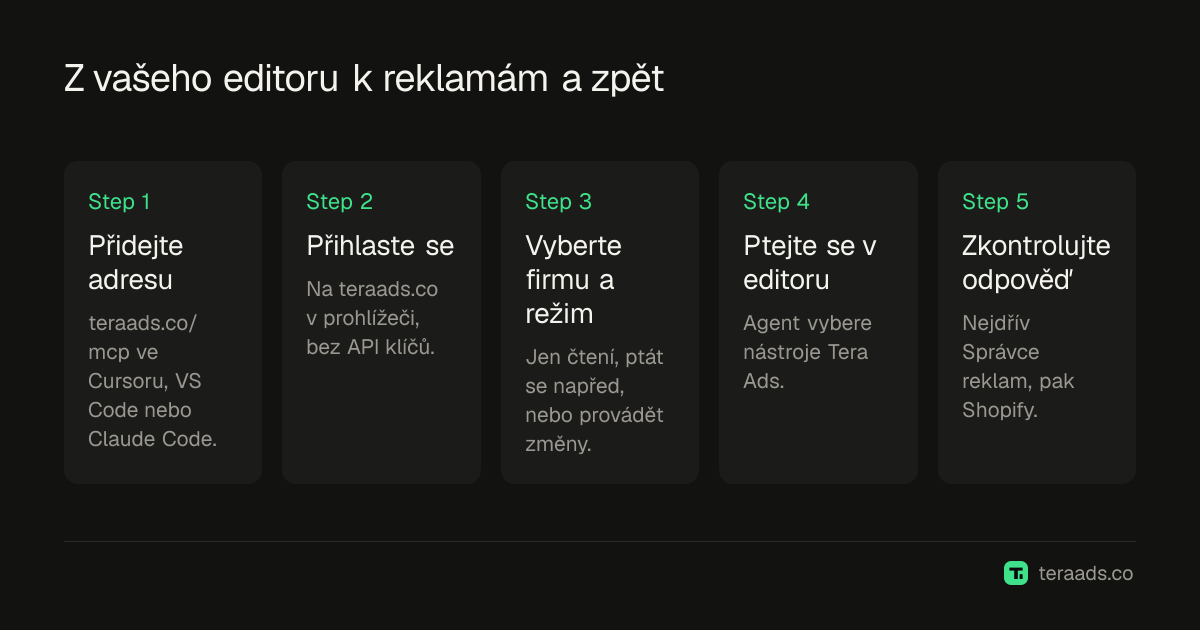
Přihlášení používá OAuth 2.1 s PKCE a server podporuje dynamickou registraci klienta, takže se editor zaregistruje sám a vy nikdy nepracujete s ID klienta ani tajným klíčem. Tera Ads ukládá tokeny jen jako jednosměrné hashe. Přístupové tokeny platí hodinu a obnovují se za vás; připojení trvá 30 dní, než se musíte přihlásit znovu.
Cursor
Cursor čte servery MCP ze souboru JSON. Jeho dokumentace říká, že ~/.cursor/mcp.json ve vaší domovské složce zpřístupní nástroje všude a .cursor/mcp.json uvnitř projektu je drží u tohoto projektu (dokumentace MCP v Cursoru). Přidejte tento záznam, stejný, jaký Tera Ads zveřejňuje jako configs/cursor/mcp.json ve svém repozitáři na GitHubu:
{"mcpServers": {"tera-ads": {"url": "https://teraads.co/mcp"}}}
Pokud soubor už uvádí jiné servery, přidejte záznam "tera-ads" dovnitř existujícího objektu mcpServers, místo abyste ho nahradili. Když se Cursor zeptá, přihlaste se k Tera Ads v prohlížeči. Není třeba přidávat žádný API klíč ani hlavičku.
Cursor se ve výchozím nastavení před použitím nástroje MCP ptá na schválení. Jeho dokumentace popisuje i povolení nástrojů, aby běžely bez ptaní. Pokud to použijete, povolte jen nástroje pro čtení jako get_insights a get_profit a nástroje pro změny (pause, resume, set_budget, duplicate a nástroje pro vytváření) nechte za dotazem.
VS Code
VS Code nabízí dvě cesty:
- MCP: Add Server. Otevřete paletu příkazů, spusťte MCP: Add Server, zvolte HTTP, vložte
https://teraads.co/mcpa dejte serveru IDtera-ads. - Soubor pracovního prostoru. Přidejte záznam z
configs/vscode/mcp.jsonv repozitáři do.vscode/mcp.json:{"servers": {"tera-ads": {"type": "http", "url": "https://teraads.co/mcp"}}}. VS Code používáservers, kde Cursor používámcpServers, takže nekopírujte soubor jednoho editoru do druhého.
Dokumentace MCP ve VS Code nyní vede nová nastavení přes svůj průvodce a říká, že soubory .vscode/mcp.json v pracovním prostoru zůstávají dostupné kvůli kompatibilitě, takže funguje obojí. Spusťte server, přihlaste se k Tera Ads, až se VS Code zeptá, a pak Tera Ads zapněte v Configure Tools ve vstupu chatu. Dokumentace VS Code radí schvalovat jen akce, kterým rozumíte, což je správný zvyk u každého požadavku, který se dotýká rozpočtu.
Claude Code
Server přidá jeden příkaz:
claude mcp add --transport http tera-ads https://teraads.co/mcp
Spusťte Claude Code, napište /mcp, zvolte tera-ads a přihlaste se k Tera Ads v prohlížeči. Dokumentace Claude Code říká, že /mcp spustí přihlášení OAuth a že tokeny se ukládají a obnovují automaticky; claude mcp list ukáže, zda je každý server připojen, nebo potřebuje ověření.
Server se ve výchozím nastavení přidá v lokálním rozsahu: jen pro vás, jen v aktuálním projektu. Přidejte --scope user, abyste ho měli ve všech projektech, nebo --scope project, aby se zapsal do souboru .mcp.json sdíleného přes správu verzí. Sdílený soubor sdílí jen adresu. Každý se přihlašuje zvlášť a AI k firmě v Tera Ads může připojit jen vlastník firmy.
Plugin se šesti dovednostmi
Chcete-li přidat server společně s hotovými postupy, nainstalujte Tera Ads místo toho jako plugin. Spusťte claude plugin marketplace add Teralabsx/meta-ads-mcp a pak claude plugin install tera-ads@tera-ads. Dokumentace pluginů Claude Code říká, že plugin přidává své dovednosti, agenty, hooky a servery MCP a že jeho dovednosti se objevují ve tvaru /<plugin>:<skill>, takže první z nich níže je /tera-ads:profit-check.
| Dovednost | Co dělá |
|---|---|
profit-check | Dá čísla Mety vedle zisku vašeho obchodu po vratkách |
weekly-ads-review | Porovná tento týden s minulým a navrhne změny, žádné neprovádí |
pause-wasted-spend | Najde reklamy, které utrácejí bez prodejů, a pozastaví ty, které vyberete |
scale-a-winner | Zvýší rozpočet vítěze v bezpečných krocích nebo ho zkopíruje jako pozastavený koncept |
launch-paused-campaign | Postaví celou kampaň, sadu reklam a reklamu, vše pozastavené, ke kontrole |
refresh-ad-copy | Napíše nové verze unavené reklamy jako pozastavené reklamy vedle ní |
Stejná dokumentace říká, že pluginy z tržišť třetích stran se ve výchozím nastavení neaktualizují automaticky. Novou verzi získáte příkazem claude plugin update tera-ads@tera-ads.
Tři editory vedle sebe
| Cursor | VS Code | Claude Code | |
|---|---|---|---|
| Kam nastavení patří | ~/.cursor/mcp.json nebo .cursor/mcp.json | MCP: Add Server nebo .vscode/mcp.json | claude mcp add, v lokálním, uživatelském nebo projektovém rozsahu |
| Formát záznamu | mcpServers s url | servers s "type": "http" a url | Jeden příkaz, žádný soubor k úpravě |
| Přihlášení | Prohlížeč, když se Cursor zeptá | Prohlížeč, po spuštění serveru | /mcp, pak prohlížeč |
| Před prvním použitím | Nic dalšího | Zapnout v Configure Tools | Nic dalšího |
| Navíc | Nic | Nic | Plugin se šesti dovednostmi |
| Dokumentace editoru | Cursor | VS Code | Claude Code |
Na co se zeptat jako první
Začněte dotazy, jejichž odpověď ověříte ve Správci reklam za minutu. Až se čísla shodnou, přejděte k těm, které potřebují data vašeho obchodu. Další najdete v knihovně promptů pro analýzu reklam a v otázkách pro AI o vašich reklamách.
| Zadání | Co vaše AI vyhledá |
|---|---|
| „Které kampaně tento týden utratily nejvíc a co přinesly?“ | get_insights |
| „Jaký byl můj zisk po vratkách za posledních 30 dní?“ | get_profit |
| „Meta říká, že mé ROAS je 3. Co můj obchod skutečně vydělal?“ | get_insights, get_profit |
| „Které kampaně po vratkách prodělávají a co s nimi dělat?“ | get_ads_review |
| „Které reklamy za posledních 14 dní utratily peníze bez prodeje?“ | get_insights na úrovni reklam |
| „Co se v mých reklamách tento týden změnilo a lze to ještě vrátit?“ | list_recent_changes |
Při čtení odpovědí mějte na paměti dvě věci. Za prvé, nákupy a tržby z Mety jsou atribuce Mety, ne tržby vašeho obchodu; mezeru vysvětluje text proč se Meta Ads a Shopify neshodují. Za druhé, get_ads_review posuzuje každou kampaň, která utrácela, podle zisku po obvyklých vratkách vašeho obchodu, s vašimi vlastními náklady, proti vašemu break-even ROAS. Zisk sám je odhad pro celý obchod, sestavený z vašich objednávek při nastavené marži, ne hotovost na účtu.
Udržte změny reklam pod kontrolou
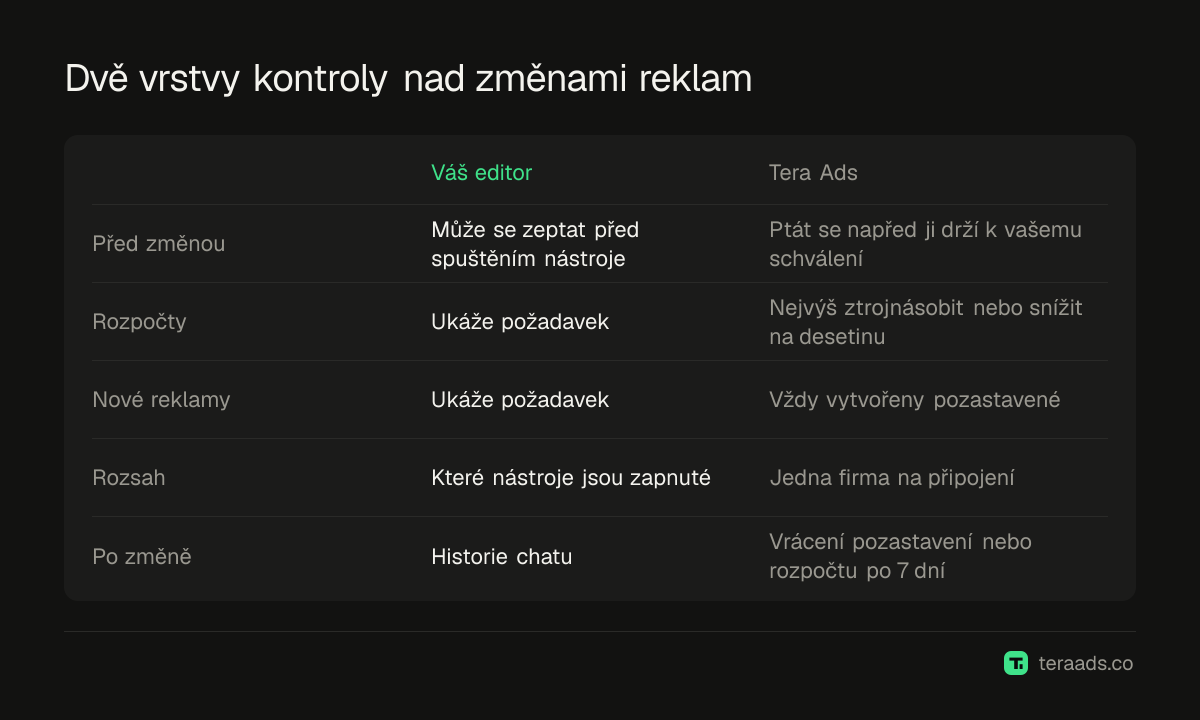
Změny se řídí na dvou místech: v editoru, který se může zeptat před každým spuštěním nástroje, a v Tera Ads, které rozhoduje, co smí připojení vůbec dělat.
- Jen čtení, ptát se napřed, nebo provádět změny. V režimu ptát se napřed změna čeká v Tera Ads, dokud ji tam neschválíte, a vaše AI ji za vás schválit nemůže.
- Nové věci začínají pozastavené. Kampaně, sady reklam, reklamy a kopie nic neutrácejí, dokud je něco nezapne.
- Kroky rozpočtu jsou omezené. Jedna změna ho může nanejvýš ztrojnásobit nebo snížit na desetinu.
- Denní limit. Asistenti mohou provést nanejvýš 50 změn denně u jedné firmy.
- Žádný nástroj pro mazání. Vaše AI může pozastavit, ale nemůže nic smazat.
- Vrácení po dobu 7 dnů. Pozastavení, zapnutí nebo změnu rozpočtu lze v Tera Ads vrátit po dobu 7 dnů. Nové kampaně, sady reklam a reklamy vrátit nelze, ale začínají pozastavené.
- Jedna firma na připojení. Připojení nemůže číst jinou firmu, ani když ji také vlastníte.
Názvy kampaní a texty reklam se k vaší AI dostávají jako data a Tera Ads jí říká, aby se pokyny uvnitř nich neřídila. Obecný bod uvádí i dokumentace Claude Code: servery, které načítají vnější obsah, vás mohou vystavit prompt injection, proto připojujte jen servery, kterým důvěřujete. Chcete-li vidět každou změnu předtím, než nastane, zvolte ptát se napřed.
Když něco nefunguje
Server říká, že potřebuje přihlášení. V Claude Code spusťte /mcp a zvolte tera-ads; claude mcp list ukáže, že vyžaduje ověření, dokud to neuděláte. Ve Cursoru a VS Code restartujte server a dokončete přihlášení v prohlížeči.
Nástroje se v chatu VS Code neobjevují. Otevřete Configure Tools ve vstupu chatu a zapněte Tera Ads.
Vaše AI hlásí dosažení limitu. Bezplatný plán má 30 volání týdně, nulované týdně v UTC. Požádejte AI, aby spustila get_usage, které je zdarma a řekne, kolik volání zbývá a kdy se počet nuluje.
Rozpočty vypadají stokrát větší. list_campaigns ukazuje rozpočty v jednotkách Mety, což jsou u většiny měn setiny, takže 5000 znamená 50 USD. set_budget bere celé jednotky měny vašeho účtu.
Odpovědi se týkají špatného obchodu. Každé připojení pokrývá jednu firmu. Připojte se znovu a vyberte jinou firmu.
Tera Ads Connect je MCP server Tera Ads, přehledu zisku pro značky na Shopify. Dává vašemu editoru živé čtení z Mety, tržby ze Shopify a zisk po vratkách a omezené, zaznamenávané změny reklam. Bezplatný plán zahrnuje 30 volání týdně na jednom reklamním účtu Meta a Connect Pro stojí 15 USD měsíčně za 3 000 volání měsíčně až na třech reklamních účtech; je součástí plánů Growth a Scale. Kroky nastavení pro všechny klienty jsou na stránce Connect.
Časté dotazy
Funguje Meta Ads MCP ve Cursoru?
Ano. Cursor podporuje vzdálené servery MCP s přihlášením OAuth. Přidejte záznam Tera Ads do ~/.cursor/mcp.json nebo .cursor/mcp.json a pak se přihlaste k Tera Ads, až se Cursor zeptá.
Jak přidám Meta Ads MCP do VS Code?
Spusťte MCP: Add Server, zvolte HTTP a vložte https://teraads.co/mcp, nebo přidejte záznam do .vscode/mcp.json. Spusťte server, přihlaste se a pak zapněte Tera Ads v Configure Tools v chatu.
Jaký je příkaz Claude Code pro Meta Ads MCP?
claude mcp add --transport http tera-ads https://teraads.co/mcp. Pak v Claude Code napište /mcp a přihlaste se. Pro šest hotových reklamních dovedností nainstalujte plugin příkazy claude plugin marketplace add Teralabsx/meta-ads-mcp a claude plugin install tera-ads@tera-ads.
Potřebuji API klíč nebo vývojářskou aplikaci Meta?
Ne. K Tera Ads se přihlásíte v prohlížeči a změny se k Metě dostávají přes vlastní schválenou aplikaci Meta od Tera Ads. Do konfiguračního souboru nepatří nic tajného.
Může AI v mém editoru měnit mé reklamy?
Jen pokud to pro dané připojení dovolíte. I pak nové věci začínají pozastavené, jedna změna rozpočtu ho může nanejvýš ztrojnásobit nebo snížit na desetinu a pozastavení, zapnutí nebo změnu rozpočtu lze v Tera Ads vrátit po dobu 7 dnů.
Kolik to stojí?
Bezplatný plán zahrnuje 30 volání týdně na jednom reklamním účtu Meta. Connect Pro stojí 15 USD měsíčně za 3 000 volání měsíčně. Volání je jedno vyhledání, které vaše AI v Tera Ads provede, a jeden dotaz jich může vyžadovat několik.