Meta Ads MCP i Cursor, VS Code og Claude Code: opsætningsguide
Forbind Meta Ads til Cursor, VS Code eller Claude Code med én MCP-adresse: konfigurationen til hver editor, hvordan login virker, og hvordan du selv styrer ændringer.
På denne side
Du kan få Meta Ads ind i Cursor, VS Code eller Claude Code ved at tilføje én ekstern MCP-serveradresse, https://teraads.co/mcp, og logge ind på Tera Ads i din browser. Der er intet at installere eller hoste. Cursor og VS Code tager en kort JSON-post, Claude Code tager én kommando, og alle tre kan derefter læse dine live kampagner og din Shopify-butiks profit efter returer. Du vælger pr. forbindelse, om din AI kun læser, spørger dig først eller foretager ændringer.
Det vigtigste
- Én adresse virker i alle tre editorer:
https://teraads.co/mcp, en hostet MCP-server med login i browseren og ingen API-nøgler i din konfiguration. - Cursor læser
~/.cursor/mcp.jsonfor alle projekter eller.cursor/mcp.jsonfor ét; VS Code bruger MCP: Add Server eller.vscode/mcp.json. - Claude Code skal bruge én
claude mcp add-kommando eller et plugin, der tilføjer serveren plus seks færdige annonceskills. - Din AI får 29 værktøjer: live Meta-opslag, din butiks profit efter returer og pauser, aktiveringer og budgetændringer inden for faste grænser.
- Beslut, hvad AI'en må, før du forbinder: kun læsning, spørg først eller foretag ændringer.
Hvorfor forbinde Meta Ads til din kodeeditor
Hvis du selv bygger dit Shopify-tema, dine scripts eller interne værktøjer, er din editor allerede der, hvor du bruger dagen. En AI-agent dér kan besvare et annoncespørgsmål uden en tur til Ads Manager, skrive svaret ind i en fil i dit repo eller tjekke, om den landingsside, du lige har ændret, er den, dine bedste annoncer sender folk til.
MCP, Model Context Protocol, er den åbne standard, der får det til at virke: editorens agent kalder værktøjer, som en server udstiller, og serveren taler med annonceplatformen. MCP-connectorer forklaret gennemgår, hvordan det virker. Cursors dokumentation opregner stdio, SSE og Streamable HTTP som understøttede transporter og siger, at den understøtter OAuth for servere, der kræver det (Cursors MCP-dokumentation). Claude Code logger ind på eksterne servere med OAuth gennem sin /mcp-kommando (Claude Codes MCP-dokumentation). Så en hostet server kræver ingen nøgler indsat i en konfigurationsfil.
Tera Ads Connect er den slags server, bygget til Shopify-brands. Ud over live Meta-opslag svarer den ud fra din butik: ordrer, returer, produktomkostninger, forsendelse, gebyrer og refusioner, minus dit Meta- og Google-annonceforbrug. Metas tilskrevne omsætning er mærket som Metas, så din AI ikke forveksler den med salg. Vil du have det bredere billede af servere, du kan bruge i stedet, sammenligner Meta Ads MCP-muligheder dem.
Inden du starter
- En gratis Tera Ads-konto. Opret dig og forbind din Meta-annoncekonto. Forbind også Shopify, så din AI kan se butikkens salg og profit.
- Ejeradgang. Kun virksomhedens ejer kan forbinde en AI til en virksomhed i Tera Ads.
- Din editor. Cursor, VS Code med sin chatvisning eller Claude Code i terminalen.
- En beslutning om ændringer. Beslut, om AI'en kun skal rapportere eller også må sætte annoncer på pause og ændre budgetter. Guiden til sikker AI-adgang har en kort politik, du kan kopiere.
Opsætning i fem trin
- Opret en gratis Tera Ads-konto. Opret dig, forbind din Meta-annoncekonto, og forbind så Shopify, så svarene inkluderer din butiks profit efter returer.
- Føj serveradressen til din editor. Indsæt
https://teraads.co/mcpi Cursors eller VS Codes MCP-indstillinger, eller kør én kommando i Claude Code; afsnittene nedenfor giver den præcise post til hver. - Log ind på Tera Ads i din browser. Editoren åbner Tera Ads, hvor du logger ind og vælger den ene virksomhed, der skal deles.
- Vælg, hvad din AI må. Vælg kun læsning, spørg mig først eller foretag ændringer for denne forbindelse; du kan senere skifte mellem de to sidste under AI-forbindelser i Tera Ads.
- Stil et spørgsmål, du kan kontrollere. Start med noget som "Hvad brugte jeg på Meta i går?" og sammenlign svaret med Ads Manager, før du stoler på noget større.
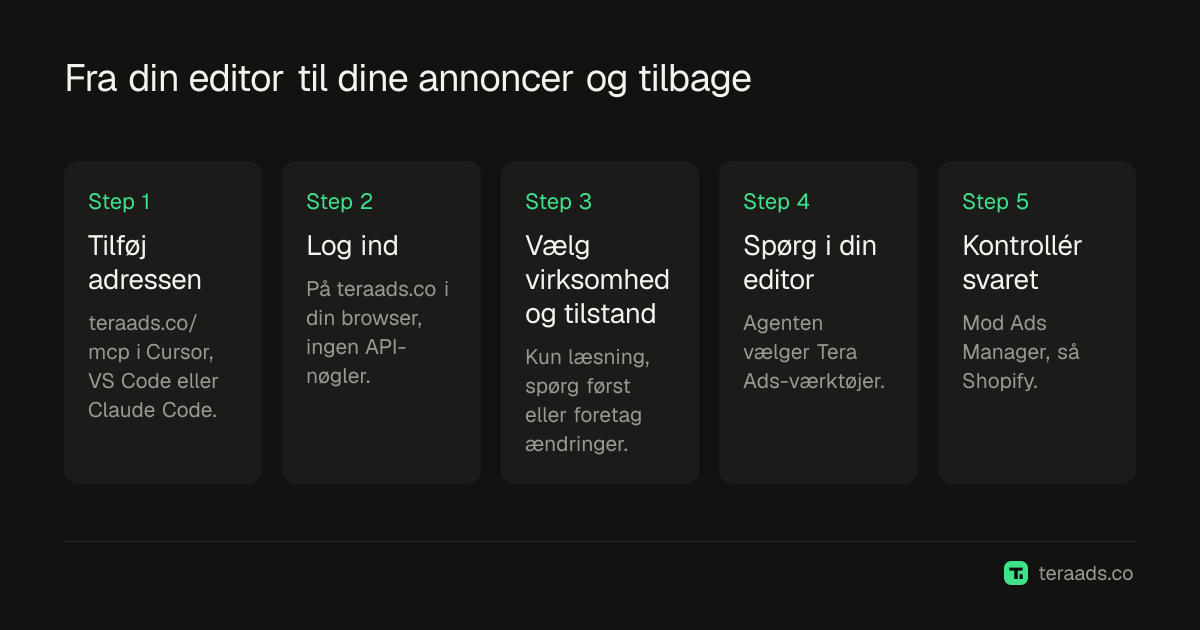
Login bruger OAuth 2.1 med PKCE, og serveren understøtter dynamisk klientregistrering, så din editor registrerer sig selv, og du aldrig håndterer et klient-id eller en hemmelighed. Tera Ads gemmer kun tokens som envejs-hashes. Adgangstokens varer en time og fornyes for dig; en forbindelse varer 30 dage, før du skal logge ind igen.
Cursor
Cursor læser MCP-servere fra en JSON-fil. Dens dokumentation siger, at ~/.cursor/mcp.json i din hjemmemappe gør værktøjer tilgængelige overalt, og .cursor/mcp.json i et projekt holder dem til det projekt (Cursors MCP-dokumentation). Tilføj denne post, den samme som Tera Ads udgiver som configs/cursor/mcp.json i sit GitHub-repo:
{"mcpServers": {"tera-ads": {"url": "https://teraads.co/mcp"}}}
Hvis filen allerede opregner andre servere, så føj "tera-ads"-posten ind i det eksisterende mcpServers-objekt i stedet for at erstatte det. Når Cursor spørger, så log ind på Tera Ads i din browser. Der er ingen API-nøgle eller header at tilføje.
Som standard beder Cursor om godkendelse, før den bruger et MCP-værktøj. Dens dokumentation beskriver også tilladelseslister, så værktøjer kører uden at spørge. Bruger du det, så tillad kun læseværktøjer som get_insights og get_profit, og hold ændringsværktøjerne (pause, resume, set_budget, duplicate og oprettelsesværktøjerne) bag en forespørgsel.
VS Code
VS Code giver dig to veje:
- MCP: Add Server. Åbn Command Palette, kør MCP: Add Server, vælg HTTP, indsæt
https://teraads.co/mcpog giv serveren ID'ettera-ads. - En arbejdsområdefil. Tilføj posten fra repoets
configs/vscode/mcp.jsontil.vscode/mcp.json:{"servers": {"tera-ads": {"type": "http", "url": "https://teraads.co/mcp"}}}. VS Code brugerservers, hvor Cursor brugermcpServers, så kopiér ikke den ene editors fil over i den anden.
VS Codes MCP-dokumentation styrer nu nye opsætninger gennem sit guidede flow og siger, at .vscode/mcp.json-filer i arbejdsområdet stadig er tilgængelige af hensyn til kompatibilitet, så begge veje virker. Start serveren, log ind på Tera Ads, når VS Code spørger, og slå så Tera Ads til under Configure Tools i chatfeltet. VS Codes dokumentation råder til kun at godkende handlinger, du forstår, hvilket er den rette vane for enhver forespørgsel, der rører et budget.
Claude Code
Én kommando tilføjer serveren:
claude mcp add --transport http tera-ads https://teraads.co/mcp
Start Claude Code, skriv /mcp, vælg tera-ads og log ind på Tera Ads i din browser. Claude Codes dokumentation siger, at /mcp kører OAuth-login, og at tokens gemmes og fornyes automatisk; claude mcp list viser, om hver server er forbundet eller kræver godkendelse.
Serveren tilføjes som standard i lokalt scope: kun dig, kun i det aktuelle projekt. Tilføj --scope user for at have den i alle dine projekter, eller --scope project for at skrive den til en .mcp.json-fil, der deles gennem versionsstyring. En delt fil deler kun adressen. Hver person logger ind for sig, og kun virksomhedens ejer kan forbinde en AI til en Tera Ads-virksomhed.
Pluginet med seks skills
For at tilføje serveren sammen med færdige arbejdsgange kan du installere Tera Ads som et plugin i stedet. Kør claude plugin marketplace add Teralabsx/meta-ads-mcp og derefter claude plugin install tera-ads@tera-ads. Claude Codes plugin-dokumentation siger, at et plugin tilføjer sine skills, agenter, hooks og MCP-servere, og at dets skills vises i formen /<plugin>:<skill>, så den første nedenfor er /tera-ads:profit-check.
| Skill | Hvad den gør |
|---|---|
profit-check | Stiller Metas tal ved siden af din butiks profit efter returer |
weekly-ads-review | Sammenligner denne uge med sidste uge og foreslår ændringer uden at foretage nogen |
pause-wasted-spend | Finder annoncer, der bruger penge uden salg, og sætter de valgte på pause |
scale-a-winner | Hæver en vinders budget i sikre trin eller kopierer den som et udkast på pause |
launch-paused-campaign | Bygger en hel kampagne, et annoncesæt og en annonce, alt på pause, til din kontrol |
refresh-ad-copy | Skriver nye versioner af en udtrættet annonce som annoncer på pause ved siden af |
Samme dokumentation siger, at plugins fra tredjepartsmarkedspladser som standard ikke opdateres automatisk. For at hente en ny version kører du claude plugin update tera-ads@tera-ads.
De tre editorer side om side
| Cursor | VS Code | Claude Code | |
|---|---|---|---|
| Hvor indstillingen placeres | ~/.cursor/mcp.json eller .cursor/mcp.json | MCP: Add Server eller .vscode/mcp.json | claude mcp add, i lokalt, bruger- eller projektscope |
| Postens format | mcpServers med en url | servers med "type": "http" og en url | Én kommando, ingen fil at redigere |
| Login | Browser, når Cursor spørger | Browser, efter du har startet serveren | /mcp, så browser |
| Før første brug | Intet mere | Slå den til under Configure Tools | Intet mere |
| Ekstra | Ingen | Ingen | Plugin med seks skills |
| Editorens dokumentation | Cursor | VS Code | Claude Code |
Hvad du skal spørge om først
Start med spørgsmål, hvis svar du kan kontrollere i Ads Manager på et minut. Når tallene stemmer, så gå videre til dem, der kræver din butiks data. Promptbiblioteket til annonceanalyse og spørgsmål at stille AI om dine annoncer har flere.
| Spørg | Hvad din AI slår op |
|---|---|
| "Hvilke kampagner brugte flest penge denne uge, og hvad indbragte de?" | get_insights |
| "Hvad var min profit efter returer de seneste 30 dage?" | get_profit |
| "Meta siger, at min ROAS er 3. Hvad tjente min butik faktisk?" | get_insights, get_profit |
| "Hvilke kampagner taber penge efter returer, og hvad skal jeg gøre ved dem?" | get_ads_review |
| "Hvilke annoncer brugte penge de seneste 14 dage uden et salg?" | get_insights på annonceniveau |
| "Hvad er ændret i mine annoncer denne uge, og kan jeg stadig fortryde det?" | list_recent_changes |
To ting at huske, når du læser svarene. For det første er Metas køb og omsætning Metas tilskrivning, ikke din butiks salg; hvorfor Meta Ads og Shopify er uenige forklarer forskellen. For det andet vurderer get_ads_review hver kampagne, der brugte penge, på profit efter din butiks sædvanlige returer, til dine egne omkostninger, mod din break-even ROAS. Selve profitten er et estimat for hele butikken, bygget af dine ordrer med din margenindstilling, ikke penge i banken.
Hold annoncændringer under din kontrol
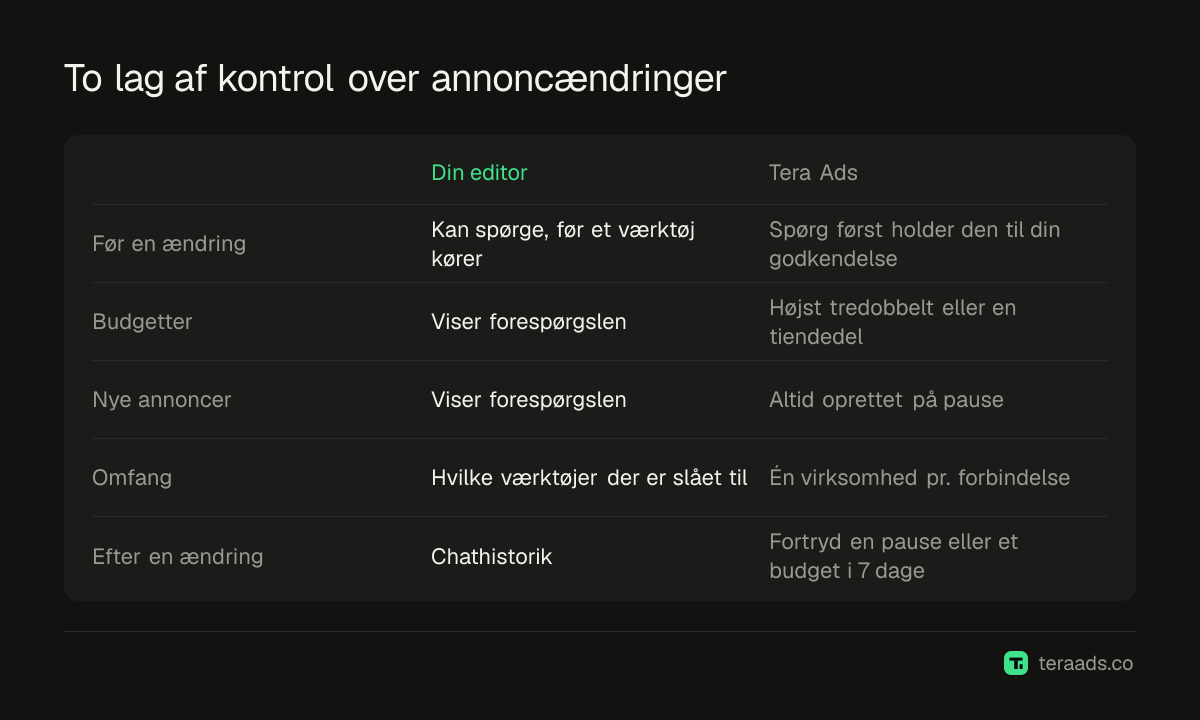
Ændringer styres to steder: din editor, som kan spørge, før hvert værktøj kører, og Tera Ads, som afgør, hvad forbindelsen overhovedet må.
- Kun læsning, spørg først eller foretag ændringer. Med spørg først venter en ændring i Tera Ads, til du godkender den dér, og din AI kan ikke godkende den for dig.
- Nye ting starter på pause. Kampagner, annoncesæt, annoncer og kopier bruger ingenting, før noget slår dem til.
- Budgettrin er begrænsede. Én ændring kan højst tredoble et budget eller skære det til en tiendedel.
- Et dagligt loft. Assistenter kan højst foretage 50 ændringer om dagen på én virksomhed.
- Intet sletteværktøj. Din AI kan sætte på pause, men den kan ikke slette noget.
- Fortryd i 7 dage. En pause, en aktivering eller en budgetændring kan fortrydes i Tera Ads i 7 dage. Nye kampagner, annoncesæt og annoncer kan ikke fortrydes, men de starter på pause.
- Én virksomhed pr. forbindelse. En forbindelse kan ikke læse en anden virksomhed, heller ikke en, du også ejer.
Kampagnenavne og annoncetekst når din AI som data, og Tera Ads fortæller den, at den ikke skal følge instruktioner i dem. Claude Codes dokumentation understreger også det generelle: servere, der henter eksternt indhold, kan udsætte dig for prompt injection, så forbind kun servere, du stoler på. Vil du se hver ændring, før den sker, så vælg spørg først.
Når noget ikke virker
Serveren siger, at den kræver login. I Claude Code kører du /mcp og vælger tera-ads; claude mcp list viser, at den kræver godkendelse, indtil du gør det. I Cursor og VS Code genstarter du serveren og afslutter login i browseren.
Værktøjerne vises ikke i VS Code-chatten. Åbn Configure Tools i chatfeltet og slå Tera Ads til.
Din AI siger, at en grænse er nået. Den gratis plan har 30 kald om ugen, nulstillet ugentligt i UTC. Bed din AI køre get_usage, som er gratis og siger, hvor mange kald der er tilbage, og hvornår optællingen nulstilles.
Budgetter ser hundrede gange for store ud. list_campaigns viser budgetter i Metas enheder, som for de fleste valutaer er hundrededele, så 5000 betyder 50 dollar. set_budget tager hele enheder af din annoncekontos valuta.
Svarene handler om den forkerte butik. Hver forbindelse dækker én virksomhed. Forbind igen og vælg den anden virksomhed.
Tera Ads Connect er MCP-serveren fra Tera Ads, profit-dashboardet for Shopify-brands. Den giver din editor live Meta-opslag, Shopify-salg og profit efter returer samt begrænsede, loggede annoncændringer. Den gratis plan inkluderer 30 kald om ugen på én Meta-annoncekonto, og Connect Pro koster 15 dollar om måneden for 3.000 kald om måneden på op til tre annoncekonti; det er inkluderet i Growth- og Scale-planerne. Opsætningstrin til alle klienter står på Connect-siden.
Ofte stillede spørgsmål
Virker Meta Ads MCP i Cursor?
Ja. Cursor understøtter eksterne MCP-servere med OAuth-login. Tilføj Tera Ads-posten til ~/.cursor/mcp.json eller .cursor/mcp.json, og log så ind på Tera Ads, når Cursor spørger.
Hvordan tilføjer jeg Meta Ads MCP til VS Code?
Kør MCP: Add Server, vælg HTTP og indsæt https://teraads.co/mcp, eller tilføj posten til .vscode/mcp.json. Start serveren, log ind, og slå så Tera Ads til under Configure Tools i chatten.
Hvad er Claude Code-kommandoen til Meta Ads MCP?
claude mcp add --transport http tera-ads https://teraads.co/mcp. Skriv derefter /mcp i Claude Code og log ind. For seks færdige annonceskills installerer du pluginet med claude plugin marketplace add Teralabsx/meta-ads-mcp og claude plugin install tera-ads@tera-ads.
Skal jeg have en API-nøgle eller en Meta-udviklerapp?
Nej. Du logger ind på Tera Ads i din browser, og ændringer når Meta gennem Tera Ads' egen godkendte Meta-app. Intet hemmeligt havner i din konfigurationsfil.
Kan AI'en i min editor ændre mine annoncer?
Kun hvis du tillader det for den forbindelse. Selv da starter nye ting på pause, én budgetændring kan højst tredoble eller skære til en tiendedel, og en pause, en aktivering eller en budgetændring kan fortrydes i Tera Ads i 7 dage.
Hvad koster det?
Den gratis plan inkluderer 30 kald om ugen på én Meta-annoncekonto. Connect Pro koster 15 dollar om måneden for 3.000 kald om måneden. Et kald er ét opslag, din AI foretager i Tera Ads, og ét spørgsmål kan tage nogle få.