Meta Ads MCP în Cursor, VS Code și Claude Code: ghid de configurare
Conectați Meta Ads la Cursor, VS Code sau Claude Code cu o singură adresă MCP: configurația pentru fiecare editor, autentificarea și controlul asupra modificărilor.
Pe această pagină
Puteți aduce Meta Ads în Cursor, VS Code sau Claude Code adăugând o singură adresă de server MCP la distanță, https://teraads.co/mcp, și autentificându-vă în Tera Ads în browser. Nu aveți nimic de instalat sau de găzduit. Cursor și VS Code primesc o scurtă intrare JSON, Claude Code o singură comandă, iar toate trei pot apoi citi campaniile voastre live și profitul magazinului Shopify după retururi. Alegeți pentru fiecare conexiune dacă AI-ul doar citește, vă întreabă mai întâi sau face modificări.
Pe scurt
- O singură adresă funcționează în toate cele trei editoare:
https://teraads.co/mcp, un server MCP găzduit, cu autentificare în browser și fără chei API în configurație. - Cursor citește
~/.cursor/mcp.jsonpentru toate proiectele sau.cursor/mcp.jsonpentru unul singur; VS Code folosește MCP: Add Server sau.vscode/mcp.json. - Claude Code are nevoie de o singură comandă
claude mcp addsau de un plugin care adaugă serverul plus șase skill-uri gata făcute pentru reclame. - AI-ul primește 29 de instrumente: citiri Meta live, profitul magazinului după retururi și opriri, porniri și modificări de buget în limite fixe.
- Hotărâți ce are voie să facă AI-ul înainte să vă conectați: doar citire, întrebare prealabilă sau modificări directe.
De ce conectați Meta Ads la editorul de cod
Dacă vă construiți singuri tema Shopify, scripturile sau instrumentele interne, editorul este deja locul unde vă petreceți ziua. Un agent AI de acolo poate răspunde la o întrebare despre reclame fără o excursie în Ads Manager, poate scrie răspunsul într-un fișier din depozit sau poate verifica dacă pagina de destinație pe care ați modificat-o este cea spre care trimit cele mai bune reclame.
MCP, Model Context Protocol, este standardul deschis care face posibil acest lucru: agentul editorului apelează instrumente expuse de un server, iar serverul vorbește cu platforma de reclame. Conectorii MCP explicați descrie cum funcționează. Documentația Cursor listează stdio, SSE și Streamable HTTP ca transporturi acceptate și spune că acceptă OAuth pentru serverele care au nevoie (documentația MCP Cursor). Claude Code se autentifică la serverele la distanță prin OAuth cu comanda /mcp (documentația MCP Claude Code). Deci un server găzduit nu cere chei lipite într-un fișier de configurare.
Tera Ads Connect este un asemenea server, construit pentru brandurile Shopify. Pe lângă citirile Meta live, răspunde pe baza magazinului vostru: comenzi, retururi, costul produselor, transport, comisioane și rambursări, minus cheltuielile voastre Meta și Google. Venitul atribuit de Meta este etichetat ca al Meta, ca AI-ul să nu-l confunde cu vânzările. Dacă vreți imaginea de ansamblu a serverelor pe care le-ați putea folosi în schimb, opțiunile MCP pentru Meta Ads le compară.
Înainte să începeți
- Un cont Tera Ads gratuit. Înscrieți-vă și conectați contul de reclame Meta. Conectați și Shopify, ca AI-ul să vadă vânzările și profitul magazinului.
- Acces de proprietar. Doar proprietarul afacerii poate conecta un AI la o afacere în Tera Ads.
- Editorul vostru. Cursor, VS Code cu vizualizarea de chat sau Claude Code în terminal.
- O decizie despre modificări. Hotărâți dacă AI-ul doar raportează sau oprește și reclame și schimbă bugete. Ghidul accesului AI sigur conține o politică scurtă pe care o puteți copia.
Configurare în cinci pași
- Creați un cont Tera Ads gratuit. Înscrieți-vă, conectați contul de reclame Meta, apoi conectați Shopify, ca răspunsurile să includă profitul magazinului după retururi.
- Adăugați adresa serverului în editor. Lipiți
https://teraads.co/mcpîn setările MCP din Cursor sau VS Code sau rulați o comandă în Claude Code; secțiunile de mai jos dau intrarea exactă pentru fiecare. - Autentificați-vă în Tera Ads în browser. Editorul deschide Tera Ads, unde vă conectați și alegeți afacerea de partajat.
- Alegeți ce are voie să facă AI-ul. Alegeți doar citire, întreabă-mă mai întâi sau face modificări pentru această conexiune; puteți comuta ulterior între ultimele două la Conexiuni AI în Tera Ads.
- Puneți o întrebare pe care o puteți verifica. Începeți cu ceva de genul „Cât am cheltuit ieri pe Meta?" și comparați răspunsul cu Ads Manager înainte să vă bazați pe ceva mai mare.
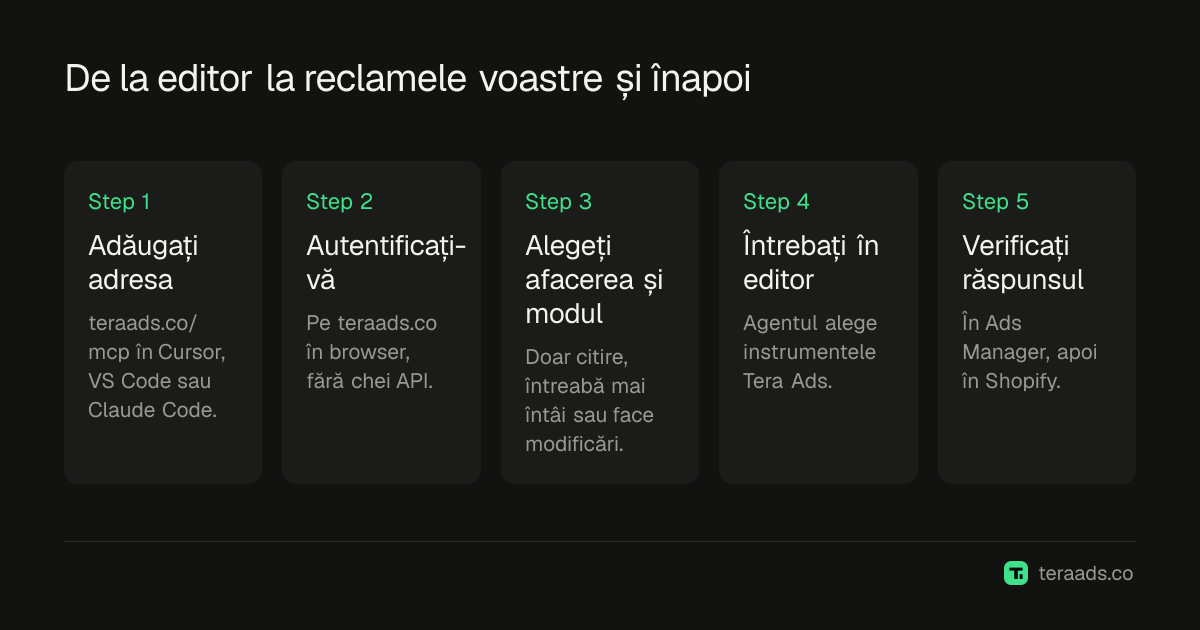
Autentificarea folosește OAuth 2.1 cu PKCE, iar serverul acceptă înregistrarea dinamică a clientului, deci editorul se înregistrează singur și nu manevrați niciodată un ID de client sau un secret. Tera Ads stochează token-urile doar ca hash-uri într-un singur sens. Token-urile de acces durează o oră și se reîmprospătează automat; o conexiune durează 30 de zile înainte să vă autentificați din nou.
Cursor
Cursor citește serverele MCP dintr-un fișier JSON. Documentația sa spune că ~/.cursor/mcp.json din folderul vostru personal face instrumentele disponibile peste tot, iar .cursor/mcp.json dintr-un proiect le limitează la acel proiect (documentația MCP Cursor). Adăugați această intrare, aceeași pe care o publică Tera Ads ca configs/cursor/mcp.json în depozitul GitHub:
{"mcpServers": {"tera-ads": {"url": "https://teraads.co/mcp"}}}
Dacă fișierul listează deja alte servere, adăugați intrarea "tera-ads" în obiectul mcpServers existent, în loc să-l înlocuiți. Când Cursor cere, autentificați-vă în Tera Ads în browser. Nu aveți de adăugat nicio cheie API sau antet.
Implicit, Cursor cere aprobarea înainte să folosească un instrument MCP. Documentația sa descrie și lista de permise a instrumentelor, ca să ruleze fără întrebări. Dacă o folosiți, puneți pe lista de permise doar instrumentele de citire precum get_insights și get_profit și păstrați instrumentele de modificare (pause, resume, set_budget, duplicate și cele de creare) în spatele unei confirmări.
VS Code
VS Code vă oferă două căi:
- MCP: Add Server. Deschideți Command Palette, rulați MCP: Add Server, alegeți HTTP, lipiți
https://teraads.co/mcpși dați serverului ID-ultera-ads. - Un fișier din spațiul de lucru. Adăugați intrarea din
configs/vscode/mcp.jsonal depozitului în.vscode/mcp.json:{"servers": {"tera-ads": {"type": "http", "url": "https://teraads.co/mcp"}}}. VS Code foloseșteserversacolo unde Cursor foloseștemcpServers, deci nu copiați fișierul unui editor în celălalt.
Documentația MCP a VS Code îndrumă acum configurările noi prin fluxul ghidat și spune că fișierele .vscode/mcp.json din spațiul de lucru rămân disponibile pentru compatibilitate, deci ambele căi funcționează. Porniți serverul, autentificați-vă în Tera Ads când cere VS Code, apoi activați Tera Ads la Configure Tools în câmpul de chat. Documentația VS Code recomandă să aprobați doar acțiunile pe care le înțelegeți, ceea ce este obiceiul potrivit pentru orice cerere care atinge un buget.
Claude Code
O singură comandă adaugă serverul:
claude mcp add --transport http tera-ads https://teraads.co/mcp
Porniți Claude Code, tastați /mcp, alegeți tera-ads și autentificați-vă în Tera Ads în browser. Documentația Claude Code spune că /mcp rulează autentificarea OAuth și că token-urile sunt stocate și reîmprospătate automat; claude mcp list arată dacă fiecare server este conectat sau cere autentificare.
Serverul se adaugă implicit la nivel local: doar pentru voi, doar în proiectul curent. Adăugați --scope user ca să-l aveți în toate proiectele sau --scope project ca să-l scrieți într-un fișier .mcp.json partajat prin controlul versiunilor. Un fișier partajat distribuie doar adresa. Fiecare persoană se autentifică separat, iar doar proprietarul afacerii poate conecta un AI la o afacere Tera Ads.
Pluginul, cu șase skill-uri
Ca să adăugați serverul împreună cu fluxuri de lucru gata făcute, instalați în schimb Tera Ads ca plugin. Rulați claude plugin marketplace add Teralabsx/meta-ads-mcp, apoi claude plugin install tera-ads@tera-ads. Documentația pentru pluginuri a Claude Code spune că un plugin adaugă skill-urile, agenții, hook-urile și serverele MCP proprii și că skill-urile apar sub forma /<plugin>:<skill>, deci primul de mai jos este /tera-ads:profit-check.
| Skill | Ce face |
|---|---|
profit-check | Pune cifrele Meta lângă profitul magazinului după retururi |
weekly-ads-review | Compară săptămâna aceasta cu cea trecută și sugerează modificări, fără să facă vreuna |
pause-wasted-spend | Găsește reclamele care cheltuiesc fără vânzări și le oprește pe cele alese de voi |
scale-a-winner | Mărește bugetul unui câștigător în pași siguri sau îl copiază ca ciornă oprită |
launch-paused-campaign | Construiește o campanie întreagă, cu set de reclame și reclamă, toate oprite, ca să verificați |
refresh-ad-copy | Scrie versiuni noi ale unei reclame obosite, ca reclame oprite alături de ea |
Aceeași documentație spune că pluginurile din marketplace-uri terțe nu se actualizează automat implicit. Ca să preluați o versiune nouă, rulați claude plugin update tera-ads@tera-ads.
Cele trei editoare, unul lângă altul
| Cursor | VS Code | Claude Code | |
|---|---|---|---|
| Unde se pune setarea | ~/.cursor/mcp.json sau .cursor/mcp.json | MCP: Add Server sau .vscode/mcp.json | claude mcp add, la nivel local, de utilizator sau de proiect |
| Formatul intrării | mcpServers cu un url | servers cu "type": "http" și un url | O comandă, niciun fișier de editat |
| Autentificare | Browser, când cere Cursor | Browser, după pornirea serverului | /mcp, apoi browser |
| Înainte de prima utilizare | Nimic în plus | Activați la Configure Tools | Nimic în plus |
| Extra | Niciunul | Niciunul | Plugin cu șase skill-uri |
| Documentația editorului | Cursor | VS Code | Claude Code |
Ce să întrebați mai întâi
Începeți cu întrebări ale căror răspunsuri le puteți verifica în Ads Manager într-un minut. Când cifrele coincid, treceți la cele care cer datele magazinului. Biblioteca de prompturi pentru analiza reclamelor și întrebările de pus AI-ului despre reclame au mai multe.
| Întrebați | Ce caută AI-ul |
|---|---|
| „Ce campanii au cheltuit cel mai mult săptămâna aceasta și cât au adus?" | get_insights |
| „Care a fost profitul meu după retururi în ultimele 30 de zile?" | get_profit |
| „Meta spune că ROAS-ul meu este 3. Cât a câștigat de fapt magazinul meu?" | get_insights, get_profit |
| „Ce campanii pierd bani după retururi și ce ar trebui să fac cu ele?" | get_ads_review |
| „Ce reclame au cheltuit bani în ultimele 14 zile fără nicio vânzare?" | get_insights la nivel de reclamă |
| „Ce s-a schimbat în reclamele mele săptămâna aceasta și pot încă anula?" | list_recent_changes |
Două lucruri de ținut minte când citiți răspunsurile. Întâi, achizițiile și venitul din Meta sunt atribuirea Meta, nu vânzările magazinului; de ce nu coincid Meta Ads și Shopify explică diferența. Apoi, get_ads_review judecă fiecare campanie care a cheltuit după profitul rezultat din retururile obișnuite ale magazinului, la costurile voastre, față de ROAS-ul vostru de echilibru. Profitul în sine este o estimare pentru întreg magazinul, construită din comenzile voastre la setarea voastră de marjă, nu bani în bancă.
Țineți modificările reclamelor sub control
Modificările sunt controlate în două locuri: editorul vostru, care poate întreba înainte de fiecare rulare de instrument, și Tera Ads, care decide ce are voie să facă conexiunea.
- Doar citire, întrebare prealabilă sau modificări directe. Cu „întreabă mai întâi", o modificare așteaptă în Tera Ads până o aprobați acolo, iar AI-ul nu o poate aproba în locul vostru.
- Elementele noi pornesc oprite. Campaniile, seturile de reclame, reclamele și copiile nu cheltuiesc nimic până când ceva le pornește.
- Pașii de buget sunt limitați. O modificare poate cel mult să tripleze un buget sau să-l reducă la o zecime.
- O limită zilnică. Asistenții pot face cel mult 50 de modificări pe zi la o afacere.
- Niciun instrument de ștergere. AI-ul poate opri, dar nu poate șterge nimic.
- Anulare timp de 7 zile. O oprire, o pornire sau o modificare de buget poate fi anulată în Tera Ads timp de 7 zile. Campaniile, seturile de reclame și reclamele noi nu pot fi anulate, dar pornesc oprite.
- O afacere pe conexiune. O conexiune nu poate citi o altă afacere, nici măcar una pe care o dețineți și voi.
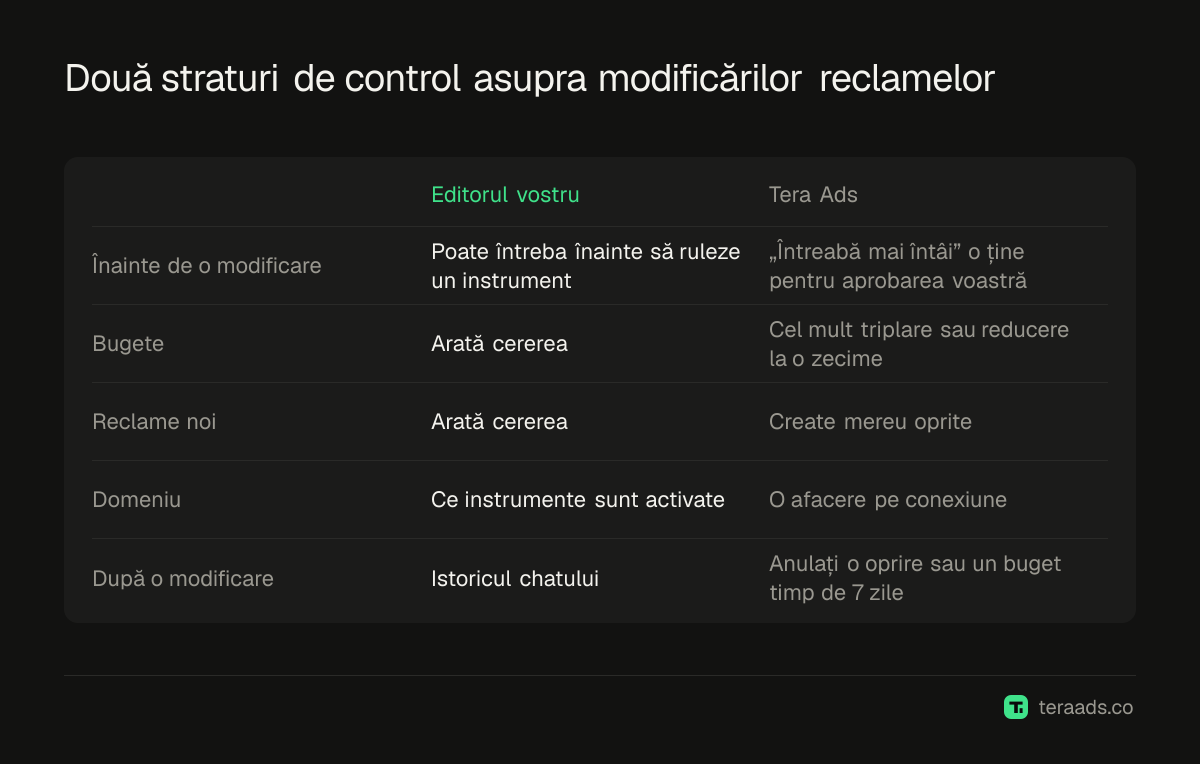
Numele campaniilor și textul reclamelor ajung la AI ca date, iar Tera Ads îi spune să nu urmeze instrucțiunile din ele. Documentația Claude Code face și ea observația generală: serverele care aduc conținut din exterior vă pot expune la injectare de prompturi, deci conectați doar servere în care aveți încredere. Dacă vreți să vedeți fiecare modificare înainte să se întâmple, alegeți „întreabă mai întâi".
Când ceva nu merge
Serverul spune că are nevoie de autentificare. În Claude Code, rulați /mcp și alegeți tera-ads; claude mcp list arată că cere autentificare până o faceți. În Cursor și VS Code, reporniți serverul și terminați autentificarea în browser.
Instrumentele nu apar în chatul din VS Code. Deschideți Configure Tools în câmpul de chat și activați Tera Ads.
AI-ul spune că s-a atins o limită. Planul gratuit are 30 de apeluri pe săptămână, resetate săptămânal în UTC. Cereți AI-ului să ruleze get_usage, care este gratuit și spune câte apeluri au rămas și când se resetează numărătoarea.
Bugetele par de o sută de ori prea mari. list_campaigns arată bugetele în unitățile Meta, care sunt sutimi la majoritatea monedelor, deci 5000 înseamnă 50 USD. set_budget primește unități întregi ale monedei contului.
Răspunsurile privesc magazinul greșit. Fiecare conexiune acoperă o afacere. Conectați-vă din nou și alegeți cealaltă afacere.
Tera Ads Connect este serverul MCP al Tera Ads, tabloul de bord de profit pentru brandurile Shopify. Oferă editorului vostru citiri Meta live, vânzări Shopify și profit după retururi, plus modificări limitate și înregistrate ale reclamelor. Planul gratuit include 30 de apeluri pe săptămână pe un cont de reclame Meta, iar Connect Pro costă 15 USD pe lună pentru 3.000 de apeluri pe lună pe până la trei conturi de reclame; este inclus în planurile Growth și Scale. Pașii de configurare pentru fiecare client sunt pe pagina Connect.
Întrebări frecvente
Funcționează Meta Ads MCP în Cursor?
Da. Cursor acceptă servere MCP la distanță cu autentificare OAuth. Adăugați intrarea Tera Ads în ~/.cursor/mcp.json sau .cursor/mcp.json, apoi autentificați-vă în Tera Ads când cere Cursor.
Cum adaug Meta Ads MCP în VS Code?
Rulați MCP: Add Server, alegeți HTTP și lipiți https://teraads.co/mcp sau adăugați intrarea în .vscode/mcp.json. Porniți serverul, autentificați-vă, apoi activați Tera Ads la Configure Tools în chat.
Care este comanda Claude Code pentru Meta Ads MCP?
claude mcp add --transport http tera-ads https://teraads.co/mcp. Apoi tastați /mcp în Claude Code și autentificați-vă. Pentru șase skill-uri gata făcute pentru reclame, instalați pluginul cu claude plugin marketplace add Teralabsx/meta-ads-mcp și claude plugin install tera-ads@tera-ads.
Am nevoie de o cheie API sau de o aplicație de dezvoltator Meta?
Nu. Vă autentificați în Tera Ads în browser, iar modificările ajung la Meta prin aplicația Meta aprobată a Tera Ads. Nimic secret nu ajunge în fișierul de configurare.
Poate AI-ul din editor să-mi schimbe reclamele?
Doar dacă permiteți pentru acea conexiune. Chiar și atunci, elementele noi pornesc oprite, o singură modificare de buget poate cel mult să tripleze sau să reducă la o zecime, iar o oprire, o pornire sau o modificare de buget poate fi anulată în Tera Ads timp de 7 zile.
Cât costă?
Planul gratuit include 30 de apeluri pe săptămână pe un cont de reclame Meta. Connect Pro costă 15 USD pe lună pentru 3.000 de apeluri pe lună. Un apel este o interogare pe care AI-ul o face în Tera Ads, iar o întrebare poate cere câteva.