在 Cursor、VS Code 和 Claude Code 中使用 Meta Ads MCP:设置指南
用一个 MCP 地址把 Meta Ads 连接到 Cursor、VS Code 或 Claude Code:每个编辑器的具体配置、登录如何运作,以及如何让广告改动始终由你掌控。
只要添加一个远程 MCP 服务器地址 https://teraads.co/mcp,并在浏览器中登录 Tera Ads,你就能把 Meta Ads 放进 Cursor、VS Code 或 Claude Code。 不需要安装或托管任何东西。Cursor 和 VS Code 只需一小段 JSON 配置,Claude Code 只需一条命令,之后这三者都能读取你的实时广告活动和 Shopify 店铺扣除退货后的利润。你可以为每个连接选择:你的 AI 只读、先询问你,还是直接改动。
要点
- 一个地址在三个编辑器里通用:
https://teraads.co/mcp,这是一个托管的 MCP 服务器,用浏览器登录,配置里不需要 API 密钥。 - Cursor 读取
~/.cursor/mcp.json(对所有项目生效)或.cursor/mcp.json(只对某个项目生效);VS Code 使用“MCP: Add Server”或.vscode/mcp.json。 - Claude Code 只需一条
claude mcp add命令,或者一个既添加服务器、又带六项现成广告技能的插件。 - 你的 AI 拥有 29 个工具:实时的 Meta 读取、你店铺扣除退货后的利润,以及在固定限制内的暂停、开启和预算改动。
- 连接之前先决定 AI 可以做什么:只读、先询问,还是直接改动。
为什么要把 Meta Ads 连接到代码编辑器
如果你自己搭建 Shopify 主题、脚本或内部工具,编辑器本来就是你一天待得最久的地方。那里的 AI 智能体可以不用跑一趟 Ads Manager 就回答广告问题,把答案写进你仓库里的文件,或者检查你刚改过的落地页,是不是你最好的广告引流到的那一个。
MCP 即模型上下文协议,是让这一切成立的开放标准:编辑器里的智能体调用服务器开放的工具,服务器再与广告平台通信。MCP 连接器详解介绍了它的原理。Cursor 的文档列出 stdio、SSE 和 Streamable HTTP 为支持的传输方式,并说它支持需要 OAuth 的服务器使用 OAuth(见 Cursor 的 MCP 文档)。Claude Code 通过它的 /mcp 命令,用 OAuth 登录远程服务器(见 Claude Code 的 MCP 文档)。所以托管的服务器不需要把密钥粘贴进配置文件。
Tera Ads Connect 就是这样一种服务器,专为 Shopify 品牌打造。除了实时的 Meta 读取之外,它还根据你店铺的订单、退货、产品成本、运费、手续费和退款,扣除你的 Meta 和 Google 广告支出后作答。Meta 归因的收入会被标注为 Meta 的数字,所以你的 AI 不会把它误当成销售额。如果你想了解可以改用的其他服务器的更大图景,Meta Ads MCP 选项对它们做了对比。
开始之前
- 一个免费的 Tera Ads 账户。 注册并连接你的 Meta 广告账户。也连接 Shopify,这样你的 AI 才能看到店铺销售额和利润。
- 所有者权限。 在 Tera Ads 中,只有企业所有者才能把 AI 连接到企业。
- 你的编辑器。 Cursor、带聊天视图的 VS Code,或终端里的 Claude Code。
- 一个关于改动的决定。 决定 AI 只做汇报,还是也可以暂停广告和调整预算。安全使用 AI 访问广告账户的指南里有一份可以照抄的简短规则。
五步完成设置
- 创建免费的 Tera Ads 账户。 注册,连接你的 Meta 广告账户,再连接 Shopify,这样回答里就会包含你店铺扣除退货后的利润。
- 把服务器地址添加到编辑器。 把
https://teraads.co/mcp粘贴到 Cursor 或 VS Code 的 MCP 设置中,或在 Claude Code 里运行一条命令;下面各节给出了每个编辑器的具体写法。 - 在浏览器中登录 Tera Ads。 编辑器会打开 Tera Ads,你在那里登录,并选择要共享的那一家企业。
- 选择你的 AI 可以做什么。 为这个连接选择只读、先询问我或直接改动;后两者之间可以之后在 Tera Ads 的 AI 连接中切换。
- 问一个能核实的问题。 从类似“我昨天在 Meta 上花了多少钱?”的问题开始,并在依赖更重要的结论之前,把答案与 Ads Manager 对照。
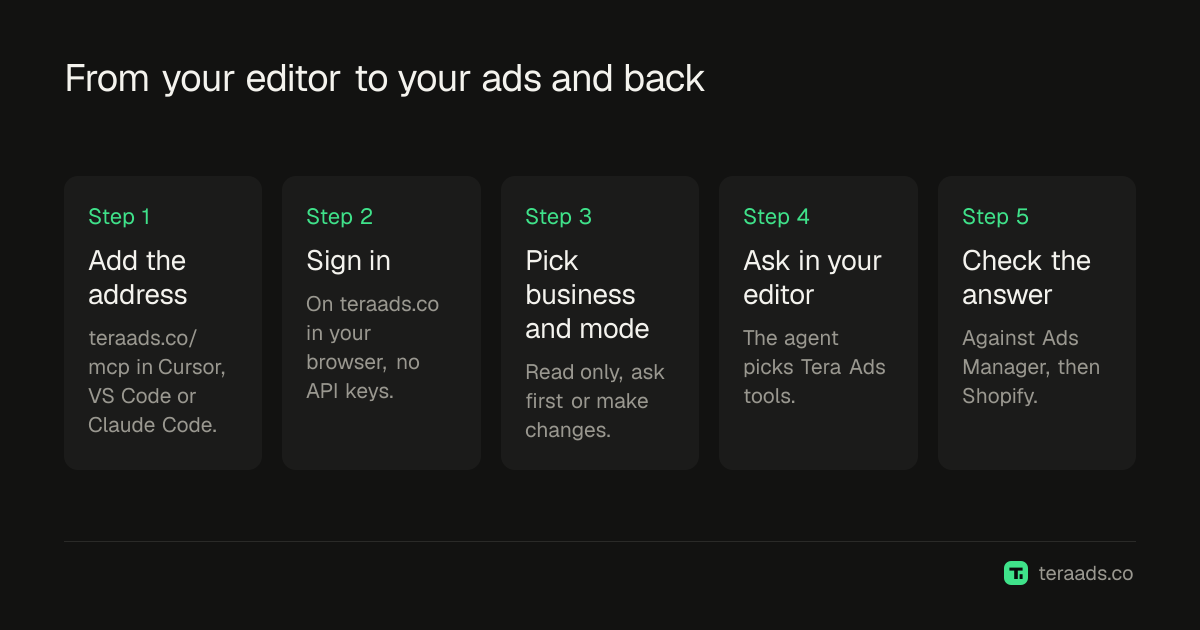
登录使用带 PKCE 的 OAuth 2.1,服务器支持动态客户端注册,所以你的编辑器会自行注册,你不必处理任何客户端 ID 或密钥。Tera Ads 只以单向哈希的形式存储令牌。访问令牌有效期为一小时,会自动为你刷新;一个连接持续 30 天,之后需要重新登录。
Cursor
Cursor 从一个 JSON 文件读取 MCP 服务器。它的文档说,你主目录中的 ~/.cursor/mcp.json 让工具在所有地方可用,而项目内的 .cursor/mcp.json 把它们限定在该项目中(见 Cursor 的 MCP 文档)。添加下面这一条,它与 Tera Ads 在其 GitHub 仓库中以 configs/cursor/mcp.json 发布的内容相同:
{"mcpServers": {"tera-ads": {"url": "https://teraads.co/mcp"}}}
如果文件里已经列出了其他服务器,请把 "tera-ads" 条目加到现有的 mcpServers 对象里,而不是替换它。当 Cursor 询问时,在浏览器中登录 Tera Ads。不需要添加 API 密钥或请求头。
默认情况下,Cursor 在使用 MCP 工具之前会请求批准。它的文档还介绍了把工具加入允许列表,使其无需询问即可运行。如果你要这样做,只把 get_insights 和 get_profit 这样的读取类工具加入允许列表,让改动类工具(pause、resume、set_budget、duplicate 和各个创建类工具)仍然需要确认。
VS Code
VS Code 有两条路径:
- MCP: Add Server。 打开命令面板,运行 MCP: Add Server,选择 HTTP,粘贴
https://teraads.co/mcp,并给服务器起 IDtera-ads。 - 工作区文件。 把仓库中
configs/vscode/mcp.json的条目添加到.vscode/mcp.json:{"servers": {"tera-ads": {"type": "http", "url": "https://teraads.co/mcp"}}}。VS Code 用的是servers,Cursor 用的是mcpServers,所以不要把一个编辑器的文件直接复制到另一个里。
VS Code 的 MCP 文档现在引导新的设置走它的向导流程,并说工作区的 .vscode/mcp.json 文件为兼容而继续保留,所以两条路径都行。启动服务器,在 VS Code 询问时登录 Tera Ads,然后在聊天输入框的“Configure Tools”下开启 Tera Ads。VS Code 的文档建议只批准你理解的操作,对任何涉及预算的请求,这都是正确的习惯。
Claude Code
一条命令就能添加服务器:
claude mcp add --transport http tera-ads https://teraads.co/mcp
启动 Claude Code,输入 /mcp,选择 tera-ads,并在浏览器中登录 Tera Ads。Claude Code 的文档说,/mcp 会运行 OAuth 登录,令牌会被自动存储和刷新;claude mcp list 会显示每个服务器是已连接还是需要认证。
服务器默认以本地范围添加:只有你自己,只在当前项目中。添加 --scope user 可以让它出现在你所有的项目中,或用 --scope project 把它写入一个通过版本控制共享的 .mcp.json 文件。共享的文件只共享地址。每个人要各自登录,而且只有企业所有者才能把 AI 连接到 Tera Ads 的企业。
插件,附带六项技能
如果想在添加服务器的同时获得现成的工作流程,可以改为把 Tera Ads 作为插件安装。运行 claude plugin marketplace add Teralabsx/meta-ads-mcp,再运行 claude plugin install tera-ads@tera-ads。Claude Code 的插件文档说,插件会添加它的技能、智能体、钩子和 MCP 服务器,其技能以 /<plugin>:<skill> 的形式出现,所以下面的第一项是 /tera-ads:profit-check。
| 技能 | 它做什么 |
|---|---|
profit-check | 把 Meta 的数字与你店铺扣除退货后的利润并排放在一起 |
weekly-ads-review | 把本周与上周对比并提出改动建议,但不做任何改动 |
pause-wasted-spend | 找出花了钱却没成交的广告,并暂停你选定的那些 |
scale-a-winner | 以安全的步幅提高表现好的广告的预算,或把它复制为暂停状态的草稿 |
launch-paused-campaign | 搭建一整套广告活动、广告组和广告,全部处于暂停状态,供你检查 |
refresh-ad-copy | 为疲劳的广告写出新版本,作为暂停状态的广告放在它旁边 |
同一份文档说,来自第三方市场的插件默认不会自动更新。要获取新版本,请运行 claude plugin update tera-ads@tera-ads。
三个编辑器对比
| Cursor | VS Code | Claude Code | |
|---|---|---|---|
| 设置放在哪里 | ~/.cursor/mcp.json 或 .cursor/mcp.json | MCP: Add Server,或 .vscode/mcp.json | claude mcp add,本地、用户或项目范围 |
| 条目格式 | 带 url 的 mcpServers | 带 "type": "http" 和 url 的 servers | 一条命令,无需编辑文件 |
| 登录 | 浏览器,在 Cursor 询问时 | 浏览器,在你启动服务器之后 | /mcp,然后浏览器 |
| 首次使用之前 | 无需其他操作 | 在 Configure Tools 下开启 | 无需其他操作 |
| 额外内容 | 无 | 无 | 带六项技能的插件 |
| 编辑器文档 | Cursor | VS Code | Claude Code |
先问什么
先问那些你一分钟内就能在 Ads Manager 里核实答案的问题。数字对上之后,再问需要你店铺数据的问题。广告分析提示词库和向 AI 询问广告问题的清单里有更多。
| 提问 | 你的 AI 查询什么 |
|---|---|
| “本周哪些广告活动花得最多,带来了多少收入?” | get_insights |
| “过去 30 天扣除退货后我的利润是多少?” | get_profit |
| “Meta 说我的 ROAS 是 3。我的店铺实际赚了多少?” | get_insights、get_profit |
| “哪些广告活动在扣除退货后亏钱,我该怎么办?” | get_ads_review |
| “过去 14 天哪些广告花了钱却没成交?” | 广告层级的 get_insights |
| “这周我的广告有什么变化,我还能撤销吗?” | list_recent_changes |
读答案时要记住两点。第一,Meta 的购买和收入是 Meta 的归因,不是你店铺的销售额;Meta 广告和 Shopify 数据为什么对不上解释了这个差距。第二,get_ads_review 是按扣除店铺通常退货之后的利润、用你自己的成本,对照你的盈亏平衡 ROAS,评判每个有花费的广告活动。利润本身是对整家店的估算,由你的订单按你设置的利润率算出,不是银行里的现金。
让广告改动始终在你掌控之下
改动在两个地方受到控制:你的编辑器,它可以在每个工具运行前询问;以及 Tera Ads,它决定这个连接究竟可以做什么。
- 只读、先询问或直接改动。 在先询问模式下,改动会在 Tera Ads 里等你在那里批准,你的 AI 不能替你批准。
- 新内容以暂停状态开始。 广告活动、广告组、广告和副本,在有东西把它们开启之前都不产生花费。
- 预算步幅有上限。 一次改动最多只能把预算提高到 3 倍,或削减到十分之一。
- 每日上限。 助手对一家企业每天最多做 50 次改动。
- 没有删除工具。 你的 AI 可以暂停,但不能删除任何东西。
- 7 天内可撤销。 暂停、开启或预算的改动可在 Tera Ads 里撤销,期限为 7 天。新的广告活动、广告组和广告无法撤销,但它们以暂停状态开始。
- 每个连接对应一家企业。 一个连接不能读取另一家企业,即使那也是你自己的企业。
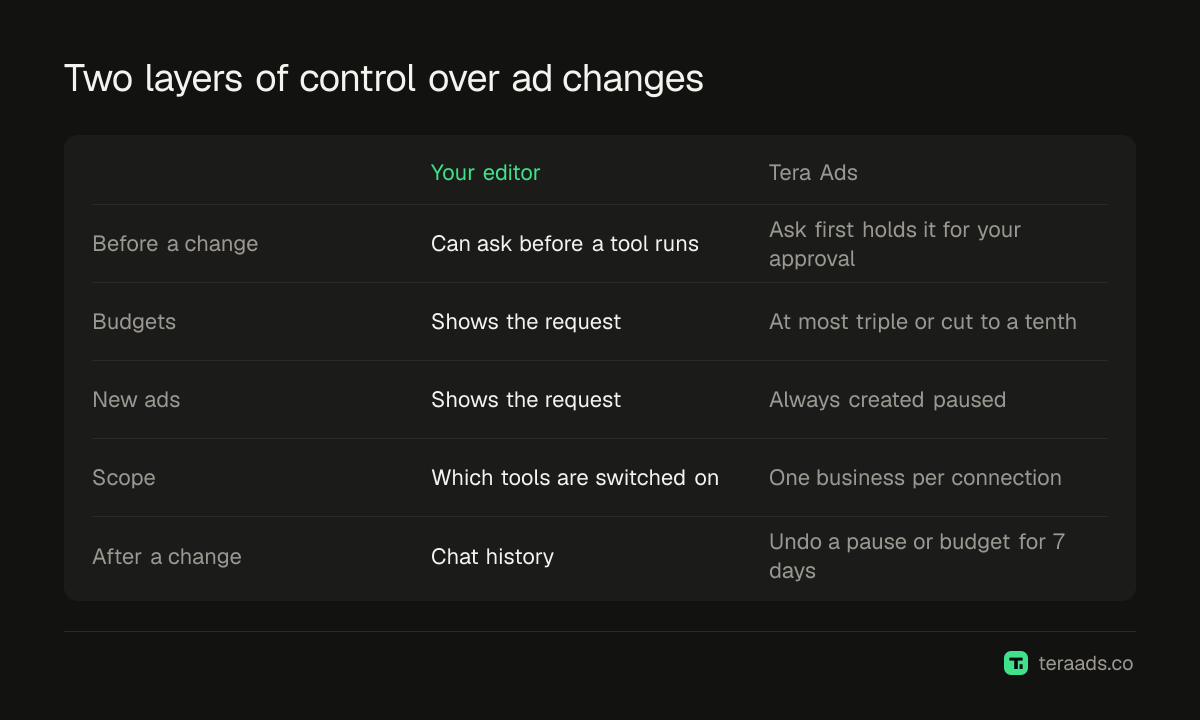
广告活动名称和广告文字是作为数据到达你的 AI 的,Tera Ads 会告诉它不要执行其中的指令。Claude Code 的文档也提出了同样的一般性提醒:获取外部内容的服务器可能让你遭遇提示词注入,所以只连接你信任的服务器。如果你想在每项改动发生之前都看到它,就选择先询问。
出问题时怎么办
服务器说需要登录。 在 Claude Code 中,运行 /mcp 并选择 tera-ads;在你登录之前,claude mcp list 会显示它需要认证。在 Cursor 和 VS Code 中,重启服务器并完成浏览器登录。
VS Code 聊天里没有出现工具。 打开聊天输入框中的 Configure Tools,开启 Tera Ads。
你的 AI 说达到了上限。 免费方案每周 30 次调用,每周按 UTC 重置。让你的 AI 运行 get_usage,它是免费的,会告诉你还剩多少次调用,以及计数何时重置。
预算看起来大了一百倍。 list_campaigns 显示的预算采用 Meta 的单位,对大多数币种是百分之一单位,所以 5000 表示 50 美元。set_budget 使用你账户币种的整数单位。
答案说的是错误的店铺。 每个连接只覆盖一家企业。请重新连接并选择另一家企业。
Tera Ads Connect 是 Tera Ads 的 MCP 服务器,而 Tera Ads 是面向 Shopify 品牌的利润仪表板。它为你的编辑器提供实时的 Meta 读取、Shopify 销售额和扣除退货后的利润,以及有限制、有记录的广告改动。免费方案包含每周 30 次调用、1 个 Meta 广告账户,Connect Pro 每月 15 美元,每月 3,000 次调用、最多三个广告账户;它包含在 Growth 和 Scale 方案中。各个客户端的设置步骤在连接页面。
常见问题
Meta Ads MCP 能在 Cursor 中使用吗?
能。Cursor 支持用 OAuth 登录的远程 MCP 服务器。把 Tera Ads 的条目添加到 ~/.cursor/mcp.json 或 .cursor/mcp.json,然后在 Cursor 询问时登录 Tera Ads。
如何把 Meta Ads MCP 添加到 VS Code?
运行 MCP: Add Server,选择 HTTP 并粘贴 https://teraads.co/mcp,或把条目添加到 .vscode/mcp.json。启动服务器、登录,然后在聊天的 Configure Tools 下开启 Tera Ads。
Meta Ads MCP 的 Claude Code 命令是什么?
claude mcp add --transport http tera-ads https://teraads.co/mcp。然后在 Claude Code 中输入 /mcp 并登录。想要六项现成的广告技能,请用 claude plugin marketplace add Teralabsx/meta-ads-mcp 和 claude plugin install tera-ads@tera-ads 安装插件。
我需要 API 密钥或 Meta 开发者应用吗?
不需要。你在浏览器中登录 Tera Ads,改动通过 Tera Ads 自己获批的 Meta 应用到达 Meta。你的配置文件里不需要放任何机密信息。
编辑器里的 AI 能更改我的广告吗?
只有你为那个连接允许时才可以。即便如此,新内容以暂停状态开始,一次预算改动最多提高到 3 倍或削减到十分之一,暂停、开启或预算的改动可在 Tera Ads 里撤销,期限为 7 天。
费用是多少?
免费方案包含每周 30 次调用、1 个 Meta 广告账户。Connect Pro 每月 15 美元,每月 3,000 次调用。一次调用是你的 AI 在 Tera Ads 里做的一次查询,一个问题可能需要几次。