Meta Ads MCP trong Cursor, VS Code, Claude Code: cách cài đặt
Kết nối Meta Ads với Cursor, VS Code hoặc Claude Code bằng một địa chỉ MCP: cấu hình cho từng trình soạn thảo, cách đăng nhập và cách kiểm soát thay đổi quảng cáo.
Trong trang này
Bạn có thể đưa Meta Ads vào Cursor, VS Code hoặc Claude Code bằng một địa chỉ máy chủ MCP từ xa, https://teraads.co/mcp, và đăng nhập Tera Ads trong trình duyệt. Không cần cài hay tự lưu trữ. Cursor và VS Code nhận một mục JSON, Claude Code nhận một lệnh. Bạn chọn AI chỉ đọc, hỏi trước hay tự thực hiện thay đổi.
Điểm chính
- Một địa chỉ dùng được ở cả ba trình soạn thảo:
https://teraads.co/mcp, máy chủ MCP lưu trữ sẵn, đăng nhập bằng trình duyệt, không có khóa API trong cấu hình. - Cursor đọc
~/.cursor/mcp.jsoncho mọi dự án hoặc.cursor/mcp.jsoncho một dự án; VS Code dùng MCP: Add Server hoặc.vscode/mcp.json. - Claude Code cần một lệnh
claude mcp add, hoặc một plugin thêm máy chủ kèm sáu skill quảng cáo dựng sẵn. - AI của bạn có 29 công cụ: đọc trực tiếp Meta, lợi nhuận sau hoàn trả của cửa hàng, và tạm dừng, bật lại, đổi ngân sách trong giới hạn cố định.
- Hãy quyết định AI được làm gì trước khi kết nối: chỉ đọc, hỏi trước hoặc tự thực hiện thay đổi.
Vì sao nên kết nối Meta Ads với trình soạn thảo mã
Nếu bạn tự xây giao diện, script hay công cụ nội bộ cho Shopify, trình soạn thảo đã là nơi bạn làm việc cả ngày. Một tác nhân AI ở đó có thể trả lời câu hỏi về quảng cáo mà không cần vào Ads Manager, ghi câu trả lời vào một tệp trong kho mã, hoặc kiểm tra xem trang đích bạn vừa sửa có phải trang mà các quảng cáo tốt nhất dẫn người dùng đến không.
MCP (Model Context Protocol) là chuẩn mở làm điều này khả thi: tác nhân của trình soạn thảo gọi các công cụ mà máy chủ cung cấp, và máy chủ nói chuyện với nền tảng quảng cáo. Giải thích về trình kết nối MCP trình bày cách nó hoạt động. Tài liệu của Cursor liệt kê stdio, SSE và Streamable HTTP là các phương thức truyền được hỗ trợ và nói nó hỗ trợ OAuth cho máy chủ cần (tài liệu MCP của Cursor). Claude Code đăng nhập vào máy chủ từ xa bằng OAuth qua lệnh /mcp (tài liệu MCP của Claude Code). Vì vậy máy chủ lưu trữ sẵn không cần dán khóa vào tệp cấu hình.
Tera Ads Connect là loại máy chủ đó, xây cho thương hiệu Shopify. Bên cạnh việc đọc trực tiếp Meta, nó trả lời từ cửa hàng của bạn: đơn hàng, hoàn trả, giá vốn, vận chuyển, phí và hoàn tiền, trừ đi chi tiêu Meta và Google. Doanh thu do Meta ghi nhận được gắn nhãn là của Meta, để AI không nhầm nó với doanh số. Muốn xem bức tranh rộng hơn về các máy chủ khác, các lựa chọn Meta Ads MCP so sánh chúng.
Trước khi bắt đầu
- Một tài khoản Tera Ads miễn phí. Đăng ký và kết nối tài khoản quảng cáo Meta. Kết nối cả Shopify, để AI thấy doanh số và lợi nhuận của cửa hàng.
- Quyền chủ sở hữu. Chỉ chủ doanh nghiệp mới kết nối được AI với một doanh nghiệp trong Tera Ads.
- Trình soạn thảo của bạn. Cursor, VS Code với khung trò chuyện, hoặc Claude Code trong terminal.
- Quyết định về thay đổi. Quyết định AI chỉ báo cáo, hay cũng tạm dừng quảng cáo và đổi ngân sách. Hướng dẫn truy cập AI an toàn có một chính sách ngắn bạn có thể sao chép.
Cài đặt trong năm bước
- Tạo tài khoản Tera Ads miễn phí. Đăng ký, kết nối tài khoản quảng cáo Meta, rồi kết nối Shopify để câu trả lời gồm lợi nhuận sau hoàn trả của cửa hàng.
- Thêm địa chỉ máy chủ vào trình soạn thảo. Dán
https://teraads.co/mcpvào cài đặt MCP của Cursor hoặc VS Code, hoặc chạy một lệnh trong Claude Code; các phần dưới đây nêu mục chính xác cho từng cái. - Đăng nhập Tera Ads trong trình duyệt. Trình soạn thảo mở Tera Ads, nơi bạn đăng nhập và chọn một doanh nghiệp để chia sẻ.
- Chọn AI được làm gì. Chọn chỉ đọc, hỏi tôi trước hoặc tự thực hiện thay đổi cho kết nối này; bạn có thể chuyển giữa hai chế độ sau trong AI connections của Tera Ads.
- Hỏi một câu bạn kiểm tra được. Bắt đầu với câu như "Hôm qua tôi đã chi bao nhiêu cho Meta?" và so với Ads Manager trước khi dựa vào điều gì lớn hơn.
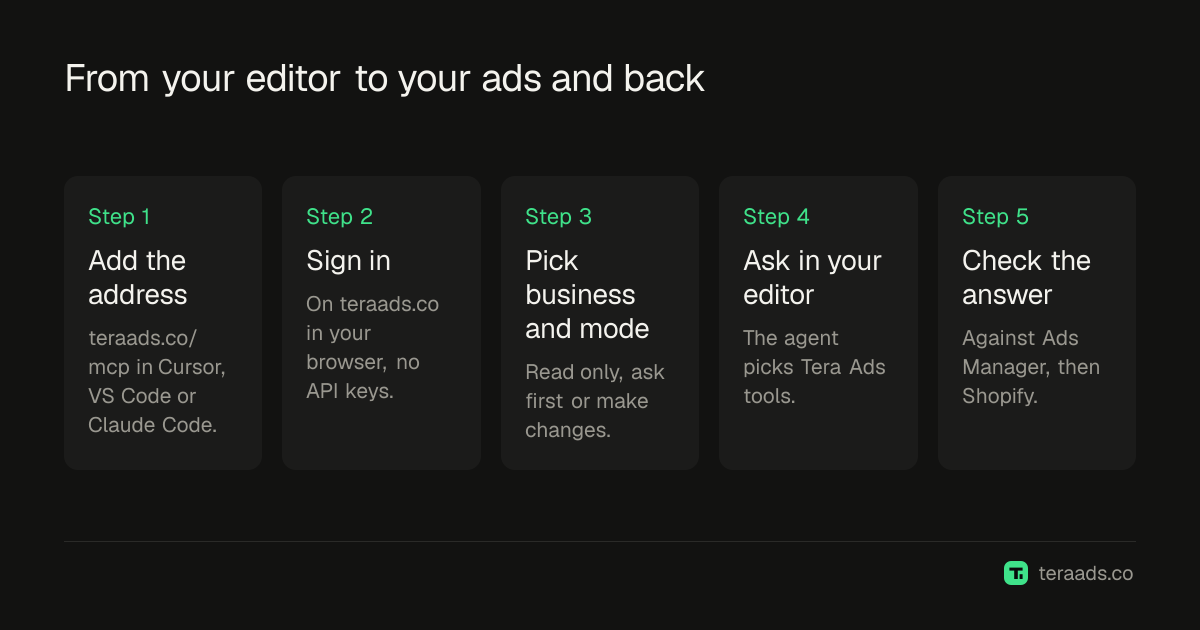
Đăng nhập dùng OAuth 2.1 với PKCE, và máy chủ hỗ trợ đăng ký máy khách động, nên trình soạn thảo tự đăng ký và bạn không phải xử lý client ID hay secret. Tera Ads chỉ lưu mã truy cập dưới dạng băm một chiều. Mã truy cập có hiệu lực một giờ và được làm mới giúp bạn; một kết nối kéo dài 30 ngày trước khi bạn phải đăng nhập lại.
Cursor
Cursor đọc máy chủ MCP từ một tệp JSON. Tài liệu của nó nói ~/.cursor/mcp.json trong thư mục chính làm công cụ có sẵn ở mọi nơi, còn .cursor/mcp.json trong dự án giữ chúng trong dự án đó (tài liệu MCP của Cursor). Hãy thêm mục này, giống mục Tera Ads công bố là configs/cursor/mcp.json trong kho GitHub:
{"mcpServers": {"tera-ads": {"url": "https://teraads.co/mcp"}}}
Nếu tệp đã liệt kê máy chủ khác, hãy thêm mục "tera-ads" vào bên trong đối tượng mcpServers hiện có thay vì thay thế nó. Khi Cursor hỏi, hãy đăng nhập Tera Ads trong trình duyệt. Không có khóa API hay header nào cần thêm.
Mặc định, Cursor hỏi phê duyệt trước khi dùng công cụ MCP. Tài liệu của nó cũng mô tả việc cho phép sẵn một số công cụ để chạy mà không hỏi. Nếu dùng, hãy chỉ cho phép sẵn các công cụ đọc như get_insights và get_profit, và giữ các công cụ thay đổi (pause, resume, set_budget, duplicate và các công cụ tạo) sau một lời nhắc xác nhận.
VS Code
VS Code cho bạn hai đường:
- MCP: Add Server. Mở Command Palette, chạy MCP: Add Server, chọn HTTP, dán
https://teraads.co/mcpvà đặt ID máy chủ làtera-ads. - Tệp không gian làm việc. Thêm mục từ
configs/vscode/mcp.jsoncủa kho vào.vscode/mcp.json:{"servers": {"tera-ads": {"type": "http", "url": "https://teraads.co/mcp"}}}. VS Code dùngserverscòn Cursor dùngmcpServers, nên đừng sao chép tệp của trình soạn thảo này sang trình kia.
Tài liệu MCP của VS Code hiện hướng các thiết lập mới qua luồng có hướng dẫn và nói các tệp .vscode/mcp.json của không gian làm việc vẫn dùng được để tương thích, nên đường nào cũng chạy. Khởi động máy chủ, đăng nhập Tera Ads khi VS Code hỏi, rồi bật Tera Ads trong Configure Tools ở ô nhập trò chuyện. Tài liệu của VS Code khuyên chỉ phê duyệt những hành động bạn hiểu, đó là thói quen đúng cho mọi yêu cầu chạm đến ngân sách.
Claude Code
Một lệnh thêm máy chủ:
claude mcp add --transport http tera-ads https://teraads.co/mcp
Khởi động Claude Code, gõ /mcp, chọn tera-ads và đăng nhập Tera Ads trong trình duyệt. Tài liệu của Claude Code nói /mcp chạy việc đăng nhập OAuth và mã được lưu và làm mới tự động; claude mcp list cho thấy từng máy chủ đã kết nối hay cần xác thực.
Mặc định máy chủ được thêm ở phạm vi cục bộ: chỉ bạn, chỉ trong dự án hiện tại. Thêm --scope user để có nó ở mọi dự án, hoặc --scope project để ghi vào tệp .mcp.json chia sẻ qua quản lý phiên bản. Tệp chia sẻ chỉ chia sẻ địa chỉ. Mỗi người đăng nhập riêng, và chỉ chủ doanh nghiệp mới kết nối được AI với một doanh nghiệp Tera Ads.
Plugin, kèm sáu skill
Để thêm máy chủ cùng các quy trình dựng sẵn, hãy cài Tera Ads như một plugin. Chạy claude plugin marketplace add Teralabsx/meta-ads-mcp, rồi claude plugin install tera-ads@tera-ads. Tài liệu plugin của Claude Code nói plugin thêm skill, tác nhân, hook và máy chủ MCP của nó, và skill của nó xuất hiện dạng /<plugin>:<skill>, nên skill đầu tiên dưới đây là /tera-ads:profit-check.
| Skill | Làm gì |
|---|---|
profit-check | Đặt số liệu của Meta cạnh lợi nhuận sau hoàn trả của cửa hàng |
weekly-ads-review | So tuần này với tuần trước và gợi ý thay đổi, không tự thực hiện |
pause-wasted-spend | Tìm quảng cáo chi tiêu mà không ra đơn và tạm dừng những cái bạn chọn |
scale-a-winner | Tăng ngân sách quảng cáo thắng theo bước an toàn, hoặc sao chép thành bản nháp tạm dừng |
launch-paused-campaign | Dựng cả chiến dịch, nhóm quảng cáo và quảng cáo, tất cả ở trạng thái tạm dừng, để bạn kiểm tra |
refresh-ad-copy | Viết các phiên bản mới của quảng cáo đã mòn thành quảng cáo tạm dừng bên cạnh |
Cùng tài liệu nói plugin từ marketplace bên thứ ba mặc định không tự cập nhật. Để lấy phiên bản mới, hãy chạy claude plugin update tera-ads@tera-ads.
Ba trình soạn thảo cạnh nhau
| Cursor | VS Code | Claude Code | |
|---|---|---|---|
| Thiết lập nằm ở đâu | ~/.cursor/mcp.json hoặc .cursor/mcp.json | MCP: Add Server, hoặc .vscode/mcp.json | claude mcp add, ở phạm vi cục bộ, người dùng hoặc dự án |
| Định dạng mục | mcpServers với url | servers với "type": "http" và url | Một lệnh, không có tệp để sửa |
| Đăng nhập | Trình duyệt, khi Cursor hỏi | Trình duyệt, sau khi khởi động máy chủ | /mcp, rồi trình duyệt |
| Trước lần dùng đầu | Không cần gì thêm | Bật trong Configure Tools | Không cần gì thêm |
| Phần bổ sung | Không | Không | Plugin với sáu skill |
| Tài liệu trình soạn thảo | Cursor | VS Code | Claude Code |
Nên hỏi gì trước
Bắt đầu với những câu hỏi mà bạn kiểm tra được đáp án trong Ads Manager chỉ trong một phút. Khi số liệu khớp, chuyển sang những câu cần dữ liệu cửa hàng. Thư viện câu lệnh phân tích quảng cáo và câu hỏi nên hỏi AI về quảng cáo có thêm nhiều gợi ý.
| Hỏi | AI tra cứu gì |
|---|---|
| "Chiến dịch nào chi nhiều nhất tuần này, và chúng mang về bao nhiêu?" | get_insights |
| "Lợi nhuận sau hoàn trả của tôi 30 ngày qua là bao nhiêu?" | get_profit |
| "Meta nói ROAS của tôi là 3. Cửa hàng thực sự kiếm được bao nhiêu?" | get_insights, get_profit |
| "Chiến dịch nào lỗ sau hoàn trả, và tôi nên làm gì với chúng?" | get_ads_review |
| "Quảng cáo nào đã tiêu tiền trong 14 ngày qua mà không ra đơn?" | get_insights ở cấp quảng cáo |
| "Quảng cáo của tôi đã thay đổi gì tuần này, và tôi còn hoàn tác được không?" | list_recent_changes |
Hai điều cần nhớ khi đọc câu trả lời. Thứ nhất, lượt mua và doanh thu của Meta là phân bổ của Meta, không phải doanh số cửa hàng; vì sao Meta Ads và Shopify không khớp giải thích khoảng chênh. Thứ hai, get_ads_review đánh giá mọi chiến dịch đã chi tiền theo lợi nhuận sau các hoàn trả thông thường của cửa hàng, với chi phí của chính bạn, so với ROAS hòa vốn của bạn. Bản thân lợi nhuận là ước tính cho cả cửa hàng, dựng từ đơn hàng với thiết lập biên của bạn, không phải tiền mặt trong ngân hàng.
Giữ thay đổi quảng cáo trong tầm kiểm soát
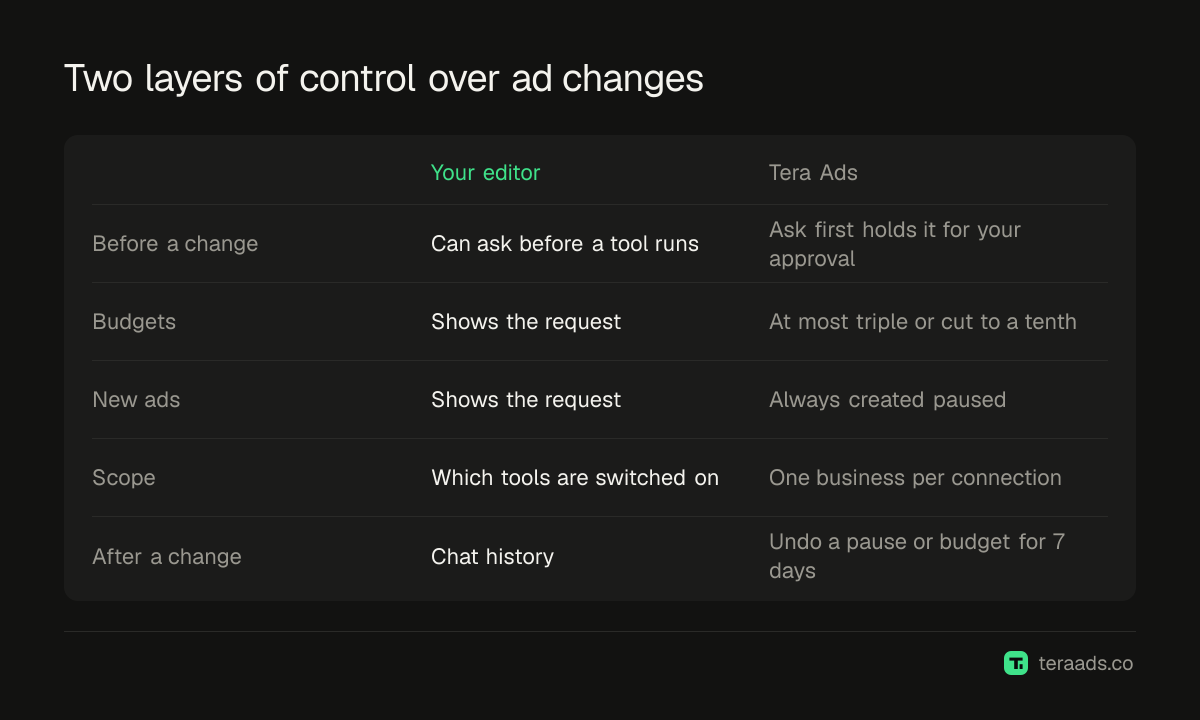
Thay đổi được kiểm soát ở hai nơi: trình soạn thảo của bạn, có thể hỏi trước mỗi lần công cụ chạy, và Tera Ads, nơi quyết định kết nối được làm gì.
- Chỉ đọc, hỏi trước hoặc tự thực hiện thay đổi. Với hỏi trước, một thay đổi chờ trong Tera Ads cho đến khi bạn duyệt ở đó, và AI không thể duyệt thay bạn.
- Mục mới bắt đầu ở trạng thái tạm dừng. Chiến dịch, nhóm quảng cáo, quảng cáo và bản sao không tốn tiền cho đến khi có gì đó bật chúng lên.
- Bước đổi ngân sách bị giới hạn. Một lần thay đổi tối đa chỉ gấp ba ngân sách hoặc cắt còn một phần mười.
- Trần hằng ngày. Trợ lý thực hiện tối đa 50 thay đổi mỗi ngày cho một doanh nghiệp.
- Không có công cụ xóa. AI có thể tạm dừng, nhưng không xóa được gì.
- Hoàn tác trong 7 ngày. Tạm dừng, bật lại hoặc đổi ngân sách có thể hoàn tác trong Tera Ads trong 7 ngày. Chiến dịch, nhóm quảng cáo và quảng cáo mới không hoàn tác được, nhưng chúng bắt đầu ở trạng thái tạm dừng.
- Một doanh nghiệp cho mỗi kết nối. Một kết nối không đọc được doanh nghiệp khác, kể cả doanh nghiệp bạn cũng sở hữu.
Tên chiến dịch và nội dung quảng cáo đến với AI dưới dạng dữ liệu, và Tera Ads bảo nó không làm theo chỉ dẫn nằm trong đó. Tài liệu của Claude Code cũng nêu điểm chung: máy chủ lấy nội dung bên ngoài có thể khiến bạn gặp rủi ro prompt injection, nên chỉ kết nối máy chủ bạn tin cậy. Nếu muốn thấy mọi thay đổi trước khi chúng xảy ra, hãy chọn hỏi trước.
Khi có gì đó không chạy
Máy chủ báo cần đăng nhập. Trong Claude Code, chạy /mcp và chọn tera-ads; claude mcp list cho thấy nó cần xác thực cho đến khi bạn làm. Trong Cursor và VS Code, khởi động lại máy chủ và hoàn tất đăng nhập trong trình duyệt.
Công cụ không hiện trong trò chuyện VS Code. Mở Configure Tools ở ô nhập trò chuyện và bật Tera Ads.
AI báo đã chạm giới hạn. Gói miễn phí có 30 lượt gọi mỗi tuần, đặt lại hằng tuần theo UTC. Hãy yêu cầu AI chạy get_usage, miễn phí và cho biết còn bao nhiêu lượt và khi nào bộ đếm đặt lại.
Ngân sách trông lớn gấp trăm lần. list_campaigns hiển thị ngân sách theo đơn vị của Meta, với hầu hết tiền tệ là một phần trăm, nên 5000 nghĩa là $50. set_budget nhận đơn vị nguyên của tiền tệ tài khoản bạn.
Câu trả lời nói về nhầm cửa hàng. Mỗi kết nối bao một doanh nghiệp. Hãy kết nối lại và chọn doanh nghiệp kia.
Tera Ads Connect là máy chủ MCP của Tera Ads, bảng điều khiển lợi nhuận cho thương hiệu Shopify. Nó cho trình soạn thảo của bạn dữ liệu đọc trực tiếp từ Meta, doanh số Shopify và lợi nhuận sau hoàn trả, cùng các thay đổi quảng cáo có giới hạn và được ghi lại. Gói miễn phí gồm 30 lượt gọi mỗi tuần trên một tài khoản quảng cáo Meta, và Connect Pro giá $15 mỗi tháng cho 3.000 lượt gọi mỗi tháng trên tối đa ba tài khoản quảng cáo; nó được gồm trong các gói Growth và Scale. Các bước cài đặt cho mọi ứng dụng khách nằm trên trang Connect.
Câu hỏi thường gặp
Meta Ads MCP có chạy trong Cursor không?
Có. Cursor hỗ trợ máy chủ MCP từ xa với đăng nhập OAuth. Thêm mục Tera Ads vào ~/.cursor/mcp.json hoặc .cursor/mcp.json, rồi đăng nhập Tera Ads khi Cursor hỏi.
Làm sao thêm Meta Ads MCP vào VS Code?
Chạy MCP: Add Server, chọn HTTP và dán https://teraads.co/mcp, hoặc thêm mục vào .vscode/mcp.json. Khởi động máy chủ, đăng nhập, rồi bật Tera Ads trong Configure Tools ở trò chuyện.
Lệnh Claude Code cho Meta Ads MCP là gì?
claude mcp add --transport http tera-ads https://teraads.co/mcp. Sau đó gõ /mcp trong Claude Code và đăng nhập. Để có sáu skill quảng cáo dựng sẵn, cài plugin bằng claude plugin marketplace add Teralabsx/meta-ads-mcp và claude plugin install tera-ads@tera-ads.
Tôi có cần khóa API hay ứng dụng nhà phát triển Meta không?
Không. Bạn đăng nhập Tera Ads trong trình duyệt, và các thay đổi đến Meta qua ứng dụng Meta đã được phê duyệt của chính Tera Ads. Không có gì bí mật đi vào tệp cấu hình của bạn.
AI trong trình soạn thảo có thể thay đổi quảng cáo của tôi không?
Chỉ khi bạn cho phép cho kết nối đó. Ngay cả vậy, mục mới bắt đầu ở trạng thái tạm dừng, một lần đổi ngân sách tối đa chỉ gấp ba hoặc cắt còn một phần mười, và tạm dừng, bật lại hay đổi ngân sách có thể hoàn tác trong Tera Ads trong 7 ngày.
Chi phí bao nhiêu?
Gói miễn phí gồm 30 lượt gọi mỗi tuần trên một tài khoản quảng cáo Meta. Connect Pro là $15 mỗi tháng cho 3.000 lượt gọi mỗi tháng. Một lượt gọi là một lần tra cứu AI thực hiện trong Tera Ads, và một câu hỏi có thể cần vài lượt.