在 Cursor、VS Code 與 Claude Code 使用 Meta Ads MCP:設定指南
用一個 MCP 位址把 Meta 廣告連接到 Cursor、VS Code 或 Claude Code:各編輯器的確切設定、登入方式,以及如何讓廣告變更掌握在你手中。
本頁內容
只要加入一個遠端 MCP 伺服器位址 https://teraads.co/mcp,並在瀏覽器中登入 Tera Ads,你就能在 Cursor、VS Code 或 Claude Code 裡使用 Meta 廣告。 不需要安裝或架設任何東西。Cursor 與 VS Code 只需一小段 JSON,Claude Code 只要一個指令,之後三者都能讀取你的即時廣告活動,以及你 Shopify 商店退貨後的利潤。每個連線你都可以選擇讓 AI 只讀取、先詢問你,還是直接變更。
重點摘要
- 一個位址通用於三個編輯器:
https://teraads.co/mcp,這是一個代管的 MCP 伺服器,以瀏覽器登入,設定檔裡沒有 API 金鑰。 - Cursor 讀取
~/.cursor/mcp.json(適用所有專案)或.cursor/mcp.json(單一專案);VS Code 使用 MCP: Add Server 或.vscode/mcp.json。 - Claude Code 只需一個
claude mcp add指令,或是一個加入伺服器並附帶六項現成廣告技能的外掛。 - 你的 AI 會取得 29 個工具:即時的 Meta 讀取、你商店退貨後的利潤,以及在固定限制內的暫停、開啟與預算變更。
- 連接之前先決定 AI 可以做什麼:唯讀、先詢問或直接變更。
為什麼要把 Meta 廣告連接到程式碼編輯器
如果你自己打造 Shopify 佈景主題、腳本或內部工具,編輯器本來就是你一天待最久的地方。那裡的 AI 代理程式不用跑一趟廣告管理員就能回答廣告問題,把答案寫進你儲存庫裡的檔案,或檢查你剛改過的登陸頁面,是不是你最好的廣告導流的那一頁。
MCP(Model Context Protocol)是讓這一切成真的開放標準:編輯器的代理程式呼叫伺服器提供的工具,再由伺服器與廣告平台溝通。MCP 連接器入門(英文)說明了運作方式。Cursor 的文件列出 stdio、SSE 與 Streamable HTTP 為支援的傳輸方式,並表示對需要的伺服器支援 OAuth(Cursor 的 MCP 文件)。Claude Code 透過它的 /mcp 指令,以 OAuth 登入遠端伺服器(Claude Code 的 MCP 文件)。所以代管的伺服器不需要把金鑰貼進設定檔。
Tera Ads Connect 就是這種專為 Shopify 品牌打造的伺服器。除了即時的 Meta 讀取之外,它也依據你商店的訂單、退貨、商品成本、運費、手續費與退款,扣除你的 Meta 與 Google 廣告花費後回答。Meta 歸因的營收會標示為 Meta 的數字,所以你的 AI 不會把它誤認為銷售。如果你想了解你還可以使用哪些其他伺服器,Meta Ads MCP 的選擇做了比較。
開始之前
- 一個免費的 Tera Ads 帳戶。 註冊並連接你的 Meta 廣告帳戶。也請連接 Shopify,讓你的 AI 可以看到商店銷售與利潤。
- 擁有者權限。 在 Tera Ads 中,只有事業的擁有者可以把 AI 連接到事業。
- 你的編輯器。 Cursor、具備聊天檢視的 VS Code,或終端機中的 Claude Code。
- 對變更的決定。 決定 AI 只做報告,還是也可以暫停廣告與變更預算。安全授權 AI 存取指南(英文)有一份可以照抄的簡短政策。
五個步驟完成設定
- 建立免費的 Tera Ads 帳戶。 註冊、連接你的 Meta 廣告帳戶,再連接 Shopify,讓答案包含你商店退貨後的利潤。
- 把伺服器位址加入你的編輯器。 把
https://teraads.co/mcp貼進 Cursor 或 VS Code 的 MCP 設定,或在 Claude Code 中執行一個指令;以下各節提供每個編輯器的確切設定。 - 在瀏覽器中登入 Tera Ads。 編輯器會開啟 Tera Ads,你在那裡登入並選擇要分享的那一個事業。
- 選擇你的 AI 可以做什麼。 為這個連線選擇唯讀、先詢問我,或直接變更;後兩者之間可以之後在 Tera Ads 的 AI 連線中切換。
- 問一個你能核對的問題。 從像「我昨天在 Meta 花了多少?」這樣的問題開始,在信賴更重大的結果之前,先把答案和廣告管理員比對。
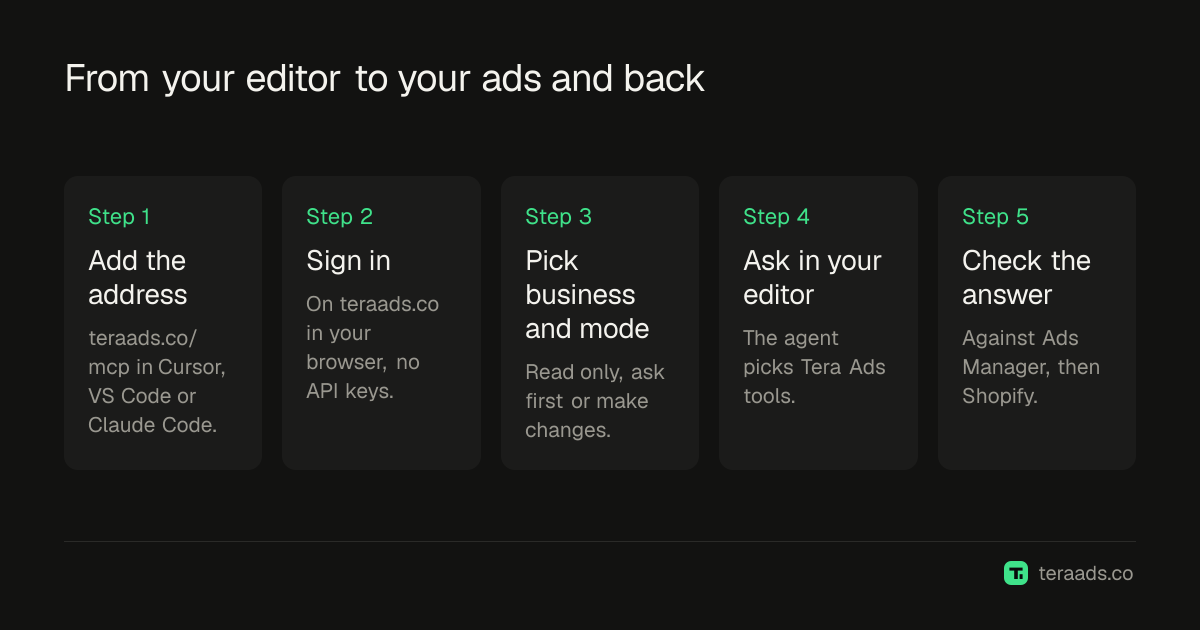
登入使用搭配 PKCE 的 OAuth 2.1,伺服器支援動態用戶端註冊,所以你的編輯器會自行註冊,你永遠不必處理用戶端 ID 或密鑰。Tera Ads 只以單向雜湊儲存權杖。存取權杖有效一小時並會自動更新;連線有效 30 天,之後需要重新登入。
Cursor
Cursor 從 JSON 檔案讀取 MCP 伺服器。它的文件說,你家目錄中的 ~/.cursor/mcp.json 讓工具在所有地方都可使用,專案內的 .cursor/mcp.json 則把它們限定在該專案(Cursor 的 MCP 文件)。加入這一項,也就是 Tera Ads 在其 GitHub 儲存庫中以 configs/cursor/mcp.json 發布的同一份:
{"mcpServers": {"tera-ads": {"url": "https://teraads.co/mcp"}}}
如果檔案裡已經列有其他伺服器,請把 "tera-ads" 這一項加進既有的 mcpServers 物件裡,而不是取代它。當 Cursor 詢問時,請在瀏覽器中登入 Tera Ads。不需要加入任何 API 金鑰或標頭。
預設情況下,Cursor 會在使用 MCP 工具之前請你核准。它的文件也介紹了把工具加入允許清單,讓它們不用詢問就能執行。如果你這麼做,只把 get_insights 與 get_profit 這類讀取工具加入允許清單,並讓變更類工具(pause、resume、set_budget、duplicate 與各種建立工具)保持需要提示。
VS Code
VS Code 提供兩種方式:
- MCP: Add Server。 開啟命令面板,執行 MCP: Add Server,選擇 HTTP,貼上
https://teraads.co/mcp,並把伺服器的 ID 設為tera-ads。 - 工作區檔案。 把儲存庫中
configs/vscode/mcp.json的項目加到.vscode/mcp.json:{"servers": {"tera-ads": {"type": "http", "url": "https://teraads.co/mcp"}}}。VS Code 使用servers,Cursor 則使用mcpServers,所以不要把其中一個編輯器的檔案複製到另一個。
VS Code 的 MCP 文件現在引導新的設定走它的引導式流程,並表示為了相容性,工作區的 .vscode/mcp.json 檔案仍然可用,所以兩種方式都行。啟動伺服器,在 VS Code 詢問時登入 Tera Ads,然後在聊天輸入框的 Configure Tools 中開啟 Tera Ads。VS Code 的文件建議只核准你理解的動作,對於任何牽涉預算的請求,這都是正確的習慣。
Claude Code
一個指令就能加入伺服器:
claude mcp add --transport http tera-ads https://teraads.co/mcp
啟動 Claude Code,輸入 /mcp,選擇 tera-ads,並在瀏覽器中登入 Tera Ads。Claude Code 的文件說,/mcp 會執行 OAuth 登入,權杖會自動儲存與更新;claude mcp list 會顯示每個伺服器是已連線,還是需要驗證。
伺服器預設以本機範圍加入:只有你,只在目前專案中。加上 --scope user 可以讓它出現在你所有的專案中,加上 --scope project 則會把它寫入一個透過版本控制共用的 .mcp.json 檔案。共用檔案只會分享位址。每個人要各自登入,而且只有事業的擁有者可以把 AI 連接到 Tera Ads 事業。
附帶六項技能的外掛
若要在加入伺服器的同時取得現成的工作流程,請改把 Tera Ads 安裝為外掛。執行 claude plugin marketplace add Teralabsx/meta-ads-mcp,再執行 claude plugin install tera-ads@tera-ads。Claude Code 的外掛文件說,外掛會加入它的技能、代理程式、掛鉤與 MCP 伺服器,技能會以 /<plugin>:<skill> 的形式出現,所以下面第一項就是 /tera-ads:profit-check。
| 技能 | 功能 |
|---|---|
profit-check | 把 Meta 的數字與你商店退貨後的利潤並排呈現 |
weekly-ads-review | 比較本週與上週並建議變更,但不執行任何變更 |
pause-wasted-spend | 找出花了錢卻沒有銷售的廣告,並暫停你選定的那些 |
scale-a-winner | 以安全的幅度調高表現好的廣告預算,或把它複製成暫停狀態的草稿 |
launch-paused-campaign | 建立完整的廣告活動、廣告組合與廣告,全部處於暫停狀態,供你檢查 |
refresh-ad-copy | 把疲乏的廣告改寫成新版本,以暫停狀態的廣告放在它旁邊 |
同一份文件說,來自第三方市集的外掛預設不會自動更新。要取得新版本,請執行 claude plugin update tera-ads@tera-ads。
三個編輯器並排比較
| Cursor | VS Code | Claude Code | |
|---|---|---|---|
| 設定放在哪裡 | ~/.cursor/mcp.json 或 .cursor/mcp.json | MCP: Add Server,或 .vscode/mcp.json | claude mcp add,範圍為本機、使用者或專案 |
| 項目格式 | 含 url 的 mcpServers | 含 "type": "http" 與 url 的 servers | 一個指令,不需編輯檔案 |
| 登入 | 瀏覽器,在 Cursor 詢問時 | 瀏覽器,在你啟動伺服器之後 | /mcp,然後瀏覽器 |
| 首次使用前 | 不需其他步驟 | 在 Configure Tools 中開啟 | 不需其他步驟 |
| 額外功能 | 無 | 無 | 附帶六項技能的外掛 |
| 編輯器文件 | Cursor | VS Code | Claude Code |
先問什麼
先從你在廣告管理員裡一分鐘就能核對答案的問題開始。數字對得上之後,再問需要你商店資料的問題。廣告分析提示詞庫(英文)與向 AI 詢問廣告問題的清單(英文)還有更多。
| 這樣問 | 你的 AI 查詢的內容 |
|---|---|
| 「本週哪些廣告活動花費最多,帶來了多少?」 | get_insights |
| 「過去 30 天我退貨後的利潤是多少?」 | get_profit |
| 「Meta 說我的 ROAS 是 3。我的商店實際賺了多少?」 | get_insights、get_profit |
| 「哪些廣告活動在退貨後虧錢,我該怎麼處理?」 | get_ads_review |
| 「過去 14 天哪些廣告花了錢卻沒有成交?」 | 廣告層級的 get_insights |
| 「這週我的廣告改了什麼,我還能復原嗎?」 | list_recent_changes |
閱讀答案時請記住兩件事。第一,Meta 的購買與營收是 Meta 的歸因,不是你商店的銷售;為什麼 Meta 廣告與 Shopify 的數字對不上(英文)說明了這個落差。第二,get_ads_review 是依據你商店一般的退貨之後的利潤、使用你自己的成本,對照你的損益兩平 ROAS,來評斷每個有花費的廣告活動。利潤本身是整間店的估算值,依據你的訂單與你設定的利潤率算出,不是銀行帳戶裡的現金。
讓廣告變更維持在你的掌控之下
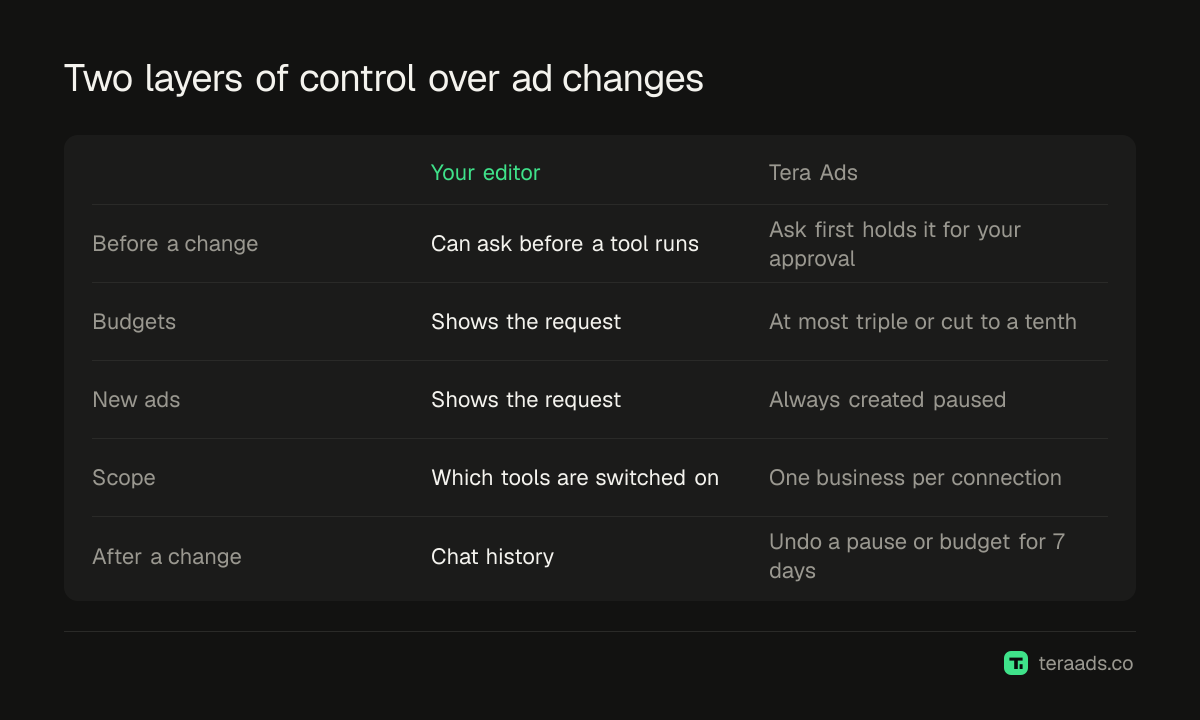
變更在兩個地方受到控制:你的編輯器可以在每個工具執行之前詢問,而 Tera Ads 則決定這個連線究竟能做什麼。
- 唯讀、先詢問或直接變更。 在先詢問模式下,變更會在 Tera Ads 中等待,直到你在那裡核准,你的 AI 無法替你核准。
- 新項目以暫停狀態開始。 廣告活動、廣告組合、廣告與複本,在有東西把它們開啟之前都不會花任何錢。
- 預算幅度有上限。 一次變更最多只能調高到三倍,或調低到十分之一。
- 每日上限。 助理對同一個事業每天最多只能進行 50 次變更。
- 沒有刪除工具。 你的 AI 可以暫停,但不能刪除任何東西。
- 7 天內可復原。 暫停、開啟或預算變更,可以在 Tera Ads 中於 7 天內復原。新的廣告活動、廣告組合與廣告無法復原,但它們一開始就是暫停狀態。
- 每個連線一個事業。 連線無法讀取另一個事業,即使它也是你擁有的。
廣告活動名稱與廣告文案是以資料的形式傳給你的 AI,Tera Ads 會告訴它不要遵循其中的指示。Claude Code 的文件也提出了一般性的提醒:會擷取外部內容的伺服器可能讓你暴露於提示詞注入的風險,所以只連接你信任的伺服器。如果你想在每個變更發生之前都先看過,請選擇先詢問。
出狀況時怎麼辦
伺服器說需要登入。 在 Claude Code 中,執行 /mcp 並選擇 tera-ads;在你完成之前,claude mcp list 會顯示它需要驗證。在 Cursor 與 VS Code 中,請重新啟動伺服器並完成瀏覽器登入。
工具沒有出現在 VS Code 聊天中。 開啟聊天輸入框中的 Configure Tools,並開啟 Tera Ads。
你的 AI 說已達到上限。 免費方案每週 30 次呼叫,每週以 UTC 重置。請你的 AI 執行 get_usage,它免費,會告訴你還剩幾次呼叫,以及計數何時重置。
預算看起來大了一百倍。 list_campaigns 以 Meta 的單位顯示預算,大多數幣別是以百分之一為單位,所以 5000 代表 $50。set_budget 使用你帳戶幣別的整數單位。
答案是關於錯誤的商店。 每個連線只涵蓋一個事業。請重新連接並選擇另一個事業。
Tera Ads Connect 是 Tera Ads 的 MCP 伺服器,而 Tera Ads 是為 Shopify 品牌打造的利潤儀表板。它讓你的編輯器取得即時的 Meta 讀取、Shopify 銷售與退貨後的利潤,以及有限制且有記錄的廣告變更。免費方案包含一個 Meta 廣告帳戶每週 30 次呼叫,Connect Pro 每月 $15,每月 3,000 次呼叫,最多三個廣告帳戶;它包含在 Growth 與 Scale 方案中。各種用戶端的設定步驟請見連接頁面。
常見問題
Meta Ads MCP 能在 Cursor 中使用嗎?
可以。Cursor 支援以 OAuth 登入的遠端 MCP 伺服器。把 Tera Ads 的項目加入 ~/.cursor/mcp.json 或 .cursor/mcp.json,然後在 Cursor 詢問時登入 Tera Ads。
如何把 Meta Ads MCP 加入 VS Code?
執行 MCP: Add Server,選擇 HTTP 並貼上 https://teraads.co/mcp,或把項目加入 .vscode/mcp.json。啟動伺服器、登入,然後在聊天的 Configure Tools 中開啟 Tera Ads。
Meta Ads MCP 的 Claude Code 指令是什麼?
claude mcp add --transport http tera-ads https://teraads.co/mcp。然後在 Claude Code 中輸入 /mcp 並登入。若想取得六項現成的廣告技能,請以 claude plugin marketplace add Teralabsx/meta-ads-mcp 與 claude plugin install tera-ads@tera-ads 安裝外掛。
我需要 API 金鑰或 Meta 開發者應用程式嗎?
不需要。你在瀏覽器中登入 Tera Ads,變更則透過 Tera Ads 自己通過核准的 Meta 應用程式送達 Meta。設定檔裡不會放任何機密。
我編輯器裡的 AI 可以更改我的廣告嗎?
只有在你為該連線允許時才行。即使如此,新項目仍以暫停狀態開始,一次預算變更最多只能調高到三倍或調低到十分之一,而暫停、開啟或預算變更都可以在 Tera Ads 中於 7 天內復原。
費用是多少?
免費方案包含一個 Meta 廣告帳戶每週 30 次呼叫。Connect Pro 每月 $15,每月 3,000 次呼叫。一次呼叫是你的 AI 在 Tera Ads 中進行的一次查詢,而一個問題可能需要幾次。