Claude für Meta Ads: verbinden, fragen und die Kontrolle behalten
Mit Metas offiziellem Ads-Connector liest und verwaltet Claude dein Werbekonto. So verbindest du ihn, was du zuerst fragst und wie du Änderungen im Griff behältst.
Auf dieser Seite
Du kannst Claude über Metas offiziellen Ads-MCP-Server mit Meta Ads verbinden, den Meta im April 2026 als Beta geöffnet hat. Füge ihn in Claude als eigenen Connector hinzu, melde dich mit Facebook an und wähle die Werbekonten, die er nutzen darf. Starte mit Reporting-Fragen, prüfe die ersten Antworten gegen den Ads Manager und kontrolliere jede Änderung selbst, bevor sie live geht, vor allem alles, was Budgets betrifft.
Das Wichtigste
- Metas KI-Connectors für Anzeigen, angekündigt am 29. April 2026, lassen jeden MCP-fähigen Assistenten, auch Claude, mit deinem Werbekonto arbeiten.
- Die Einrichtung ist eine Anmeldung, kein Entwicklerprojekt: Serveradresse in Claude eintragen und mit Facebook anmelden.
- Claude meldet, was Meta meldet, die üblichen Lücken zwischen Meta und Shopify bleiben also bestehen.
- Der Connector kann Anzeigen anlegen und bearbeiten; leg also vorher fest, was Claude ändern darf.
- Inhaber eines Business-Portfolios können Regeln festlegen, die einschränken, was KI-Agenten in einem Werbekonto dürfen.
Was Metas Ads-Connector ist
Meta hat seine KI-Connectors für Anzeigen am 29. April 2026 als offene Beta angekündigt. Dazu gehören ein MCP-Server, den Meta selbst hostet, und ein Kommandozeilen-Tool für Entwickler. MCP, das Model Context Protocol, ist ein offener Standard, über den ein KI-Assistent Tools in einem anderen Dienst aufrufen kann; MCP-Connectors erklärt (auf Englisch) zeigt, wie das funktioniert. Metas Server funktioniert mit jedem MCP-fähigen Assistenten, und du brauchst weder Entwickler-Zugangsdaten noch Programmierkenntnisse, um ihn zu nutzen.
Laut Metas Dokumentation decken die Tools des Servers diese Bereiche ab:
| Bereich | Was ein Assistent tun kann |
|---|---|
| Reporting | Performance-Insights und detaillierte Berichte abrufen |
| Anzeigen und Kampagnen | Kampagnen, Anzeigengruppen und Anzeigen anlegen und bearbeiten |
| Kataloge | Kataloge anlegen, Produktdaten hinzufügen, Feed-Probleme beheben |
| Signale und Datensätze | Zustand und Qualität deiner Pixel- und Conversions-API-Signale prüfen |
| Hilfe | Metas Business-Hilfebereich durchsuchen |
| Tests | A/B-Tests und Conversion-Lift-Studien anlegen und auswerten |
| Aktivitätenprotokolle | Änderungen an einem Werbekonto sehen, ähnlich dem Kampagnenverlauf im Ads Manager |
Im Juli 2026 hat Meta zwei Dinge ergänzt: die Möglichkeit, eine KI-Anwendung über deine eigene Entwickler-App zu verbinden, und Regeln, mit denen Personen mit voller Kontrolle über ein Business-Portfolio steuern können, was KI-Agenten in dessen Werbekonten dürfen, darunter Budgetänderungen und Katalog-Updates.
Bevor du startest
- Ein Claude-Konto. Anthropic bietet eigene Connectors in den Plänen Free, Pro, Max, Team und Enterprise an; Free-Konten sind auf einen eigenen Connector beschränkt. In den Plänen Team und Enterprise fügt ein Owner den Connector für die Organisation hinzu, und die Mitglieder verbinden sich danach einzeln.
- Zugriff auf das Werbekonto. Nutze einen Facebook-Login mit der passenden Rolle in deinem Business-Portfolio. Wenn eine Agentur deine Anzeigen betreut, klärt gemeinsam, wer verbindet und mit welchem Zugriff.
- Eine Entscheidung über Änderungen. Leg fest, ob Claude nur berichtet oder auch Änderungen vorbereitet, die du freigibst. Schreib es auf; der Leitfaden für sicheren KI-Zugriff (auf Englisch) enthält eine einfache Richtlinie zum Kopieren.
Claude verbinden, Schritt für Schritt
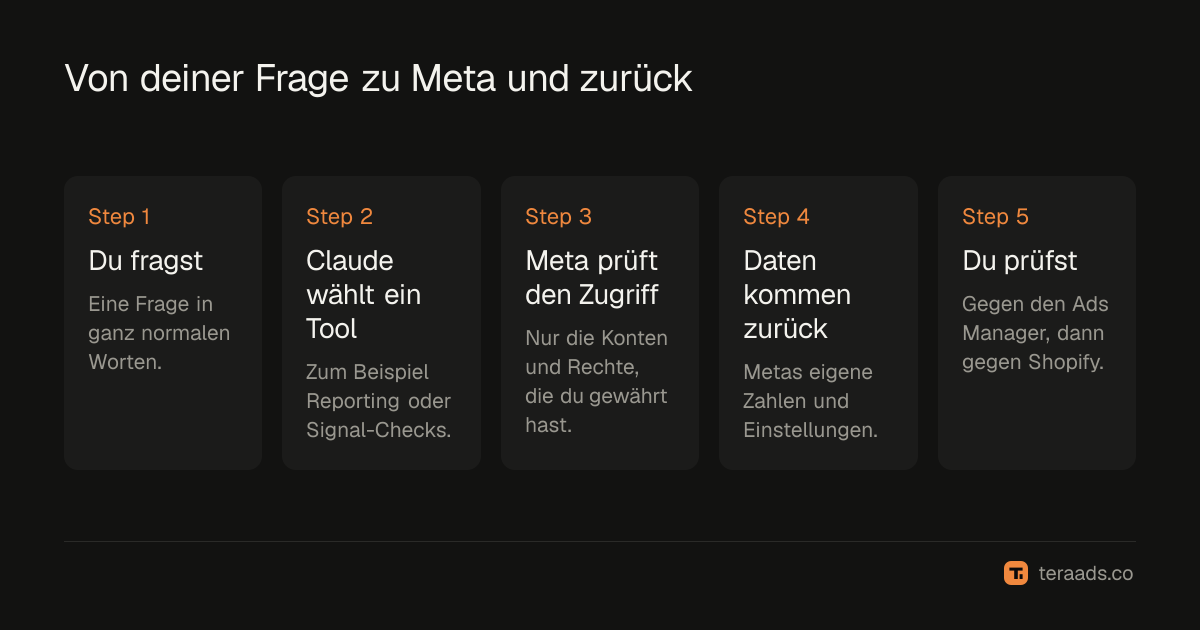
- Claudes Connector-Einstellungen öffnen. Öffne in Claude im Web oder in der Desktop-App den Connector-Bereich deiner Einstellungen und wähle, einen eigenen Connector hinzuzufügen.
- Metas Serveradresse eintragen. Gib ihm einen klaren Namen wie „Meta Ads“ und füge die Adresse aus Metas Dokumentation ein; zum Zeitpunkt des Schreibens lautete sie https://mcp.facebook.com/ads. Details der Beta ändern sich, prüf also zuerst die aktuelle Adresse.
- Mit Facebook anmelden. Claude öffnet Metas Anmeldung. Melde dich mit dem Konto an, das Zugriff auf dein Business-Portfolio hat.
- Werbekonten und Zugriff wählen. Gewähre nur die Werbekonten, die Claude braucht, und den engsten Zugriff, der abdeckt, was er tun soll.
- In einem Chat einschalten. Aktiviere den Connector in einem Chat und frag etwas Einfaches, etwa: „Liste meine aktiven Kampagnen mit den Ausgaben von gestern für jede einzelne auf.“
- Die Antwort gegen den Ads Manager prüfen. Vergleiche ein, zwei Tage lang Ausgaben und Ergebnisse, bevor du dich auf etwas Größeres verlässt.
Gute erste Fragen
Starte mit Fragen, deren Antworten du im Ads Manager in einer Minute prüfen kannst. Sobald die Zahlen stimmen, geh zu Fragen über, die dir wirklich Zeit sparen. Die Prompt-Sammlung für die Anzeigenanalyse (auf Englisch) hat noch mehr davon.
| Frage | Warum sie nützt |
|---|---|
| „Welche Anzeigengruppen haben letzte Woche am meisten ausgegeben, und wie hoch waren jeweils die Kosten pro Kauf?“ | Eine schnelle, überprüfbare Zusammenfassung |
| „Welche Anzeigen haben eine Frequenz über 3 und eine sinkende Klickrate über 14 Tage?“ | Erkennt Creative-Ermüdung (auf Englisch) früh |
| „Vergleiche CPM und CTR dieser Woche mit den vier Wochen davor, nach Kampagne.“ | Trennt Veränderungen in der Auktion von Creative-Problemen |
| „Sind meine Pixel- und Conversions-API-Signale gesund? Liste alle Warnungen auf.“ | Nutzt die Tools zur Signal-Diagnose |
| „Welche Anzeigengruppen sind noch in der Lernphase, und warum?“ | Erklärt instabile Ergebnisse |
Lass dir in jeder Antwort Zeitraum, Attributionseinstellung und Währung nennen. So fallen Fehler sofort auf, und du ersparst dir später Diskussionen.
Lies Metas Zahlen so, wie du den Ads Manager liest
Claude hat keine eigene Sicht auf deine Verkäufe. Er meldet, was Meta meldet: Käufe und Umsatz, die Meta deinen Anzeigen nach deiner Attributionseinstellung zuschreibt, einschließlich Bestellungen, die später storniert oder abgelehnt werden. Alles aus dem Artikel, warum Meta Ads und Shopify sich bei den Verkäufen uneinig sind (auf Englisch), gilt weiterhin. Wie du Metas ROAS um Stornierungen, Erstattungen und Retouren bereinigst, zeigt der Leitfaden zum echten ROAS nach Erstattungen.
Für Marken mit Nachnahme zählt das am meisten. Eine Kampagne, die Claude nach Meta-ROAS als deine beste bezeichnet, hat vielleicht die meisten abgelehnten Bestellungen. Bevor du einer Empfehlung zum Skalieren folgst, prüf die behaltenen Bestellungen dieser Kampagne in Shopify; der Leitfaden zum echten ROAS nach RTO und Nachnahme (auf Englisch) zeigt, wie das geht. Eine gute Gewohnheit: Nenn Claude zu Beginn eines Gesprächs deinen Break-even-ROAS und deine typische RTO-Quote (den Anteil der Sendungen, die an den Absender zurückgehen), und bitte ihn, jede Kampagne zu markieren, deren Plattform-ROAS nahe an dieser Linie liegt.
Änderungen: Ein Mensch bleibt im Spiel
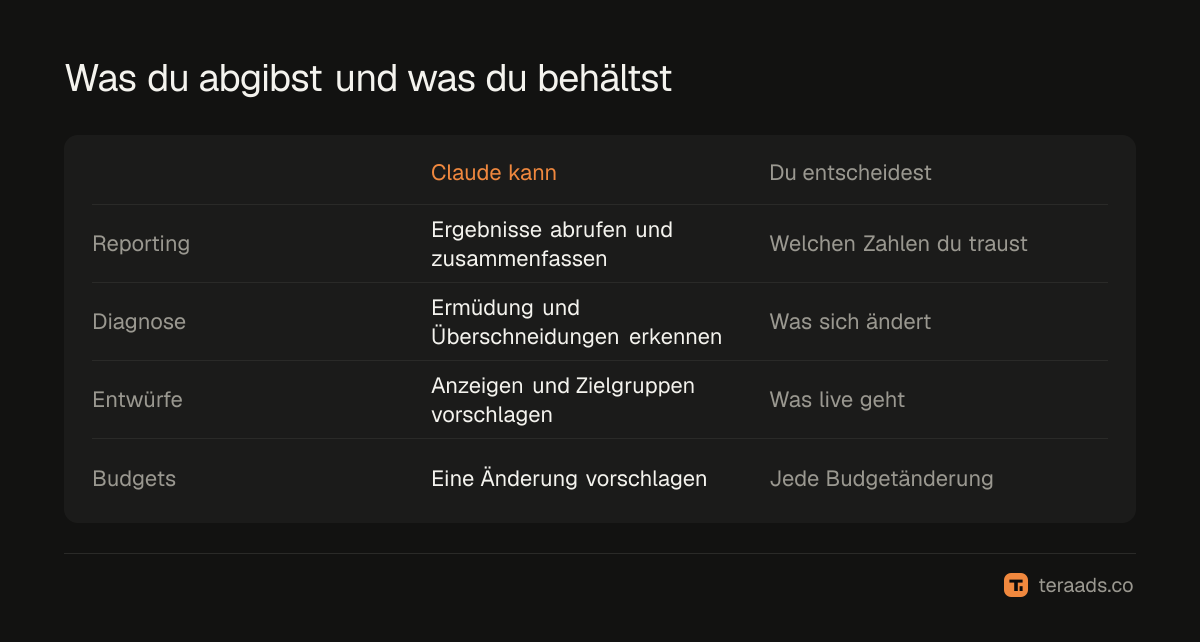
Weil der Connector Kampagnen anlegen und bearbeiten kann, wird aus einer Anweisung wie „pausiere die schlechtesten Anzeigengruppen“ in Sekunden eine echte Änderung. Ein paar einfache Regeln halten das sicher:
- Vor jeder Änderung einen Plan verlangen. „Liste auf, was du ändern würdest und warum, aber ändere noch nichts.“ Lies den Plan und gib dann einzelne Punkte frei.
- Budgetänderungen nie blind abgeben. Prüfe jede Budget- oder Gebotsänderung selbst und halte Änderungen klein.
- Portfolio-Regeln nutzen. Wenn du volle Kontrolle über das Business-Portfolio hast, nutze die Regeln für Metas MCP-Server, um einzuschränken, was Agenten dürfen, und sperre zum Beispiel Budgetänderungen.
- Danach das Aktivitätenprotokoll prüfen. Vergewissere dich, dass nur die freigegebenen Änderungen vorgenommen wurden.
Typische Fehler
Der ersten Antwort vertrauen. Prüfe ein paar Zahlen gegen den Ads Manager, bevor du dich auf irgendeine Zusammenfassung verlässt.
Attributionseinstellungen mischen. Vergleiche Gleiches mit Gleichem; bitte Claude, die verwendete Einstellung zu nennen.
Mehr Zugriff gewähren als nötig. Für Reporting braucht es keine Berechtigung, Budgets zu ändern.
Nur nach Meta-ROAS skalieren. Bei Shops mit Nachnahme bestätigst du die Ergebnisse zuerst mit behaltenen Shopify-Bestellungen.
Änderungen nicht festhalten. Notiere, was wann und warum geändert wurde, damit du das Ergebnis später beurteilen kannst.
Tera Ads stellt die Ausgaben für Meta Ads und Google Ads neben deine Shopify-Bestellungen, mit dem Gewinn nach Retouren und einer Tabelle mit allen Kampagnen, sodass du das, was dir ein Assistent sagt, an echten Verkäufen prüfen kannst. Für ein Unternehmen ist es kostenlos.
Häufige Fragen
Kann sich Claude mit Meta Ads verbinden?
Ja. Metas Ads-MCP-Server funktioniert mit MCP-fähigen Assistenten, und Claude unterstützt eigene Connectors. Trag die Serveradresse in Claude ein und melde dich mit Facebook an.
Ist der Meta-Ads-Connector offiziell?
Ja. Meta hat seine KI-Connectors für Anzeigen, einschließlich des MCP-Servers, am 29. April 2026 als offene Beta angekündigt.
Kann Claude meine Meta-Kampagnen ändern?
Der Connector enthält Tools, um Anzeigen, Anzeigengruppen und Kampagnen anzulegen und zu bearbeiten, je nachdem, welchen Zugriff du gewährst. Lass dir zuerst einen Plan geben und gib Änderungen selbst frei.
Brauche ich einen bezahlten Claude-Plan?
Anthropic bietet eigene Connectors in allen Plänen an, aber Free-Konten können nur einen hinzufügen. Bezahlpläne geben dir außerdem mehr Nutzung für längere Analysen.
Stimmen Claudes Zahlen mit Shopify überein?
Nein. Claude meldet die Ergebnisse, die Meta zuschreibt, und die enthalten Bestellungen, die später storniert oder zurückgeschickt werden. Nimm die Shopify-Bestellungen als Wahrheit für deine Verkäufe.