MCP do Meta Ads no Cursor, VS Code e Claude Code: guia de configuração
Conecte o Meta Ads ao Cursor, VS Code ou Claude Code com um endereço MCP: a configuração exata de cada editor, o login e como manter as alterações sob seu controle.
Nesta página
Você coloca o Meta Ads dentro do Cursor, do VS Code ou do Claude Code adicionando um endereço de servidor MCP remoto, https://teraads.co/mcp, e fazendo login no Tera Ads pelo navegador. Nada para instalar nem hospedar. Cursor e VS Code pedem uma entrada curta em JSON, o Claude Code pede um comando, e os três leem suas campanhas ao vivo e o lucro após devoluções da sua loja Shopify. Em cada conexão, você escolhe se a IA só lê, pede aprovação antes ou faz alterações.
Pontos-chave
- Um endereço serve nos três editores:
https://teraads.co/mcp, um servidor MCP hospedado com login pelo navegador e nenhuma chave de API na sua configuração. - O Cursor lê
~/.cursor/mcp.jsonpara todos os projetos ou.cursor/mcp.jsonpara um só; o VS Code usa MCP: Add Server ou.vscode/mcp.json. - O Claude Code precisa de um comando
claude mcp add, ou de um plugin que adiciona o servidor e mais seis skills de anúncios prontas. - A sua IA ganha 29 ferramentas: leituras ao vivo da Meta, o lucro após devoluções da sua loja e pausas, ativações e mudanças de orçamento dentro de limites fixos.
- Decida o que a IA pode fazer antes de conectar: só leitura, pedir aprovação antes ou fazer alterações.
Por que conectar o Meta Ads ao seu editor de código
Se você mesmo cria o tema da sua loja Shopify, os seus scripts ou as suas ferramentas internas, o editor já é onde você passa o dia. Um agente de IA ali pode responder a uma pergunta sobre anúncios sem você abrir o Gerenciador de Anúncios, gravar a resposta em um arquivo do seu repositório ou conferir se a landing page que você acabou de mudar é a mesma para onde os seus melhores anúncios levam as pessoas.
O MCP, Model Context Protocol, é o padrão aberto que faz isso funcionar: o agente do editor chama ferramentas que um servidor expõe, e o servidor conversa com a plataforma de anúncios. O guia do servidor MCP do Facebook Ads explica como funciona. A documentação do Cursor lista stdio, SSE e Streamable HTTP como transportes suportados e diz que ele suporta OAuth para os servidores que precisam (documentação de MCP do Cursor). O Claude Code faz login em servidores remotos com OAuth pelo comando /mcp (documentação de MCP do Claude Code). Ou seja, um servidor hospedado não exige colar chave nenhuma em um arquivo de configuração.
O Tera Ads Connect é esse tipo de servidor, feito para marcas na Shopify. Além das leituras ao vivo da Meta, ele responde a partir da sua loja: pedidos, devoluções, custo do produto, frete, taxas e reembolsos, menos o seu investimento em anúncios na Meta e no Google. A receita atribuída pela Meta vem identificada como da Meta, para a sua IA não confundi-la com vendas. Se quiser o panorama dos servidores que você poderia usar no lugar, as opções de MCP para Meta Ads os comparam.
Antes de começar
- Uma conta gratuita no Tera Ads. Cadastre-se e conecte a sua conta de anúncios da Meta. Conecte também a Shopify, para a sua IA ver as vendas e o lucro da loja.
- Acesso de proprietário. Só o proprietário do negócio pode conectar uma IA a um negócio no Tera Ads.
- O seu editor. Cursor, VS Code com a visualização de chat ou o Claude Code no terminal.
- Uma decisão sobre alterações. Decida se a IA só vai relatar ou se também vai pausar anúncios e mudar orçamentos. O guia de acesso seguro de IA (em inglês) tem uma política curta que você pode copiar.
Configure em cinco passos
- Crie uma conta gratuita no Tera Ads. Cadastre-se, conecte a sua conta de anúncios da Meta e depois a Shopify, para as respostas incluírem o lucro após devoluções da sua loja.
- Adicione o endereço do servidor ao seu editor. Cole
https://teraads.co/mcpnas configurações de MCP do Cursor ou do VS Code, ou rode um comando no Claude Code; as seções abaixo trazem a entrada exata de cada um. - Faça login no Tera Ads pelo navegador. O editor abre o Tera Ads, onde você entra e escolhe o único negócio que vai compartilhar.
- Escolha o que a sua IA pode fazer. Defina só leitura, pedir aprovação antes ou fazer alterações para esta conexão; depois, você pode alternar entre as duas últimas em AI connections, no Tera Ads.
- Faça uma pergunta que você consegue conferir. Comece com algo como "Quanto eu gastei na Meta ontem?" e compare a resposta com o Gerenciador de Anúncios antes de confiar em algo maior.
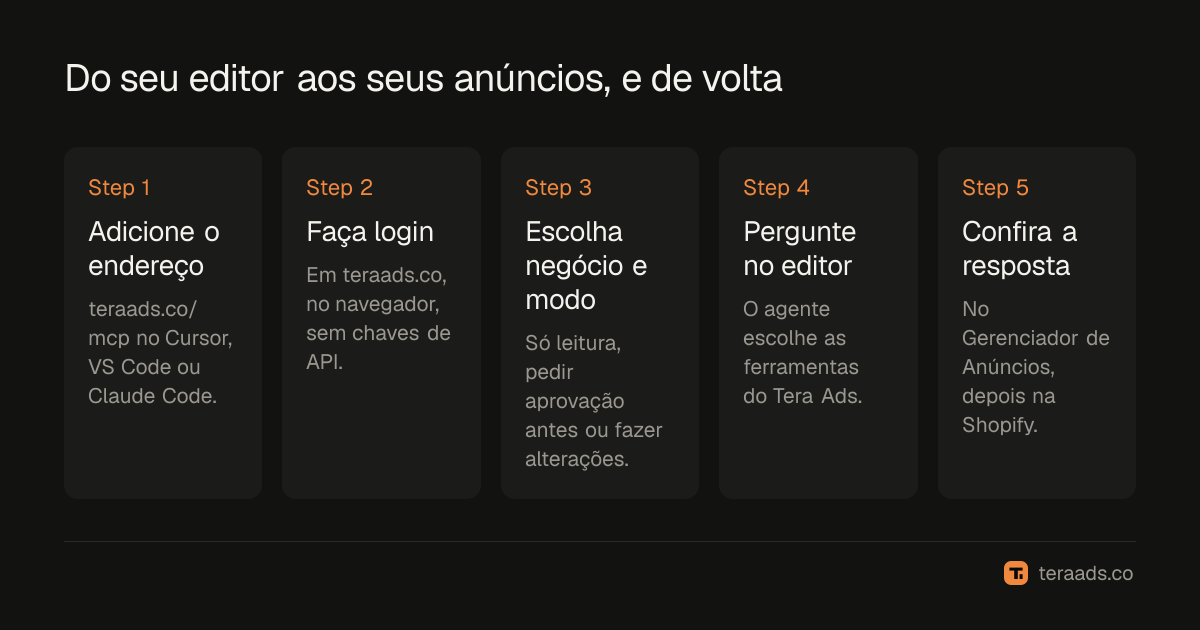
O login usa OAuth 2.1 com PKCE, e o servidor suporta registro dinâmico de cliente, então o seu editor se registra sozinho e você nunca precisa lidar com um client ID ou um secret. O Tera Ads guarda os tokens apenas como hashes de mão única. Os tokens de acesso duram uma hora e são renovados automaticamente; uma conexão dura 30 dias até você fazer login de novo.
Cursor
O Cursor lê os servidores MCP de um arquivo JSON. A documentação dele diz que ~/.cursor/mcp.json, na sua pasta pessoal, deixa as ferramentas disponíveis em todo lugar, e que .cursor/mcp.json, dentro de um projeto, as restringe a esse projeto (documentação de MCP do Cursor). Adicione esta entrada, a mesma que o Tera Ads publica como configs/cursor/mcp.json no seu repositório no GitHub:
{"mcpServers": {"tera-ads": {"url": "https://teraads.co/mcp"}}}
Se o arquivo já lista outros servidores, adicione a entrada "tera-ads" dentro do objeto mcpServers que já existe, em vez de substituí-lo. Quando o Cursor pedir, faça login no Tera Ads pelo navegador. Não há chave de API nem header para adicionar.
Por padrão, o Cursor pede aprovação antes de usar uma ferramenta MCP. A documentação também explica como colocar ferramentas em uma allowlist para que rodem sem perguntar. Se você usar esse recurso, libere só ferramentas de leitura, como get_insights e get_profit, e deixe as ferramentas de alteração (pause, resume, set_budget, duplicate e as ferramentas de criação) atrás de uma confirmação.
VS Code
O VS Code oferece dois caminhos:
- MCP: Add Server. Abra a Command Palette, rode MCP: Add Server, escolha HTTP, cole
https://teraads.co/mcpe dê ao servidor o IDtera-ads. - Um arquivo do workspace. Adicione a entrada do
configs/vscode/mcp.jsondo repositório ao.vscode/mcp.json:{"servers": {"tera-ads": {"type": "http", "url": "https://teraads.co/mcp"}}}. O VS Code usaserversonde o Cursor usamcpServers, então não copie o arquivo de um editor para o outro.
A documentação de MCP do VS Code agora conduz as configurações novas pelo fluxo guiado e diz que os arquivos .vscode/mcp.json do workspace continuam disponíveis por compatibilidade, então os dois caminhos funcionam. Inicie o servidor, faça login no Tera Ads quando o VS Code pedir e ative o Tera Ads em Configure Tools, na caixa de entrada do chat. A documentação do VS Code recomenda aprovar só as ações que você entende, e esse é o hábito certo para qualquer pedido que mexa em um orçamento.
Claude Code
Um comando adiciona o servidor:
claude mcp add --transport http tera-ads https://teraads.co/mcp
Abra o Claude Code, digite /mcp, escolha tera-ads e faça login no Tera Ads pelo navegador. A documentação do Claude Code diz que o /mcp executa o login OAuth e que os tokens são guardados e renovados automaticamente; claude mcp list mostra se cada servidor está conectado ou precisa de autenticação.
Por padrão, o servidor é adicionado no escopo local: só para você, só no projeto atual. Acrescente --scope user para tê-lo em todos os seus projetos, ou --scope project para gravá-lo em um arquivo .mcp.json compartilhado pelo controle de versão. Um arquivo compartilhado só compartilha o endereço. Cada pessoa faz o próprio login, e só o proprietário do negócio pode conectar uma IA a um negócio no Tera Ads.
O plugin, com seis skills
Para adicionar o servidor junto com fluxos de trabalho prontos, instale o Tera Ads como plugin. Rode claude plugin marketplace add Teralabsx/meta-ads-mcp e depois claude plugin install tera-ads@tera-ads. A documentação de plugins do Claude Code diz que um plugin adiciona as suas skills, agentes, hooks e servidores MCP, e que as skills aparecem no formato /<plugin>:<skill>, então a primeira da tabela abaixo vira /tera-ads:profit-check.
| Skill | O que faz |
|---|---|
profit-check | Coloca os números da Meta ao lado do lucro após devoluções da sua loja |
weekly-ads-review | Compara esta semana com a anterior e sugere mudanças, sem fazer nenhuma |
pause-wasted-spend | Encontra anúncios que gastam sem vender e pausa os que você escolher |
scale-a-winner | Aumenta o orçamento de um vencedor em passos seguros, ou o copia como rascunho pausado |
launch-paused-campaign | Monta uma campanha inteira, com conjunto de anúncios e anúncio, tudo pausado, para você conferir |
refresh-ad-copy | Escreve novas versões de um anúncio desgastado como anúncios pausados ao lado dele |
A mesma documentação diz que, por padrão, plugins de marketplaces de terceiros não se atualizam sozinhos. Para pegar uma versão nova, rode claude plugin update tera-ads@tera-ads.
Os três editores lado a lado
| Cursor | VS Code | Claude Code | |
|---|---|---|---|
| Onde fica a configuração | ~/.cursor/mcp.json ou .cursor/mcp.json | MCP: Add Server, ou .vscode/mcp.json | claude mcp add, no escopo local, user ou project |
| Formato da entrada | mcpServers com uma url | servers com "type": "http" e uma url | Um comando, nenhum arquivo para editar |
| Login | Navegador, quando o Cursor pedir | Navegador, depois de iniciar o servidor | /mcp, depois o navegador |
| Antes do primeiro uso | Nada mais | Ativar em Configure Tools | Nada mais |
| Extras | Nenhum | Nenhum | Plugin com seis skills |
| Documentação do editor | Cursor | VS Code | Claude Code |
O que perguntar primeiro
Comece com perguntas cujas respostas você consegue conferir no Gerenciador de Anúncios em um minuto. Quando os números baterem, passe para as que precisam dos dados da sua loja. A biblioteca de prompts para análise de anúncios e as perguntas para fazer à IA sobre seus anúncios (ambas em inglês) trazem mais ideias.
| Pergunta | O que a sua IA consulta |
|---|---|
| "Quais campanhas gastaram mais esta semana, e o que elas trouxeram?" | get_insights |
| "Qual foi o meu lucro após devoluções nos últimos 30 dias?" | get_profit |
| "A Meta diz que o meu ROAS é 3. Quanto a minha loja ganhou de verdade?" | get_insights, get_profit |
| "Quais campanhas perdem dinheiro depois das devoluções, e o que eu faço com elas?" | get_ads_review |
| "Quais anúncios gastaram dinheiro nos últimos 14 dias sem nenhuma venda?" | get_insights no nível de anúncio |
| "O que mudou nos meus anúncios esta semana, e ainda dá para desfazer?" | list_recent_changes |
Duas coisas para ter em mente ao ler as respostas. Primeiro, as compras e a receita da Meta são a atribuição da Meta, não as vendas da sua loja; o guia por que o Meta Ads e a Shopify não batem (em inglês) explica a diferença. Segundo, get_ads_review avalia cada campanha que gastou pelo lucro depois das devoluções habituais da sua loja, com os seus próprios custos, contra o seu ROAS de break-even. O lucro em si é uma estimativa para a loja inteira, montada a partir dos seus pedidos com a margem que você configurou, e não dinheiro no banco.
Mantenha as alterações nos anúncios sob seu controle
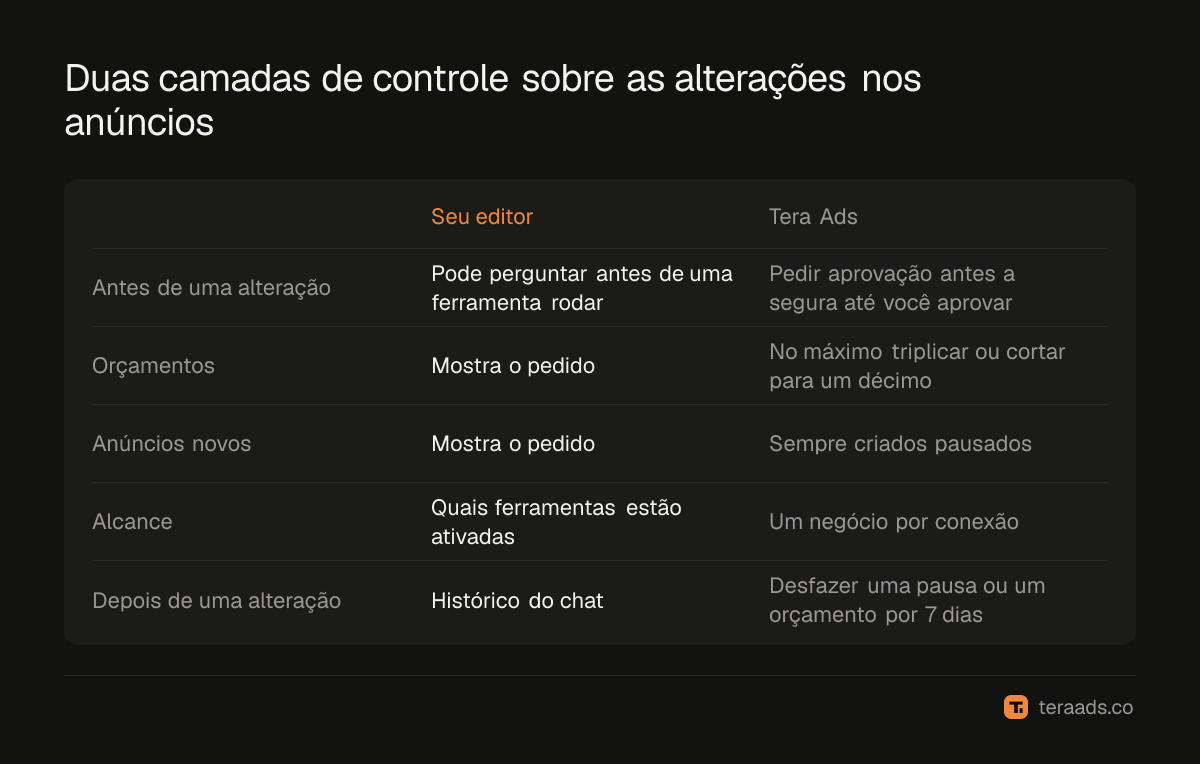
As alterações são controladas em dois lugares: no seu editor, que pode perguntar antes de cada ferramenta rodar, e no Tera Ads, que decide o que a conexão pode fazer, para começo de conversa.
- Só leitura, pedir aprovação antes ou fazer alterações. Com pedir aprovação antes, uma alteração espera no Tera Ads até você aprová-la lá, e a sua IA não pode aprová-la por você.
- Tudo o que é novo começa pausado. Campanhas, conjuntos de anúncios, anúncios e cópias não gastam nada até algo ativá-los.
- Os passos de orçamento têm teto. Uma única mudança pode no máximo triplicar um orçamento ou cortá-lo para um décimo.
- Um limite diário. Os assistentes podem fazer no máximo 50 alterações por dia em um negócio.
- Nenhuma ferramenta de exclusão. A sua IA pode pausar, mas não pode excluir nada.
- Desfazer por 7 dias. Uma pausa, uma ativação ou uma mudança de orçamento pode ser desfeita no Tera Ads por 7 dias. Campanhas, conjuntos de anúncios e anúncios novos não podem ser desfeitos, mas começam pausados.
- Um negócio por conexão. Uma conexão não lê outro negócio, mesmo que você também seja o dono dele.
Os nomes de campanha e os textos dos anúncios chegam à sua IA como dados, e o Tera Ads a orienta a não seguir instruções que estejam dentro deles. A documentação do Claude Code faz o mesmo alerta de forma geral: servidores que buscam conteúdo externo podem expor você a prompt injection, então conecte só servidores em que você confia. Se quiser ver cada alteração antes de ela acontecer, escolha pedir aprovação antes.
Quando algo não funciona
O servidor diz que precisa de login. No Claude Code, rode /mcp e escolha tera-ads; claude mcp list mostra que ele precisa de autenticação até você fazer isso. No Cursor e no VS Code, reinicie o servidor e conclua o login no navegador.
As ferramentas não aparecem no chat do VS Code. Abra Configure Tools na caixa de entrada do chat e ative o Tera Ads.
A sua IA diz que um limite foi atingido. O plano gratuito tem 30 chamadas por semana, zeradas toda semana em UTC. Peça à IA para rodar get_usage, que é gratuita e diz quantas chamadas restam e quando a contagem zera.
Os orçamentos parecem cem vezes maiores. list_campaigns mostra os orçamentos nas unidades da Meta, que são centésimos na maioria das moedas, então 5000 significa US$ 50. set_budget recebe unidades inteiras da moeda da sua conta.
As respostas falam da loja errada. Cada conexão cobre um negócio. Conecte de novo e escolha o outro negócio.
O Tera Ads Connect é o servidor MCP do Tera Ads, o painel de lucro para marcas na Shopify. Ele dá ao seu editor leituras ao vivo da Meta, as vendas da Shopify e o lucro após devoluções, além de alterações nos anúncios limitadas e registradas. O plano gratuito inclui 30 chamadas por semana em uma conta de anúncios da Meta, e o Connect Pro custa US$ 15 por mês, com 3.000 chamadas por mês em até três contas de anúncios; ele já vem incluído nos planos Growth e Scale. Os passos de configuração para cada cliente estão na página do Connect, e quem usa um agente no terminal encontra o passo a passo em Meta Ads no Codex e no Gemini CLI.
Perguntas frequentes
O MCP do Meta Ads funciona no Cursor?
Sim. O Cursor suporta servidores MCP remotos com login OAuth. Adicione a entrada do Tera Ads a ~/.cursor/mcp.json ou a .cursor/mcp.json e faça login no Tera Ads quando o Cursor pedir.
Como adiciono o MCP do Meta Ads ao VS Code?
Rode MCP: Add Server, escolha HTTP e cole https://teraads.co/mcp, ou adicione a entrada ao .vscode/mcp.json. Inicie o servidor, faça login e ative o Tera Ads em Configure Tools, no chat.
Qual é o comando do Claude Code para o MCP do Meta Ads?
claude mcp add --transport http tera-ads https://teraads.co/mcp. Depois, digite /mcp no Claude Code e faça login. Para ter seis skills de anúncios prontas, instale o plugin com claude plugin marketplace add Teralabsx/meta-ads-mcp e claude plugin install tera-ads@tera-ads.
Preciso de uma chave de API ou de um app de desenvolvedor da Meta?
Não. Você faz login no Tera Ads pelo navegador, e as alterações chegam à Meta pelo app da Meta aprovado do próprio Tera Ads. Nada secreto vai para o seu arquivo de configuração.
A IA do meu editor pode alterar os meus anúncios?
Só se você permitir naquela conexão. Mesmo assim, tudo o que é novo começa pausado, uma mudança de orçamento pode no máximo triplicar ou cortar para um décimo, e uma pausa, uma ativação ou uma mudança de orçamento pode ser desfeita no Tera Ads por 7 dias.
Quanto custa?
O plano gratuito inclui 30 chamadas por semana em uma conta de anúncios da Meta. O Connect Pro custa US$ 15 por mês, com 3.000 chamadas por mês. Uma chamada é uma consulta que a sua IA faz no Tera Ads, e uma pergunta pode exigir algumas.