MCP Meta Ads di Cursor, VS Code, dan Claude Code: Panduan Setup
Hubungkan Meta Ads ke Cursor, VS Code, atau Claude Code dengan satu alamat MCP: konfigurasi persis tiap editor, cara login, dan cara menjaga perubahan iklan.
Di halaman ini
Kamu bisa memasang Meta Ads di Cursor, VS Code, atau Claude Code dengan menambahkan satu alamat server MCP jarak jauh, https://teraads.co/mcp, lalu login ke Tera Ads di browser. Tidak ada yang perlu diinstal atau di-host. Cursor dan VS Code butuh satu entri JSON pendek, Claude Code cukup satu perintah, dan setelah itu ketiganya bisa membaca kampanye live kamu serta profit toko Shopify kamu setelah retur. Untuk setiap koneksi, kamu memilih apakah AI kamu hanya membaca, bertanya dulu, atau membuat perubahan.
Poin penting
- Satu alamat berlaku di ketiga editor:
https://teraads.co/mcp, server MCP yang di-host dengan login lewat browser dan tanpa API key di konfigurasi kamu. - Cursor membaca
~/.cursor/mcp.jsonuntuk semua proyek atau.cursor/mcp.jsonuntuk satu proyek; VS Code memakai MCP: Add Server atau.vscode/mcp.json. - Claude Code cukup satu perintah
claude mcp add, atau sebuah plugin yang menambahkan server sekaligus enam skill iklan siap pakai. - AI kamu mendapat 29 tool: baca Meta secara live, profit toko kamu setelah retur, serta jeda, penyalaan kembali, dan perubahan anggaran dalam batas yang tetap.
- Tentukan apa yang boleh dilakukan AI sebelum kamu menghubungkannya: hanya membaca, bertanya dulu, atau membuat perubahan.
Kenapa menghubungkan Meta Ads ke editor kode kamu
Kalau kamu membangun sendiri tema Shopify, script, atau tool internal, editor kamu sudah menjadi tempat kamu menghabiskan hari. Agen AI di sana bisa menjawab pertanyaan soal iklan tanpa perlu membuka Ads Manager, menulis jawabannya ke sebuah file di repo kamu, atau mengecek apakah landing page yang baru kamu ubah memang halaman tujuan iklan-iklan terbaik kamu.
MCP, singkatan dari Model Context Protocol, adalah standar terbuka yang memungkinkan hal ini: agen di editor memanggil tool yang disediakan sebuah server, dan server itulah yang berbicara dengan platform iklan. Penjelasan konektor MCP (bahasa Inggris) membahas cara kerjanya. Dokumentasi Cursor mencantumkan stdio, SSE, dan Streamable HTTP sebagai transport yang didukung dan menyatakan bahwa Cursor mendukung OAuth untuk server yang membutuhkannya (dokumentasi MCP Cursor). Claude Code login ke server jarak jauh dengan OAuth lewat perintah /mcp (dokumentasi MCP Claude Code). Jadi server yang di-host tidak butuh key yang ditempel ke file konfigurasi.
Tera Ads Connect adalah server semacam itu, dibuat untuk brand Shopify. Selain membaca Meta secara live, server ini menjawab dari toko kamu: pesanan, retur, biaya produk, ongkos kirim, fee, dan refund, dikurangi biaya iklan Meta dan Google kamu. Pendapatan yang diatribusikan Meta diberi label sebagai milik Meta, supaya AI kamu tidak mengiranya penjualan. Kalau kamu ingin gambaran lebih luas soal server lain yang bisa kamu pakai, pilihan MCP Meta Ads membandingkannya.
Sebelum mulai
- Akun Tera Ads gratis. Daftar dan hubungkan akun iklan Meta kamu. Hubungkan Shopify juga, supaya AI kamu bisa melihat penjualan dan profit toko.
- Akses pemilik. Hanya pemilik bisnis yang bisa menghubungkan AI ke sebuah bisnis di Tera Ads.
- Editor kamu. Cursor, VS Code dengan tampilan chat-nya, atau Claude Code di terminal.
- Keputusan soal perubahan. Tentukan apakah AI hanya akan melapor, atau juga menjeda iklan dan mengubah anggaran. Panduan akses AI yang aman (bahasa Inggris) berisi kebijakan singkat yang bisa kamu salin.
Setup dalam lima langkah
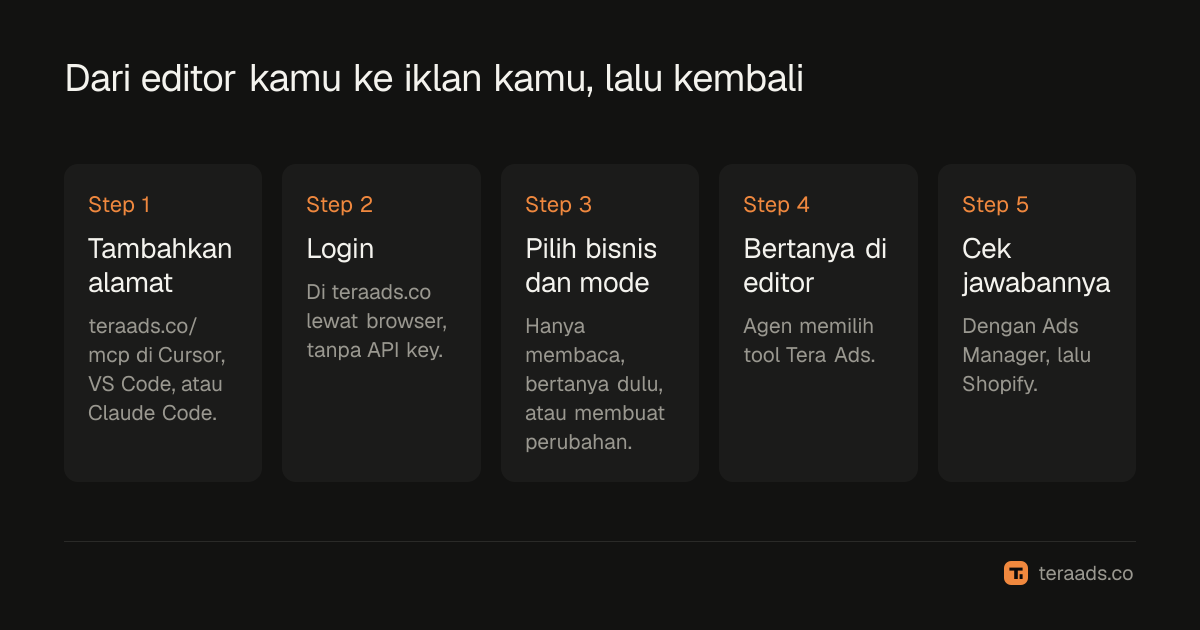
- Buat akun Tera Ads gratis. Daftar, hubungkan akun iklan Meta kamu, lalu hubungkan Shopify supaya jawabannya mencakup profit toko kamu setelah retur.
- Tambahkan alamat server ke editor kamu. Tempel
https://teraads.co/mcpke pengaturan MCP di Cursor atau VS Code, atau jalankan satu perintah di Claude Code; bagian-bagian di bawah memberi entri persis untuk masing-masing. - Login ke Tera Ads di browser. Editor membuka Tera Ads, tempat kamu login dan memilih satu bisnis yang ingin dibagikan.
- Pilih apa yang boleh dilakukan AI kamu. Pilih hanya membaca, bertanya dulu, atau membuat perubahan untuk koneksi ini; nanti kamu bisa berpindah di antara dua pilihan terakhir lewat AI connections di Tera Ads.
- Ajukan pertanyaan yang bisa kamu cek. Mulai dengan sesuatu seperti "Berapa biaya Meta saya kemarin?" dan bandingkan jawabannya dengan Ads Manager sebelum kamu mengandalkannya untuk hal yang lebih besar.
Login memakai OAuth 2.1 dengan PKCE, dan server ini mendukung dynamic client registration, jadi editor kamu mendaftarkan dirinya sendiri dan kamu tidak pernah berurusan dengan client ID atau secret. Tera Ads menyimpan token hanya sebagai hash satu arah. Access token berlaku satu jam dan diperbarui otomatis; sebuah koneksi berlaku 30 hari sebelum kamu perlu login lagi.
Cursor
Cursor membaca server MCP dari sebuah file JSON. Dokumentasinya menyebutkan bahwa ~/.cursor/mcp.json di folder home kamu membuat tool tersedia di mana saja, sedangkan .cursor/mcp.json di dalam sebuah proyek membatasinya ke proyek itu (dokumentasi MCP Cursor). Tambahkan entri ini, sama dengan yang dipublikasikan Tera Ads sebagai configs/cursor/mcp.json di repo GitHub miliknya:
{"mcpServers": {"tera-ads": {"url": "https://teraads.co/mcp"}}}
Kalau file itu sudah berisi server lain, tambahkan entri "tera-ads" di dalam objek mcpServers yang sudah ada, jangan menimpanya. Saat Cursor meminta, login ke Tera Ads di browser. Tidak ada API key atau header yang perlu ditambahkan.
Secara default, Cursor meminta persetujuan sebelum memakai tool MCP. Dokumentasinya juga menjelaskan cara memasukkan tool ke allowlist supaya berjalan tanpa bertanya. Kalau kamu memakainya, masukkan hanya tool baca seperti get_insights dan get_profit, dan biarkan tool perubahan (pause, resume, set_budget, duplicate, dan tool pembuatan) tetap harus dikonfirmasi.
VS Code
VS Code memberi dua cara:
- MCP: Add Server. Buka Command Palette, jalankan MCP: Add Server, pilih HTTP, tempel
https://teraads.co/mcp, dan beri server itu IDtera-ads. - File workspace. Tambahkan entri dari
configs/vscode/mcp.jsondi repo ke.vscode/mcp.json:{"servers": {"tera-ads": {"type": "http", "url": "https://teraads.co/mcp"}}}. VS Code memakaiserverssementara Cursor memakaimcpServers, jadi jangan menyalin file satu editor ke editor lain.
Dokumentasi MCP VS Code sekarang mengarahkan setup baru lewat alur terpandunya dan menyatakan bahwa file .vscode/mcp.json di workspace tetap tersedia demi kompatibilitas, jadi kedua cara sama-sama bisa. Jalankan server-nya, login ke Tera Ads saat VS Code meminta, lalu nyalakan Tera Ads di Configure Tools pada kolom input chat. Dokumentasi VS Code menyarankan untuk hanya menyetujui aksi yang kamu pahami, dan itulah kebiasaan yang tepat untuk setiap permintaan yang menyentuh anggaran.
Claude Code
Satu perintah sudah cukup untuk menambahkan server:
claude mcp add --transport http tera-ads https://teraads.co/mcp
Buka Claude Code, ketik /mcp, pilih tera-ads, lalu login ke Tera Ads di browser. Dokumentasi Claude Code menyebutkan bahwa /mcp menjalankan login OAuth dan token disimpan serta diperbarui otomatis; claude mcp list menunjukkan apakah setiap server sudah terhubung atau masih butuh autentikasi.
Secara default, server ditambahkan dengan scope local: hanya untuk kamu, hanya di proyek saat ini. Tambahkan --scope user supaya server tersedia di semua proyek kamu, atau --scope project untuk menuliskannya ke file .mcp.json yang dibagikan lewat version control. File bersama hanya membagikan alamatnya. Setiap orang login sendiri-sendiri, dan hanya pemilik bisnis yang bisa menghubungkan AI ke sebuah bisnis di Tera Ads.
Plugin dengan enam skill
Untuk menambahkan server sekaligus alur kerja siap pakai, instal Tera Ads sebagai plugin. Jalankan claude plugin marketplace add Teralabsx/meta-ads-mcp, lalu claude plugin install tera-ads@tera-ads. Dokumentasi plugin Claude Code menyebutkan bahwa plugin menambahkan skill, agen, hook, dan server MCP-nya, dan skill-nya muncul dalam bentuk /<plugin>:<skill>, jadi skill pertama di bawah ini dipanggil dengan /tera-ads:profit-check.
| Skill | Fungsinya |
|---|---|
profit-check | Menaruh angka Meta di samping profit toko kamu setelah retur |
weekly-ads-review | Membandingkan minggu ini dengan minggu lalu dan menyarankan perubahan, tanpa membuat satu pun |
pause-wasted-spend | Menemukan iklan yang menghabiskan biaya tanpa penjualan dan menjeda yang kamu pilih |
scale-a-winner | Menaikkan anggaran iklan pemenang dalam langkah yang aman, atau menyalinnya sebagai draf yang dijeda |
launch-paused-campaign | Membuat satu kampanye utuh, lengkap dengan ad set dan iklan, semuanya dijeda, untuk kamu cek |
refresh-ad-copy | Menulis versi baru dari iklan yang sudah lelah sebagai iklan yang dijeda di sampingnya |
Dokumentasi yang sama menyebutkan bahwa plugin dari marketplace pihak ketiga secara default tidak diperbarui otomatis. Untuk mengambil versi baru, jalankan claude plugin update tera-ads@tera-ads.
Ketiga editor berdampingan
| Cursor | VS Code | Claude Code | |
|---|---|---|---|
| Tempat pengaturan | ~/.cursor/mcp.json atau .cursor/mcp.json | MCP: Add Server, atau .vscode/mcp.json | claude mcp add, dengan scope local, user, atau project |
| Format entri | mcpServers dengan url | servers dengan "type": "http" dan url | Satu perintah, tanpa file yang perlu diedit |
| Login | Browser, saat Cursor meminta | Browser, setelah kamu menjalankan server | /mcp, lalu browser |
| Sebelum dipakai pertama kali | Tidak ada lagi | Nyalakan di Configure Tools | Tidak ada lagi |
| Tambahan | Tidak ada | Tidak ada | Plugin dengan enam skill |
| Dokumentasi editor | Cursor | VS Code | Claude Code |
Apa yang ditanyakan pertama kali
Mulailah dengan pertanyaan yang jawabannya bisa kamu cek di Ads Manager dalam semenit. Setelah angkanya cocok, beralihlah ke pertanyaan yang butuh data toko kamu. Kumpulan prompt untuk analisis iklan dan pertanyaan untuk AI tentang iklan kamu (keduanya bahasa Inggris) berisi lebih banyak contoh.
| Pertanyaan | Yang dicari AI kamu |
|---|---|
| "Kampanye mana yang paling banyak menghabiskan biaya minggu ini, dan apa hasilnya?" | get_insights |
| "Berapa profit saya setelah retur dalam 30 hari terakhir?" | get_profit |
| "Meta bilang ROAS saya 3. Berapa yang sebenarnya dihasilkan toko saya?" | get_insights, get_profit |
| "Kampanye mana yang rugi setelah retur, dan apa yang harus saya lakukan?" | get_ads_review |
| "Iklan mana yang menghabiskan biaya dalam 14 hari terakhir tanpa satu penjualan pun?" | get_insights di level iklan |
| "Apa yang berubah di iklan saya minggu ini, dan apakah masih bisa saya batalkan?" | list_recent_changes |
Ada dua hal yang perlu diingat saat membaca jawabannya. Pertama, pembelian dan pendapatan Meta adalah atribusi Meta, bukan penjualan toko kamu; kenapa Meta Ads dan Shopify berbeda angka (bahasa Inggris) menjelaskan selisihnya. Kedua, get_ads_review menilai setiap kampanye yang mengeluarkan biaya berdasarkan profit setelah retur yang biasa terjadi di toko kamu, dengan biaya kamu sendiri, terhadap ROAS titik impas kamu. Profit itu sendiri adalah estimasi untuk seluruh toko, dihitung dari pesanan kamu dengan pengaturan margin kamu, bukan uang tunai di rekening.
Tetap pegang kendali atas perubahan iklan
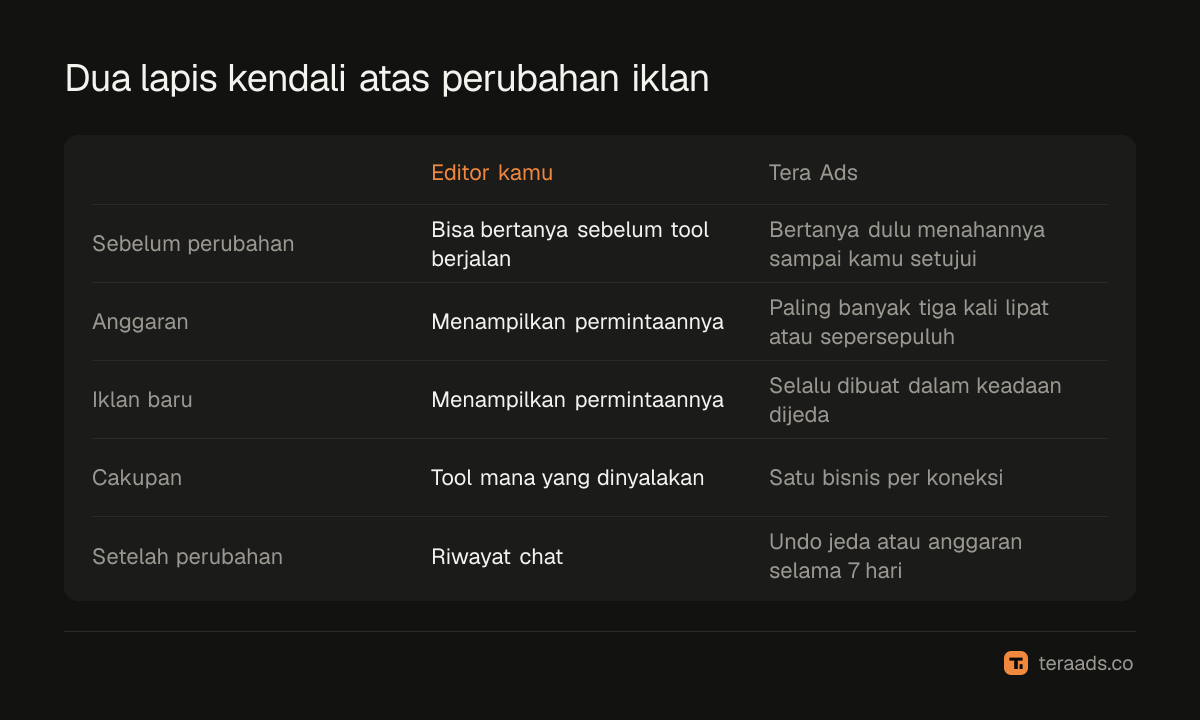
Perubahan dikendalikan di dua tempat: editor kamu, yang bisa bertanya sebelum setiap tool dijalankan, dan Tera Ads, yang menentukan apa yang boleh dilakukan koneksi itu sejak awal.
- Hanya membaca, bertanya dulu, atau membuat perubahan. Dengan bertanya dulu, sebuah perubahan menunggu di Tera Ads sampai kamu menyetujuinya di sana, dan AI kamu tidak bisa menyetujuinya untuk kamu.
- Yang baru dimulai dalam keadaan dijeda. Kampanye, ad set, iklan, dan salinan tidak menghabiskan biaya sampai ada yang menyalakannya.
- Langkah anggaran dibatasi. Satu perubahan paling banyak bisa melipattigakan anggaran atau memangkasnya menjadi sepersepuluh.
- Batas harian. Asisten paling banyak bisa membuat 50 perubahan per hari di satu bisnis.
- Tidak ada tool hapus. AI kamu bisa menjeda, tetapi tidak bisa menghapus apa pun.
- Undo selama 7 hari. Jeda, penyalaan kembali, atau perubahan anggaran bisa dibatalkan di Tera Ads selama 7 hari. Kampanye, ad set, dan iklan baru tidak bisa dibatalkan, tetapi semuanya dimulai dalam keadaan dijeda.
- Satu bisnis per koneksi. Sebuah koneksi tidak bisa membaca bisnis lain, meskipun bisnis itu juga milik kamu.
Nama kampanye dan teks iklan sampai ke AI kamu sebagai data, dan Tera Ads memberi tahu AI untuk tidak mengikuti instruksi di dalamnya. Dokumentasi Claude Code juga menyampaikan hal yang sama secara umum: server yang mengambil konten dari luar bisa membuat kamu terpapar prompt injection, jadi hubungkan hanya server yang kamu percaya. Kalau kamu ingin melihat setiap perubahan sebelum terjadi, pilih bertanya dulu.
Kalau ada yang tidak jalan
Server bilang perlu login. Di Claude Code, jalankan /mcp dan pilih tera-ads; claude mcp list akan menunjukkan bahwa server butuh autentikasi sampai kamu melakukannya. Di Cursor dan VS Code, restart server-nya dan selesaikan login di browser.
Tool tidak muncul di chat VS Code. Buka Configure Tools di kolom input chat dan nyalakan Tera Ads.
AI kamu bilang batasnya sudah tercapai. Paket gratis memberi 30 panggilan per minggu, di-reset setiap minggu menurut UTC. Minta AI kamu menjalankan get_usage, yang gratis dan menunjukkan sisa panggilan serta kapan hitungannya di-reset.
Anggaran terlihat seratus kali terlalu besar. list_campaigns menampilkan anggaran dalam satuan Meta, yaitu seperseratus untuk sebagian besar mata uang, jadi 5000 berarti $50. set_budget menerima satuan utuh dalam mata uang akun kamu.
Jawabannya tentang toko yang salah. Setiap koneksi mencakup satu bisnis. Hubungkan lagi dan pilih bisnis yang lain.
Tera Ads Connect adalah server MCP dari Tera Ads, dashboard profit untuk brand Shopify. Server ini memberi editor kamu akses baca Meta secara live, penjualan Shopify, dan profit setelah retur, serta perubahan iklan yang dibatasi dan dicatat. Paket gratis mencakup 30 panggilan per minggu untuk satu akun iklan Meta, dan Connect Pro seharga $15 per bulan untuk 3,000 panggilan per bulan di maksimal tiga akun iklan; Connect Pro sudah termasuk di paket Growth dan Scale. Langkah setup untuk setiap klien ada di halaman Connect. Kalau kamu bekerja dengan agen terminal, panduan Meta Ads di Codex dan Gemini CLI membahas keduanya; untuk asisten chat, lihat cara menghubungkan Facebook Ads ke ChatGPT dan cara pakai Claude untuk Meta Ads.
Pertanyaan umum
Apakah MCP Meta Ads bisa dipakai di Cursor?
Bisa. Cursor mendukung server MCP jarak jauh dengan login OAuth. Tambahkan entri Tera Ads ke ~/.cursor/mcp.json atau .cursor/mcp.json, lalu login ke Tera Ads saat Cursor meminta.
Bagaimana cara menambahkan MCP Meta Ads ke VS Code?
Jalankan MCP: Add Server, pilih HTTP, dan tempel https://teraads.co/mcp, atau tambahkan entrinya ke .vscode/mcp.json. Jalankan server-nya, login, lalu nyalakan Tera Ads di Configure Tools pada chat.
Apa perintah Claude Code untuk MCP Meta Ads?
claude mcp add --transport http tera-ads https://teraads.co/mcp. Lalu ketik /mcp di Claude Code dan login. Untuk enam skill iklan siap pakai, instal plugin-nya dengan claude plugin marketplace add Teralabsx/meta-ads-mcp dan claude plugin install tera-ads@tera-ads.
Apakah kamu butuh API key atau aplikasi developer Meta?
Tidak. Kamu login ke Tera Ads di browser, dan perubahan sampai ke Meta lewat aplikasi Meta milik Tera Ads sendiri yang sudah disetujui. Tidak ada rahasia yang masuk ke file konfigurasi kamu.
Bisakah AI di editor kamu mengubah iklan kamu?
Hanya jika kamu mengizinkannya untuk koneksi itu. Itu pun, yang baru dimulai dalam keadaan dijeda, satu perubahan anggaran paling banyak bisa melipattigakan anggaran atau memangkasnya menjadi sepersepuluh, dan jeda, penyalaan kembali, atau perubahan anggaran bisa dibatalkan di Tera Ads selama 7 hari.
Berapa biayanya?
Paket gratis mencakup 30 panggilan per minggu untuk satu akun iklan Meta. Connect Pro seharga $15 per bulan untuk 3,000 panggilan per bulan. Satu panggilan adalah satu pencarian yang dilakukan AI kamu di Tera Ads, dan satu pertanyaan bisa memakai beberapa panggilan.