Cursor, VS Code ve Claude Code'da Meta Ads MCP: Kurulum Rehberi
Meta Ads'i tek bir MCP adresiyle Cursor, VS Code veya Claude Code'a bağla: her editörün tam ayarı, girişin nasıl çalıştığı ve reklam değişikliklerini nasıl yöneteceğin.
Bu sayfada
Meta Ads'i Cursor, VS Code ya da Claude Code'a tek bir uzak MCP sunucusu adresi, https://teraads.co/mcp, ekleyip tarayıcında Tera Ads'e giriş yaparak getirebilirsin. Kurulacak ya da barındırılacak hiçbir şey yok. Cursor ve VS Code kısa bir JSON girdisi, Claude Code tek bir komut ister; ardından üçü de canlı kampanyalarını ve Shopify mağazanın iadeler sonrası kârını okuyabilir. Yapay zekânın yalnızca okuyacağını mı, önce sana soracağını mı, yoksa değişiklik yapacağını mı her bağlantı için sen seçersin.
Önemli noktalar
- Üç editörde de tek bir adres çalışır:
https://teraads.co/mcp. Tarayıcıdan giriş yapılan, barındırılan bir MCP sunucusu; yapılandırmanda API anahtarı yok. - Cursor tüm projeler için
~/.cursor/mcp.json, tek bir proje için.cursor/mcp.jsondosyasını okur; VS Code'da MCP: Add Server ya da.vscode/mcp.jsonkullanılır. - Claude Code için tek bir
claude mcp addkomutu yeter; istersen sunucuyla birlikte altı hazır reklam becerisi (skill) ekleyen bir eklenti de var. - Yapay zekân 29 araç alır: canlı Meta okumaları, mağazanın iadeler sonrası kârı ve sabit sınırlar içinde duraklatma, açma ve bütçe değişiklikleri.
- Bağlanmadan önce yapay zekânın ne yapabileceğine karar ver: yalnızca okuma, önce sor ya da değişiklik yap.
Meta Ads'i kod editörüne neden bağlamalısın?
Shopify temanı, betiklerini ya da şirket içi araçlarını kendin yazıyorsan günün zaten editöründe geçiyor. Oradaki bir yapay zekâ ajanı bir reklam sorusunu Ads Manager'a gitmeden cevaplayabilir, cevabı deponda bir dosyaya yazabilir ya da az önce değiştirdiğin açılış sayfasının, en iyi reklamlarının insanları gönderdiği sayfa olup olmadığını kontrol edebilir.
Bunu mümkün kılan açık standart MCP, yani Model Context Protocol: editörün ajanı bir sunucunun sunduğu araçları çağırır, sunucu da reklam platformuyla konuşur. Nasıl çalıştığını MCP bağlayıcıları rehberi (İngilizce) anlatıyor. Cursor'ın belgeleri desteklenen aktarım yöntemleri olarak stdio, SSE ve Streamable HTTP'yi sayıyor ve gerektiren sunucular için OAuth'u desteklediğini söylüyor (Cursor'ın MCP belgeleri). Claude Code uzak sunuculara /mcp komutuyla OAuth üzerinden giriş yapıyor (Claude Code'un MCP belgeleri). Yani barındırılan bir sunucu için bir yapılandırma dosyasına anahtar yapıştırman gerekmez.
Tera Ads Connect, Shopify markaları için yapılmış böyle bir sunucu. Canlı Meta okumalarının yanında mağazandan da cevap verir: siparişler, iadeler, ürün maliyeti, kargo, ücretler ve para iadeleri, Meta ve Google reklam harcaman düşülmüş olarak. Meta'nın atfettiği gelir Meta'nınki olarak etiketlenir, böylece yapay zekân onu satış sanmaz. Bunun yerine kullanabileceğin sunucuların daha geniş resmini görmek istersen Meta Ads MCP seçenekleri onları karşılaştırıyor.
Başlamadan önce
- Ücretsiz bir Tera Ads hesabı. Kaydol ve Meta reklam hesabını bağla. Yapay zekân mağaza satışlarını ve kârı görebilsin diye Shopify'ı da bağla.
- Sahip erişimi. Tera Ads'te bir işletmeye yapay zekâ bağlayabilen tek kişi işletme sahibidir.
- Editörün. Cursor, sohbet görünümüyle VS Code ya da terminalde Claude Code.
- Değişiklikler hakkında bir karar. Yapay zekânın yalnızca rapor mu vereceğine, yoksa reklamları duraklatıp bütçeleri de mi değiştireceğine karar ver. Güvenli yapay zekâ erişimi rehberinde (İngilizce) kopyalayabileceğin kısa bir politika var.
Beş adımda kurulum
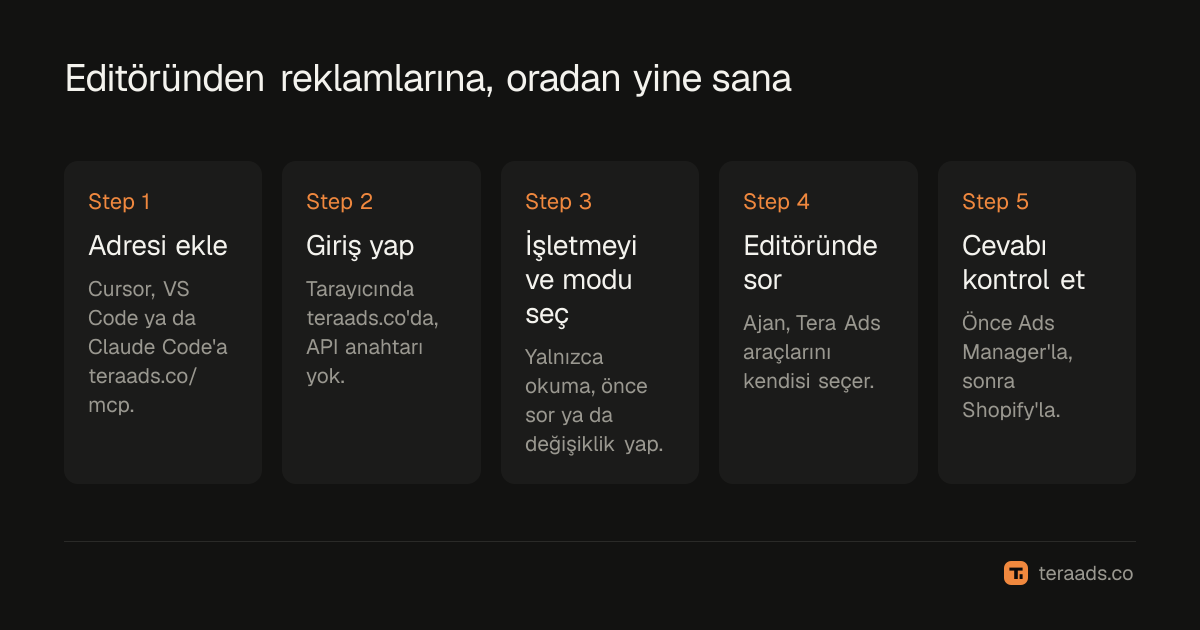
- Ücretsiz bir Tera Ads hesabı aç. Kaydol, Meta reklam hesabını bağla, ardından cevaplar mağazanın iadeler sonrası kârını da içersin diye Shopify'ı bağla.
- Sunucu adresini editörüne ekle.
https://teraads.co/mcpadresini Cursor'ın ya da VS Code'un MCP ayarlarına yapıştır veya Claude Code'da tek bir komut çalıştır; her biri için tam girdi aşağıdaki bölümlerde. - Tarayıcında Tera Ads'e giriş yap. Editör Tera Ads'i açar; orada giriş yapar ve paylaşacağın tek işletmeyi seçersin.
- Yapay zekânın ne yapabileceğini seç. Bu bağlantı için yalnızca okuma, önce bana sor ya da değişiklik yap seçeneklerinden birini işaretle; son ikisi arasında daha sonra Tera Ads'teki AI connections (yapay zekâ bağlantıları) bölümünden geçiş yapabilirsin.
- Kontrol edebileceğin bir soru sor. "Dün Meta'da ne kadar harcadım?" gibi bir soruyla başla ve daha büyük bir işte ona güvenmeden önce cevabı Ads Manager ile karşılaştır.
Giriş, PKCE'li OAuth 2.1 kullanıyor ve sunucu dinamik istemci kaydını (dynamic client registration) destekliyor; editörün kendini kaydeder, sen hiçbir istemci kimliği (client ID) ya da gizli anahtarla uğraşmazsın. Tera Ads token'ları yalnızca tek yönlü özetler (hash) olarak saklar. Erişim token'ları bir saat geçerlidir ve senin için yenilenir; bir bağlantı, yeniden giriş yapman gerekene kadar 30 gün sürer.
Cursor
Cursor MCP sunucularını bir JSON dosyasından okur. Belgelerine göre ana klasöründeki ~/.cursor/mcp.json araçları her yerde kullanılabilir yapar, bir projenin içindeki .cursor/mcp.json ise onları o projeyle sınırlar (Cursor'ın MCP belgeleri). Şu girdiyi ekle; Tera Ads'in GitHub deposunda configs/cursor/mcp.json olarak yayımladığı girdinin aynısı:
{"mcpServers": {"tera-ads": {"url": "https://teraads.co/mcp"}}}
Dosyada başka sunucular zaten varsa, dosyanın yerine yazmak yerine "tera-ads" girdisini mevcut mcpServers nesnesinin içine ekle. Cursor sorduğunda tarayıcında Tera Ads'e giriş yap. Eklenecek bir API anahtarı ya da başlık (header) yok.
Cursor varsayılan olarak bir MCP aracını kullanmadan önce onay ister. Belgeleri, araçları sormadan çalışacak şekilde izin listesine almayı da anlatıyor. Bunu kullanırsan yalnızca get_insights ve get_profit gibi okuma araçlarını izin listesine al; değişiklik araçlarını (pause, resume, set_budget, duplicate ve oluşturma araçları) onay isteminin arkasında tut.
VS Code
VS Code sana iki yol sunar:
- MCP: Add Server. Komut Paletini (Command Palette) aç, MCP: Add Server komutunu çalıştır, HTTP'yi seç,
https://teraads.co/mcpadresini yapıştır ve sunucuyatera-adskimliğini (ID) ver. - Bir çalışma alanı dosyası. Depodaki
configs/vscode/mcp.jsongirdisini.vscode/mcp.jsondosyasına ekle:{"servers": {"tera-ads": {"type": "http", "url": "https://teraads.co/mcp"}}}. Cursor'ınmcpServersdediği yere VS Codeserversder; bu yüzden bir editörün dosyasını ötekine kopyalama.
VS Code'un MCP belgeleri artık yeni kurulumları rehberli akışına yönlendiriyor ve çalışma alanındaki .vscode/mcp.json dosyalarının uyumluluk için kullanılabilir kaldığını söylüyor; yani iki yol da çalışır. Sunucuyu başlat, VS Code sorduğunda Tera Ads'e giriş yap, ardından sohbet giriş alanındaki Configure Tools bölümünden Tera Ads'i aç. VS Code'un belgeleri yalnızca anladığın işlemleri onaylamanı öneriyor; bir bütçeye dokunan her istek için doğru alışkanlık da bu.
Claude Code
Sunucuyu tek bir komut ekler:
claude mcp add --transport http tera-ads https://teraads.co/mcp
Claude Code'u başlat, /mcp yaz, tera-ads'i seç ve tarayıcında Tera Ads'e giriş yap. Claude Code'un belgelerine göre /mcp OAuth girişini çalıştırıyor, token'lar da otomatik olarak saklanıp yenileniyor; claude mcp list ise her sunucunun bağlı mı yoksa kimlik doğrulaması mı beklediğini gösteriyor.
Sunucu varsayılan olarak yerel kapsamda (local scope) eklenir: yalnızca sen, yalnızca mevcut projede. Tüm projelerinde olması için --scope user, sürüm kontrolüyle paylaşılan bir .mcp.json dosyasına yazmak için --scope project ekle. Paylaşılan bir dosya yalnızca adresi paylaşır. Herkes ayrı ayrı giriş yapar ve bir Tera Ads işletmesine yapay zekâ bağlayabilen tek kişi işletme sahibidir.
Altı beceriyle gelen eklenti
Sunucuyu hazır iş akışlarıyla birlikte eklemek için Tera Ads'i bunun yerine eklenti (plugin) olarak kur. Önce claude plugin marketplace add Teralabsx/meta-ads-mcp, sonra claude plugin install tera-ads@tera-ads komutunu çalıştır. Claude Code'un eklenti belgelerine göre bir eklenti kendi becerilerini, ajanlarını, kancalarını (hooks) ve MCP sunucularını ekliyor ve becerileri /<plugin>:<skill> biçiminde görünüyor; yani aşağıdaki ilk beceri /tera-ads:profit-check.
| Beceri | Ne yapar? |
|---|---|
profit-check | Meta'nın rakamlarını mağazanın iadeler sonrası kârının yanına koyar |
weekly-ads-review | Bu haftayı geçen haftayla karşılaştırır ve değişiklik önerir, hiçbirini yapmadan |
pause-wasted-spend | Satış getirmeden harcama yapan reklamları bulur ve seçtiklerini duraklatır |
scale-a-winner | Kazanan bir kampanyanın bütçesini güvenli adımlarla artırır ya da onu duraklatılmış bir taslak olarak kopyalar |
launch-paused-campaign | Kontrol etmen için eksiksiz bir kampanya, reklam seti ve reklam kurar, hepsi duraklatılmış |
refresh-ad-copy | Yorulmuş bir reklamın yeni sürümlerini yanına duraklatılmış reklamlar olarak yazar |
Aynı belgeler, üçüncü taraf pazar yerlerinden gelen eklentilerin varsayılan olarak otomatik güncellenmediğini söylüyor. Yeni bir sürümü almak için claude plugin update tera-ads@tera-ads komutunu çalıştır.
Üç editör yan yana
| Cursor | VS Code | Claude Code | |
|---|---|---|---|
| Ayar nereye gider? | ~/.cursor/mcp.json ya da .cursor/mcp.json | MCP: Add Server ya da .vscode/mcp.json | claude mcp add, yerel, kullanıcı ya da proje kapsamında |
| Girdi biçimi | url içeren mcpServers | "type": "http" ve url içeren servers | Tek komut, düzenlenecek dosya yok |
| Giriş | Tarayıcı, Cursor sorduğunda | Tarayıcı, sunucuyu başlattıktan sonra | /mcp, sonra tarayıcı |
| İlk kullanımdan önce | Başka bir şey yok | Configure Tools altından aç | Başka bir şey yok |
| Ekstralar | Yok | Yok | Altı beceriyle gelen eklenti |
| Editör belgeleri | Cursor | VS Code | Claude Code |
İlk olarak ne sormalı?
Cevabını Ads Manager'da bir dakikada kontrol edebileceğin sorularla başla. Rakamlar tuttuğunda mağaza verisine ihtiyaç duyan sorulara geç. Reklam analizi için istem (prompt) kütüphanesinde (İngilizce) ve yapay zekâya reklamların hakkında sorulacak sorular (İngilizce) yazısında daha fazlası var.
| Soru | Yapay zekân neye bakar? |
|---|---|
| "Bu hafta en çok hangi kampanyalar harcadı ve ne getirdi?" | get_insights |
| "Son 30 günde iadeler sonrası kârım ne oldu?" | get_profit |
| "Meta ROAS'ımın 3 olduğunu söylüyor. Mağazam gerçekte ne kazandı?" | get_insights, get_profit |
| "Hangi kampanyalar iadelerden sonra zarar ediyor ve onlar için ne yapmalıyım?" | get_ads_review |
| "Son 14 günde hangi reklamlar satış olmadan para harcadı?" | Reklam düzeyinde get_insights |
| "Bu hafta reklamlarımda ne değişti ve hâlâ geri alabilir miyim?" | list_recent_changes |
Cevapları okurken iki şeyi aklında tut. Birincisi, Meta'nın satın almaları ve geliri Meta'nın atfıdır, mağazanın satışları değil; aradaki farkı Meta Ads ile Shopify neden anlaşamaz (İngilizce) açıklıyor. İkincisi, get_ads_review harcama yapan her kampanyayı mağazanın olağan iadeleri sonrasındaki kâra göre, senin maliyetlerinle ve başa baş ROAS değerine karşı değerlendirir. Kârın kendisi tüm mağaza için bir tahmindir; senin marj ayarınla siparişlerinden hesaplanır, bankadaki nakit değildir.
Reklam değişikliklerini kontrolünde tut
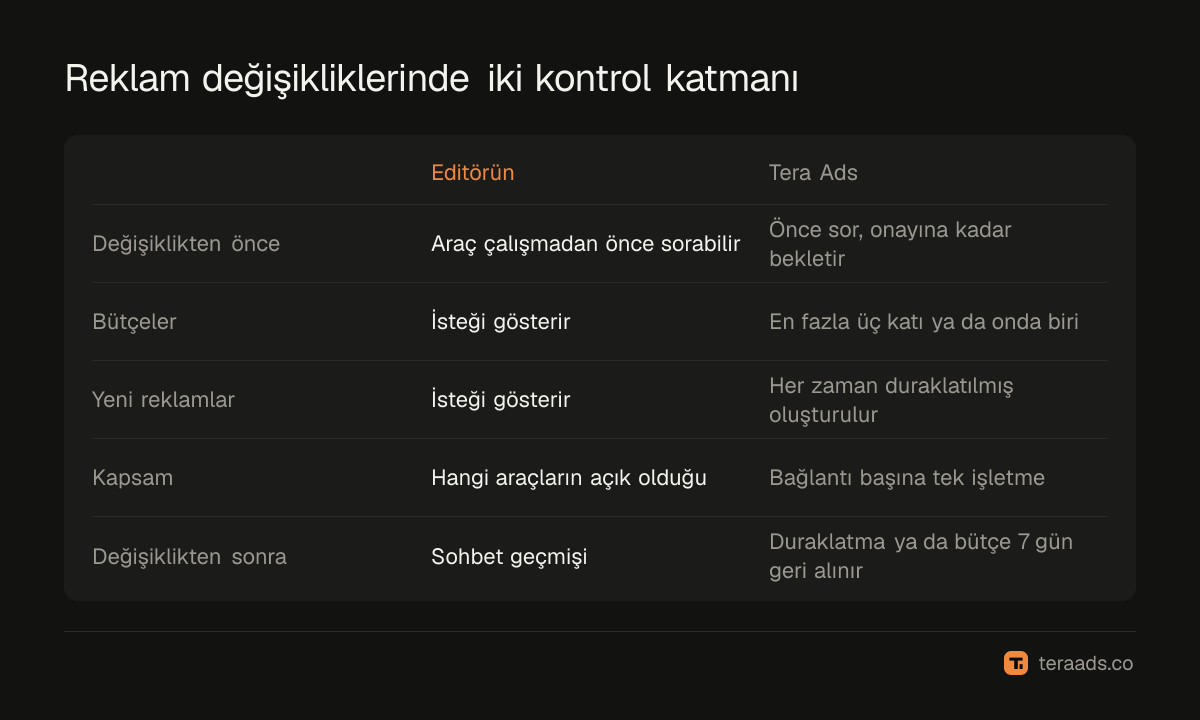
Değişiklikler iki yerde kontrol edilir: her araç çalışmadan önce sorabilen editöründe ve bağlantının neler yapabileceğine en baştan karar veren Tera Ads'te.
- Yalnızca okuma, önce sor ya da değişiklik yap. Önce sor seçiliyken bir değişiklik, sen Tera Ads'te onaylayana kadar orada bekler; yapay zekân onu senin yerine onaylayamaz.
- Yeni şeyler duraklatılmış başlar. Kampanyalar, reklam setleri, reklamlar ve kopyalar, bir şey onları açana kadar hiç harcama yapmaz.
- Bütçe adımları sınırlı. Tek bir değişiklik bir bütçeyi en fazla üç katına çıkarabilir ya da onda birine indirebilir.
- Günlük tavan. Asistanlar bir işletmede günde en fazla 50 değişiklik yapabilir.
- Silme aracı yok. Yapay zekân duraklatabilir ama hiçbir şeyi silemez.
- 7 gün geri alma. Bir duraklatma, açma ya da bütçe değişikliği Tera Ads'te 7 gün boyunca geri alınabilir. Yeni kampanyalar, reklam setleri ve reklamlar geri alınamaz ama duraklatılmış başlar.
- Bağlantı başına tek işletme. Bir bağlantı, yine senin sahibi olduğun bir başka işletmeyi bile okuyamaz.
Kampanya adları ve reklam metinleri yapay zekâna veri olarak ulaşır ve Tera Ads ona bunların içindeki talimatlara uymamasını söyler. Claude Code'un belgeleri de aynı genel noktaya değiniyor: dışarıdan içerik çeken sunucular seni istem enjeksiyonuna (prompt injection) açık hale getirebilir, bu yüzden yalnızca güvendiğin sunucuları bağla. Her değişikliği gerçekleşmeden önce görmek istiyorsan önce sor'u seç.
Bir şey çalışmadığında
Sunucu giriş yapman gerektiğini söylüyor. Claude Code'da /mcp çalıştır ve tera-ads'i seç; sen giriş yapana kadar claude mcp list kimlik doğrulaması gerektiğini gösterir. Cursor ve VS Code'da sunucuyu yeniden başlat ve tarayıcıdaki girişi tamamla.
Araçlar VS Code sohbetinde görünmüyor. Sohbet giriş alanında Configure Tools'u aç ve Tera Ads'i etkinleştir.
Yapay zekân bir sınıra ulaşıldığını söylüyor. Ücretsiz planda haftada 30 çağrı var ve sayaç her hafta UTC'ye göre sıfırlanır. Yapay zekândan get_usage çalıştırmasını iste; bu araç ücretsizdir, kaç çağrın kaldığını ve sayacın ne zaman sıfırlanacağını söyler.
Bütçeler yüz kat büyük görünüyor. list_campaigns bütçeleri Meta'nın birimleriyle gösterir; bu birim çoğu para biriminde ana birimin yüzde biridir, yani 5000 değeri $50 demektir. set_budget ise reklam hesabının para biriminde tam birimler alır.
Cevaplar yanlış mağazayla ilgili. Her bağlantı tek bir işletmeyi kapsar. Yeniden bağlan ve öteki işletmeyi seç.
Tera Ads Connect, Shopify markaları için kâr panosu olan Tera Ads'in MCP sunucusu. Editörüne canlı Meta okumaları, Shopify satışları ve iadeler sonrası kârın yanında sınırlı ve kayıt altına alınan reklam değişiklikleri sunar. Ücretsiz plan tek bir Meta reklam hesabında haftada 30 çağrı içerir; Connect Pro ise en fazla üç reklam hesabında ayda 3.000 çağrı için ayda $15 tutar ve Growth ile Scale planlarına dahildir. Her istemci için kurulum adımları Connect sayfasında. Terminalde çalışıyorsan Codex ve Gemini CLI ile Meta Ads rehberi bu ikisini anlatıyor; sohbet asistanları için Facebook Ads'i ChatGPT'ye bağlama ve Claude'u Meta Ads ile kullanma rehberlerine bak.
Sık sorulan sorular
Meta Ads MCP Cursor'da çalışır mı?
Evet. Cursor, OAuth girişli uzak MCP sunucularını destekliyor. Tera Ads girdisini ~/.cursor/mcp.json ya da .cursor/mcp.json dosyasına ekle, ardından Cursor sorduğunda Tera Ads'e giriş yap.
Meta Ads MCP'yi VS Code'a nasıl eklerim?
MCP: Add Server komutunu çalıştır, HTTP'yi seç ve https://teraads.co/mcp adresini yapıştır ya da girdiyi .vscode/mcp.json dosyasına ekle. Sunucuyu başlat, giriş yap, sonra sohbetteki Configure Tools altından Tera Ads'i aç.
Meta Ads MCP için Claude Code komutu nedir?
claude mcp add --transport http tera-ads https://teraads.co/mcp. Ardından Claude Code'da /mcp yaz ve giriş yap. Altı hazır reklam becerisi için eklentiyi claude plugin marketplace add Teralabsx/meta-ads-mcp ve claude plugin install tera-ads@tera-ads komutlarıyla kur.
API anahtarına ya da Meta geliştirici uygulamasına ihtiyacım var mı?
Hayır. Tarayıcında Tera Ads'e giriş yaparsın ve değişiklikler Meta'ya Tera Ads'in kendi onaylı Meta uygulaması üzerinden ulaşır. Yapılandırma dosyana gizli hiçbir şey girmez.
Editörümdeki yapay zekâ reklamlarımı değiştirebilir mi?
Yalnızca o bağlantı için izin verirsen. O zaman bile yeni şeyler duraklatılmış başlar, tek bir bütçe değişikliği bütçeyi en fazla üç katına çıkarabilir ya da onda birine indirebilir ve bir duraklatma, açma ya da bütçe değişikliği Tera Ads'te 7 gün boyunca geri alınabilir.
Ne kadar tutar?
Ücretsiz plan tek bir Meta reklam hesabında haftada 30 çağrı içerir. Connect Pro, ayda 3.000 çağrı için ayda $15. Bir çağrı, yapay zekânın Tera Ads'te yaptığı tek bir sorgudur ve bir soru birkaç çağrı alabilir.