Meta Ads MCP w Cursor, VS Code i Claude Code: jak to skonfigurować
Połącz Meta Ads z Cursor, VS Code lub Claude Code jednym adresem MCP: dokładna konfiguracja każdego edytora, logowanie i kontrola nad zmianami w reklamach.
Na tej stronie
Meta Ads w Cursor, VS Code lub Claude Code uruchomisz, dodając jeden adres zdalnego serwera MCP, https://teraads.co/mcp, i logując się do Tera Ads w przeglądarce. Nie trzeba niczego instalować ani hostować. Cursor i VS Code potrzebują krótkiego wpisu w JSON, Claude Code jednego polecenia, a potem wszystkie trzy mogą czytać twoje kampanie na żywo i zysk twojego sklepu na Shopify po zwrotach. Dla każdego połączenia decydujesz, czy AI tylko czyta, najpierw pyta ciebie, czy wprowadza zmiany.
Najważniejsze wnioski
- Jeden adres działa we wszystkich trzech edytorach:
https://teraads.co/mcp, hostowany serwer MCP z logowaniem w przeglądarce i bez kluczy API w konfiguracji. - Cursor czyta
~/.cursor/mcp.jsondla wszystkich projektów albo.cursor/mcp.jsondla jednego; VS Code używa MCP: Add Server lub.vscode/mcp.json. - Claude Code potrzebuje jednego polecenia
claude mcp addalbo wtyczki, która dodaje serwer i sześć gotowych umiejętności (skills) do reklam. - Twoja AI dostaje 29 narzędzi: odczyty z Meta na żywo, zysk sklepu po zwrotach oraz wstrzymania, włączenia i zmiany budżetu w stałych limitach.
- Zanim się połączysz, zdecyduj, co wolno AI: tylko odczyt, najpierw zapytaj albo wprowadzaj zmiany.
Po co łączyć Meta Ads z edytorem kodu
Jeśli motyw sklepu na Shopify, skrypty czy narzędzia wewnętrzne budujesz samodzielnie, to w edytorze i tak spędzasz cały dzień. Agent AI w edytorze odpowie na pytanie o reklamy bez wizyty w Menedżerze reklam, zapisze odpowiedź do pliku w repozytorium albo sprawdzi, czy strona docelowa, którą właśnie zmieniasz, to ta, na którą kierują ludzi twoje najlepsze reklamy.
MCP, czyli Model Context Protocol, to otwarty standard, który to umożliwia: agent w edytorze wywołuje narzędzia udostępniane przez serwer, a serwer rozmawia z platformą reklamową. Konektory MCP w praktyce (po angielsku) wyjaśniają, jak to działa. Dokumentacja Cursor wymienia stdio, SSE i Streamable HTTP jako obsługiwane transporty i podaje, że obsługuje OAuth dla serwerów, które go wymagają (dokumentacja MCP w Cursor). Claude Code loguje się do zdalnych serwerów przez OAuth poleceniem /mcp (dokumentacja MCP w Claude Code). Hostowany serwer nie wymaga więc wklejania kluczy do pliku konfiguracyjnego.
Tera Ads Connect to właśnie taki serwer, zbudowany dla marek na Shopify. Oprócz odczytów z Meta na żywo odpowiada na podstawie twojego sklepu: zamówień, zwrotów, kosztu produktów, wysyłki, opłat i zwrotów pieniędzy, po odjęciu wydatków na reklamy w Meta i Google. Przychód przypisany przez Metę jest oznaczony jako przychód Mety, więc twoja AI nie pomyli go ze sprzedażą. Jeśli chcesz zobaczyć szerszy obraz serwerów, których możesz użyć zamiast niego, opcje MCP dla Meta Ads porównują je obok siebie.
Zanim zaczniesz
- Darmowe konto Tera Ads. Załóż konto i podłącz swoje konto reklamowe w Meta. Podłącz też Shopify, żeby AI widziała sprzedaż i zysk sklepu.
- Dostęp właściciela. Tylko właściciel firmy może podłączyć AI do firmy w Tera Ads.
- Twój edytor. Cursor, VS Code z widokiem czatu albo Claude Code w terminalu.
- Decyzja w sprawie zmian. Zdecyduj, czy AI będzie tylko raportować, czy też wstrzymywać reklamy i zmieniać budżety. Poradnik o bezpiecznym dostępie AI (po angielsku) zawiera krótką politykę, którą możesz skopiować.
Konfiguracja w pięciu krokach
- Załóż darmowe konto Tera Ads. Zarejestruj się, podłącz konto reklamowe w Meta, a potem Shopify, żeby odpowiedzi obejmowały zysk sklepu po zwrotach.
- Dodaj adres serwera do edytora. Wklej
https://teraads.co/mcpw ustawieniach MCP w Cursor lub VS Code albo uruchom jedno polecenie w Claude Code; dokładny wpis dla każdego edytora znajdziesz w sekcjach poniżej. - Zaloguj się do Tera Ads w przeglądarce. Edytor otwiera Tera Ads, gdzie logujesz się i wybierasz jedną firmę, którą udostępniasz.
- Wybierz, co może robić AI. Dla tego połączenia wybierz tylko odczyt, najpierw zapytaj albo wprowadzaj zmiany; między dwoma ostatnimi trybami możesz później przełączać w Tera Ads, w sekcji AI connections.
- Zadaj pytanie, które możesz sprawdzić. Zacznij od czegoś w rodzaju „Jakie były moje wczorajsze wydatki w Meta?” i porównaj odpowiedź z Menedżerem reklam, zanim zaczniesz polegać na czymś większym.
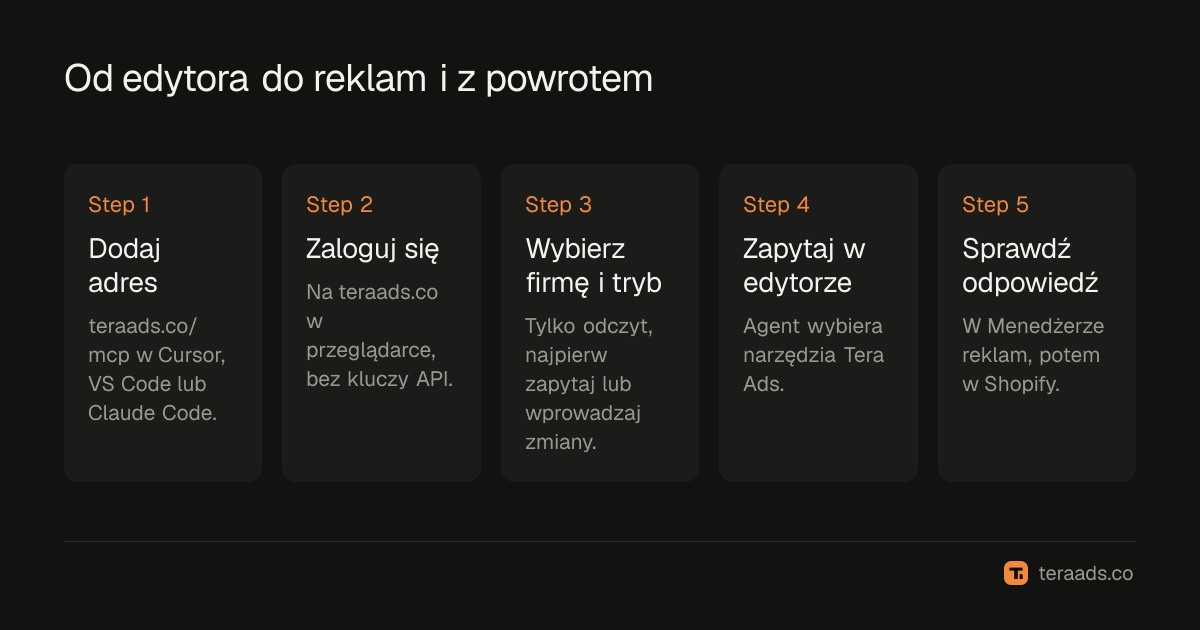
Logowanie korzysta z OAuth 2.1 z PKCE, a serwer obsługuje dynamiczną rejestrację klienta, więc edytor rejestruje się sam i nigdy nie musisz zajmować się client ID ani secretem. Tera Ads przechowuje tokeny wyłącznie jako jednokierunkowe skróty (hashe). Tokeny dostępu są ważne godzinę i odświeżają się automatycznie; połączenie trwa 30 dni, potem logujesz się ponownie.
Cursor
Cursor czyta serwery MCP z pliku JSON. Według jego dokumentacji plik ~/.cursor/mcp.json w folderze domowym udostępnia narzędzia wszędzie, a .cursor/mcp.json w projekcie ogranicza je do tego projektu (dokumentacja MCP w Cursor). Dodaj ten wpis, ten sam, który Tera Ads publikuje jako configs/cursor/mcp.json w swoim repozytorium na GitHubie:
{"mcpServers": {"tera-ads": {"url": "https://teraads.co/mcp"}}}
Jeśli plik zawiera już inne serwery, dodaj wpis "tera-ads" wewnątrz istniejącego obiektu mcpServers, zamiast go zastępować. Gdy Cursor poprosi, zaloguj się do Tera Ads w przeglądarce. Nie trzeba dodawać klucza API ani nagłówka.
Domyślnie Cursor prosi o zgodę, zanim użyje narzędzia MCP. Dokumentacja opisuje też dodawanie narzędzi do listy dozwolonych, żeby działały bez pytania. Jeśli z tego korzystasz, dopuść tylko narzędzia do odczytu, takie jak get_insights i get_profit, a narzędzia do zmian (pause, resume, set_budget, duplicate i narzędzia do tworzenia) zostaw za potwierdzeniem.
VS Code
VS Code daje ci dwie drogi:
- MCP: Add Server. Otwórz Command Palette, uruchom MCP: Add Server, wybierz HTTP, wklej
https://teraads.co/mcpi nadaj serwerowi IDtera-ads. - Plik w obszarze roboczym. Dodaj wpis z pliku
configs/vscode/mcp.jsonz repozytorium do.vscode/mcp.json:{"servers": {"tera-ads": {"type": "http", "url": "https://teraads.co/mcp"}}}. VS Code używaserverstam, gdzie Cursor używamcpServers, więc nie kopiuj pliku jednego edytora do drugiego.
Dokumentacja MCP w VS Code kieruje teraz nowe konfiguracje do prowadzonego kreatora i podaje, że pliki .vscode/mcp.json w obszarze roboczym pozostają dostępne dla zgodności, więc obie drogi działają. Uruchom serwer, zaloguj się do Tera Ads, gdy VS Code poprosi, a potem włącz Tera Ads w Configure Tools w polu wpisywania czatu. Dokumentacja VS Code radzi zatwierdzać tylko akcje, które rozumiesz, i to dobry nawyk przy każdej prośbie, która dotyka budżetu.
Claude Code
Serwer dodaje jedno polecenie:
claude mcp add --transport http tera-ads https://teraads.co/mcp
Uruchom Claude Code, wpisz /mcp, wybierz tera-ads i zaloguj się do Tera Ads w przeglądarce. Według dokumentacji Claude Code /mcp przeprowadza logowanie OAuth, a tokeny są zapisywane i odświeżane automatycznie; claude mcp list pokazuje, czy każdy serwer jest połączony, czy wymaga uwierzytelnienia.
Domyślnie serwer trafia do zakresu lokalnego (local scope): tylko dla ciebie i tylko w bieżącym projekcie. Dodaj --scope user, żeby mieć go we wszystkich projektach, albo --scope project, żeby zapisać go w pliku .mcp.json udostępnianym przez system kontroli wersji. Udostępniony plik przekazuje tylko adres. Każda osoba loguje się osobno, a podłączyć AI do firmy w Tera Ads może tylko jej właściciel.
Wtyczka z sześcioma umiejętnościami
Żeby dodać serwer razem z gotowymi przepływami pracy, zainstaluj Tera Ads jako wtyczkę (plugin). Uruchom claude plugin marketplace add Teralabsx/meta-ads-mcp, a potem claude plugin install tera-ads@tera-ads. Dokumentacja wtyczek Claude Code podaje, że wtyczka dodaje swoje umiejętności, agentów, hooki i serwery MCP, a jej umiejętności mają postać /<plugin>:<skill>, więc pierwsza z tabeli poniżej to /tera-ads:profit-check.
| Umiejętność | Co robi |
|---|---|
profit-check | Zestawia liczby z Mety z zyskiem twojego sklepu po zwrotach |
weekly-ads-review | Porównuje ten tydzień z poprzednim i proponuje zmiany, nie wprowadzając żadnej |
pause-wasted-spend | Znajduje reklamy, które wydają bez sprzedaży, i wstrzymuje te, które wybierzesz |
scale-a-winner | Podnosi budżet zwycięzcy bezpiecznymi krokami albo kopiuje go jako wstrzymany szkic |
launch-paused-campaign | Buduje całą kampanię, zestaw reklam i reklamę, wszystko wstrzymane, do twojego sprawdzenia |
refresh-ad-copy | Pisze nowe wersje zmęczonej reklamy jako wstrzymane reklamy obok niej |
Ta sama dokumentacja podaje, że wtyczki z zewnętrznych marketplace'ów domyślnie nie aktualizują się same. Żeby pobrać nową wersję, uruchom claude plugin update tera-ads@tera-ads.
Trzy edytory obok siebie
| Cursor | VS Code | Claude Code | |
|---|---|---|---|
| Gdzie trafia ustawienie | ~/.cursor/mcp.json lub .cursor/mcp.json | MCP: Add Server lub .vscode/mcp.json | claude mcp add, w zakresie local, user lub project |
| Format wpisu | mcpServers z url | servers z "type": "http" i url | Jedno polecenie, bez edycji pliku |
| Logowanie | W przeglądarce, gdy Cursor poprosi | W przeglądarce, po uruchomieniu serwera | /mcp, potem przeglądarka |
| Przed pierwszym użyciem | Nic więcej | Włączenie w Configure Tools | Nic więcej |
| Dodatki | Brak | Brak | Wtyczka z sześcioma umiejętnościami |
| Dokumentacja edytora | Cursor | VS Code | Claude Code |
O co zapytać najpierw
Zacznij od pytań, których odpowiedzi sprawdzisz w Menedżerze reklam w minutę. Gdy liczby się zgadzają, przejdź do tych, które wymagają danych ze sklepu. Więcej pomysłów znajdziesz w bibliotece promptów do analizy reklam (po angielsku) i w pytaniach, które warto zadać AI o swoje reklamy (po angielsku).
| Pytanie | Czego szuka twoja AI |
|---|---|
| „Które kampanie wydały w tym tygodniu najwięcej i co przyniosły?” | get_insights |
| „Jaki był mój zysk po zwrotach w ostatnich 30 dniach?” | get_profit |
| „Meta mówi, że mój ROAS to 3. Ile naprawdę zarobił mój sklep?” | get_insights, get_profit |
| „Które kampanie tracą pieniądze po zwrotach i co z nimi zrobić?” | get_ads_review |
| „Które reklamy wydały pieniądze w ostatnich 14 dniach bez sprzedaży?” | get_insights na poziomie reklam |
| „Co zmieniło się w moich reklamach w tym tygodniu i czy mogę to jeszcze cofnąć?” | list_recent_changes |
Czytając odpowiedzi, pamiętaj o dwóch rzeczach. Po pierwsze, zakupy i przychód w Meta to atrybucja Mety, a nie sprzedaż twojego sklepu; tekst o tym, dlaczego Meta Ads i Shopify się nie zgadzają (po angielsku), wyjaśnia tę różnicę. Po drugie, get_ads_review ocenia każdą kampanię, która wydawała pieniądze, według zysku po typowych zwrotach twojego sklepu, przy twoich kosztach, względem twojego ROAS progu rentowności. Sam zysk to szacunek dla całego sklepu, wyliczony z twoich zamówień przy twoim ustawieniu marży, a nie pieniądze na koncie.
Zmiany w reklamach pod twoją kontrolą
Zmiany kontrolujesz w dwóch miejscach: w edytorze, który może pytać przed uruchomieniem każdego narzędzia, i w Tera Ads, które decyduje, co połączenie w ogóle może zrobić.
- Tylko odczyt, najpierw zapytaj albo wprowadzaj zmiany. W trybie najpierw zapytaj zmiana czeka w Tera Ads, aż ją tam zatwierdzisz, a twoja AI nie może zatwierdzić jej za ciebie.
- Nowe rzeczy startują wstrzymane. Kampanie, zestawy reklam, reklamy i kopie nic nie wydają, dopóki coś ich nie włączy.
- Kroki budżetu mają limit. Jedna zmiana może co najwyżej potroić budżet albo obciąć go do jednej dziesiątej.
- Dzienny limit. Asystenci mogą wprowadzić najwyżej 50 zmian dziennie w jednej firmie.
- Brak narzędzia do usuwania. Twoja AI może wstrzymać, ale niczego nie usunie.
- Cofanie przez 7 dni. Wstrzymanie, włączenie lub zmianę budżetu można cofnąć w Tera Ads przez 7 dni. Nowych kampanii, zestawów reklam i reklam nie da się cofnąć, ale startują wstrzymane.
- Jedna firma na połączenie. Połączenie nie odczyta innej firmy, nawet jeśli też należy do ciebie.
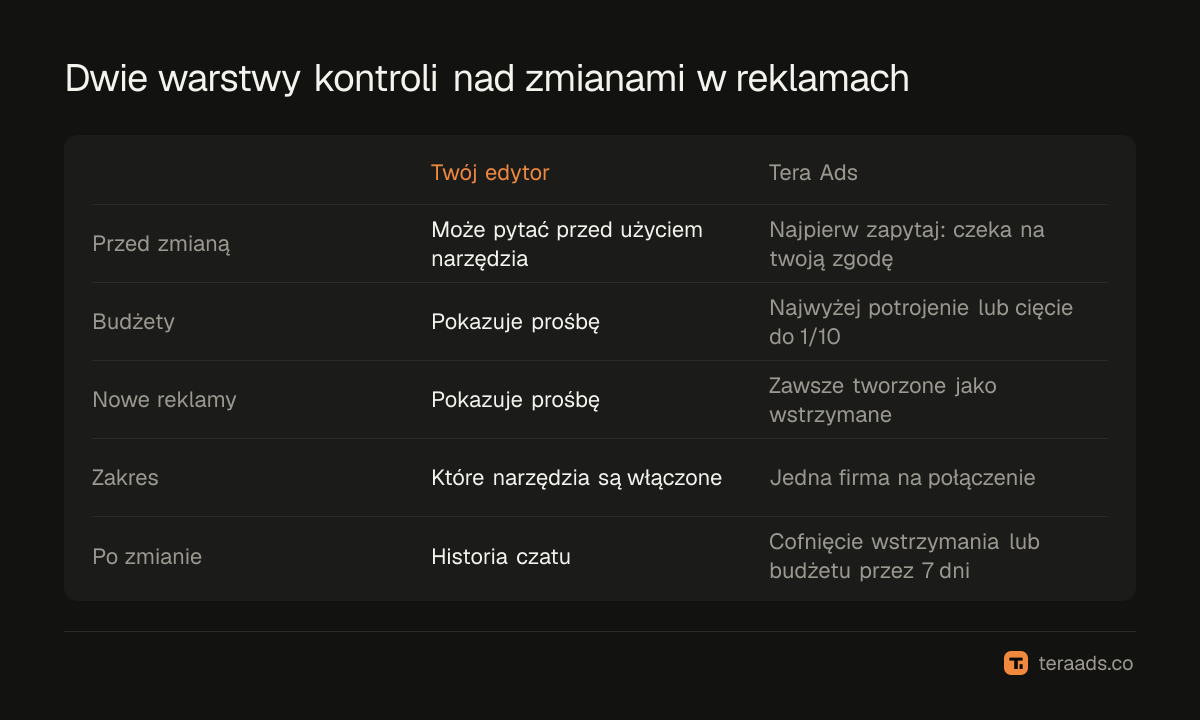
Nazwy kampanii i teksty reklam docierają do AI jako dane, a Tera Ads każe jej nie wykonywać zawartych w nich poleceń. Dokumentacja Claude Code mówi to samo ogólniej: serwery, które pobierają treści z zewnątrz, mogą narazić cię na prompt injection, więc podłączaj tylko serwery, którym ufasz. Jeśli chcesz widzieć każdą zmianę, zanim nastąpi, wybierz najpierw zapytaj.
Gdy coś nie działa
Serwer mówi, że wymaga logowania. W Claude Code uruchom /mcp i wybierz tera-ads; dopóki tego nie zrobisz, claude mcp list pokazuje, że serwer wymaga uwierzytelnienia. W Cursor i VS Code uruchom serwer ponownie i dokończ logowanie w przeglądarce.
Narzędzia nie pojawiają się w czacie VS Code. Otwórz Configure Tools w polu wpisywania czatu i włącz Tera Ads.
AI mówi, że osiągnięto limit. Darmowy plan ma 30 wywołań tygodniowo, a licznik zeruje się co tydzień według UTC. Poproś AI o uruchomienie get_usage, które jest darmowe i podaje, ile wywołań zostało i kiedy licznik się wyzeruje.
Budżety wyglądają na sto razy większe. list_campaigns pokazuje budżety w jednostkach Mety, czyli w setnych częściach dla większości walut, więc 5000 oznacza $50. set_budget przyjmuje pełne jednostki waluty twojego konta.
Odpowiedzi dotyczą niewłaściwego sklepu. Każde połączenie obejmuje jedną firmę. Połącz się ponownie i wybierz drugą firmę.
Tera Ads Connect to serwer MCP od Tera Ads, panelu zysku dla marek na Shopify. Daje twojemu edytorowi odczyty z Meta na żywo, sprzedaż z Shopify i zysk po zwrotach, a także ograniczone i zapisywane w dzienniku zmiany w reklamach. Darmowy plan obejmuje 30 wywołań tygodniowo na jednym koncie reklamowym w Meta, a Connect Pro kosztuje $15 miesięcznie za 3 000 wywołań miesięcznie na maksymalnie trzech kontach reklamowych; jest wliczony w plany Growth i Scale. Kroki konfiguracji dla każdego klienta są na stronie Connect. Jeśli pracujesz z agentami w terminalu, poradnik Meta Ads w Codex i Gemini CLI opisuje oba; dla asystentów czatowych zobacz, jak połączyć Facebook Ads z ChatGPT i jak używać Claude z Meta Ads.
Najczęściej zadawane pytania
Czy Meta Ads MCP działa w Cursor?
Tak. Cursor obsługuje zdalne serwery MCP z logowaniem przez OAuth. Dodaj wpis Tera Ads do ~/.cursor/mcp.json lub .cursor/mcp.json, a potem zaloguj się do Tera Ads, gdy Cursor poprosi.
Jak dodać Meta Ads MCP do VS Code?
Uruchom MCP: Add Server, wybierz HTTP i wklej https://teraads.co/mcp albo dodaj wpis do .vscode/mcp.json. Uruchom serwer, zaloguj się, a potem włącz Tera Ads w Configure Tools w czacie.
Jakie jest polecenie Claude Code dla Meta Ads MCP?
claude mcp add --transport http tera-ads https://teraads.co/mcp. Potem wpisz /mcp w Claude Code i zaloguj się. Żeby dostać sześć gotowych umiejętności do reklam, zainstaluj wtyczkę poleceniami claude plugin marketplace add Teralabsx/meta-ads-mcp i claude plugin install tera-ads@tera-ads.
Czy potrzebuję klucza API albo aplikacji deweloperskiej Meta?
Nie. Logujesz się do Tera Ads w przeglądarce, a zmiany docierają do Mety przez własną, zatwierdzoną aplikację Meta należącą do Tera Ads. Do pliku konfiguracyjnego nie trafia nic tajnego.
Czy AI w moim edytorze może zmieniać moje reklamy?
Tylko jeśli pozwolisz na to w tym połączeniu. Nawet wtedy nowe rzeczy startują wstrzymane, jedna zmiana budżetu może go co najwyżej potroić albo obciąć do jednej dziesiątej, a wstrzymanie, włączenie lub zmianę budżetu można cofnąć w Tera Ads przez 7 dni.
Ile to kosztuje?
Darmowy plan obejmuje 30 wywołań tygodniowo na jednym koncie reklamowym w Meta. Connect Pro kosztuje $15 miesięcznie za 3 000 wywołań miesięcznie. Wywołanie to jedno zapytanie, które AI wykonuje w Tera Ads, a jedno pytanie może wymagać kilku.