MCP de Meta Ads en Cursor, VS Code y Claude Code: guía de configuración
Conecta Meta Ads a Cursor, VS Code o Claude Code con una sola dirección MCP: la configuración exacta de cada editor, el inicio de sesión y cómo controlar los cambios.
En esta página
Puedes llevar Meta Ads a Cursor, VS Code o Claude Code añadiendo una sola dirección de servidor MCP remoto, https://teraads.co/mcp, e iniciando sesión en Tera Ads desde tu navegador. No hay nada que instalar ni alojar. Cursor y VS Code necesitan una entrada JSON corta y Claude Code un solo comando; después, los tres pueden leer tus campañas en vivo y la ganancia de tu tienda de Shopify después de devoluciones. En cada conexión decides si tu IA solo lee, te pregunta primero o hace cambios.
Puntos clave
- Una sola dirección funciona en los tres editores:
https://teraads.co/mcp, un servidor MCP alojado con inicio de sesión en el navegador y sin claves de API en tu configuración. - Cursor lee
~/.cursor/mcp.jsonpara todos los proyectos o.cursor/mcp.jsonpara uno solo; VS Code usa MCP: Add Server o.vscode/mcp.json. - Claude Code necesita un comando
claude mcp add, o un plugin que añade el servidor y seis skills de anuncios listas para usar. - Tu IA obtiene 29 herramientas: lecturas en vivo de Meta, la ganancia de tu tienda después de devoluciones, y pausas, activaciones y cambios de presupuesto dentro de límites fijos.
- Decide qué puede hacer la IA antes de conectar: solo lectura, preguntar primero o hacer cambios.
Por qué conectar Meta Ads a tu editor de código
Si tú mismo construyes el tema de tu tienda de Shopify, tus scripts o tus herramientas internas, tu editor ya es el lugar donde pasas el día. Un agente de IA ahí puede responder una pregunta sobre anuncios sin pasar por Ads Manager, escribir la respuesta en un archivo de tu repositorio o comprobar si la página de destino que acabas de cambiar es a la que envían tráfico tus mejores anuncios.
MCP, el Model Context Protocol, es el estándar abierto que lo hace posible: el agente del editor llama a herramientas que expone un servidor, y el servidor habla con la plataforma de anuncios. Los conectores MCP explicados (en inglés) cuenta cómo funciona. La documentación de Cursor indica stdio, SSE y Streamable HTTP como transportes compatibles y dice que admite OAuth para los servidores que lo necesitan (documentación de MCP de Cursor). Claude Code inicia sesión en servidores remotos con OAuth mediante su comando /mcp (documentación de MCP de Claude Code). Así que un servidor alojado no necesita claves pegadas en un archivo de configuración.
Tera Ads Connect es un servidor de ese tipo, hecho para marcas de Shopify. Además de las lecturas en vivo de Meta, responde a partir de tu tienda: pedidos, devoluciones, costo de producto, envío, comisiones y reembolsos, menos tu gasto en Meta y Google Ads. Los ingresos atribuidos por Meta van etiquetados como de Meta, para que tu IA no los confunda con ventas. Si quieres ver el panorama completo de servidores que podrías usar en su lugar, opciones de MCP para Meta Ads los compara.
Antes de empezar
- Una cuenta gratuita de Tera Ads. Regístrate y conecta tu cuenta publicitaria de Meta. Conecta también Shopify, para que tu IA pueda ver las ventas y la ganancia de la tienda.
- Acceso de propietario. Solo el propietario del negocio puede conectar una IA a un negocio en Tera Ads.
- Tu editor. Cursor, VS Code con su vista de chat, o Claude Code en la terminal.
- Una decisión sobre los cambios. Decide si la IA solo informará o si también pausará anuncios y cambiará presupuestos. La guía de acceso seguro de la IA (en inglés) tiene una política corta que puedes copiar.
Configúralo en cinco pasos
- Crea una cuenta gratuita de Tera Ads. Regístrate, conecta tu cuenta publicitaria de Meta y luego Shopify, para que las respuestas incluyan la ganancia de tu tienda después de devoluciones.
- Añade la dirección del servidor a tu editor. Pega
https://teraads.co/mcpen los ajustes de MCP de Cursor o VS Code, o ejecuta un comando en Claude Code; las secciones de abajo dan la entrada exacta para cada uno. - Inicia sesión en Tera Ads en tu navegador. El editor abre Tera Ads, donde inicias sesión y eliges el único negocio que vas a compartir.
- Elige qué puede hacer tu IA. Escoge solo lectura, "pregúntame primero" o hacer cambios para esta conexión; más adelante puedes alternar entre las dos últimas en AI connections, dentro de Tera Ads.
- Haz una pregunta que puedas comprobar. Empieza con algo como "¿Cuánto gasté en Meta ayer?" y compara la respuesta con Ads Manager antes de confiar en algo más importante.
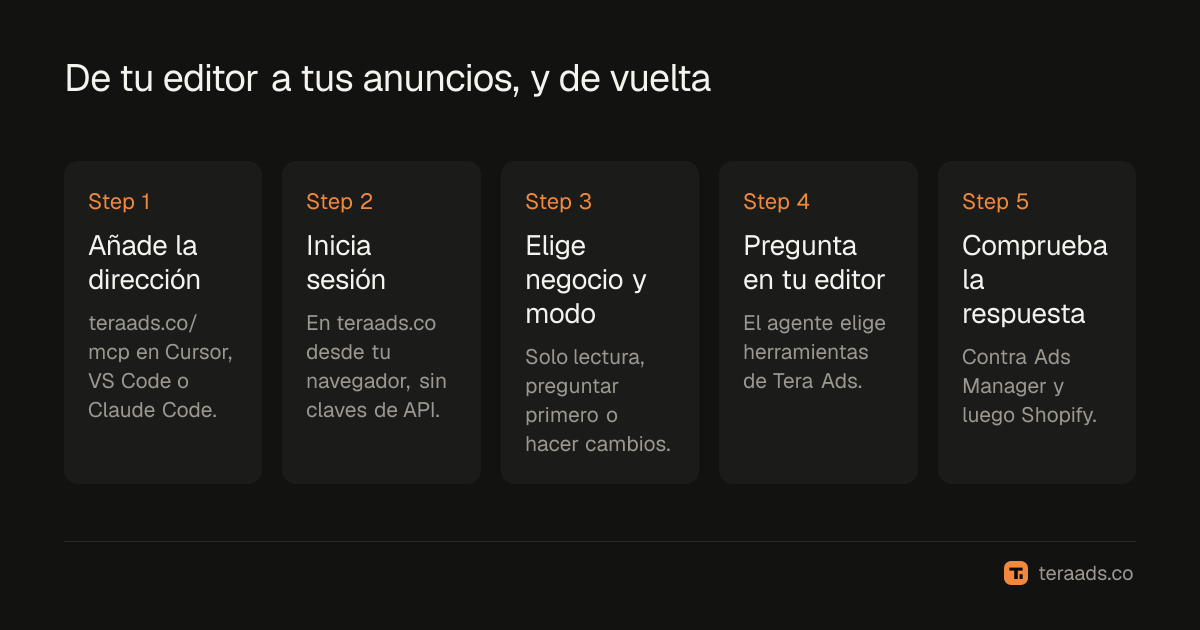
El inicio de sesión usa OAuth 2.1 con PKCE, y el servidor admite el registro dinámico de clientes, así que tu editor se registra solo y nunca tienes que manejar un client ID ni un secreto. Tera Ads guarda los tokens solo como hashes de un solo sentido. Los tokens de acceso duran una hora y se renuevan solos; una conexión dura 30 días antes de que tengas que volver a iniciar sesión.
Cursor
Cursor lee los servidores MCP de un archivo JSON. Su documentación dice que ~/.cursor/mcp.json en tu carpeta de inicio hace que las herramientas estén disponibles en todas partes, y que .cursor/mcp.json dentro de un proyecto las limita a ese proyecto (documentación de MCP de Cursor). Añade esta entrada, la misma que Tera Ads publica como configs/cursor/mcp.json en su repositorio de GitHub:
{"mcpServers": {"tera-ads": {"url": "https://teraads.co/mcp"}}}
Si el archivo ya incluye otros servidores, añade la entrada "tera-ads" dentro del objeto mcpServers existente en lugar de reemplazarlo. Cuando Cursor te lo pida, inicia sesión en Tera Ads en tu navegador. No hay clave de API ni cabecera que añadir.
De forma predeterminada, Cursor pide aprobación antes de usar una herramienta MCP. Su documentación también describe cómo poner herramientas en una lista de permitidas para que se ejecuten sin preguntar. Si usas esa opción, permite solo herramientas de lectura como get_insights y get_profit, y deja las herramientas de cambio (pause, resume, set_budget, duplicate y las de creación) detrás de una confirmación.
VS Code
VS Code te ofrece dos caminos:
- MCP: Add Server. Abre la Command Palette, ejecuta MCP: Add Server, elige HTTP, pega
https://teraads.co/mcpy dale al servidor el IDtera-ads. - Un archivo del espacio de trabajo. Añade la entrada de
configs/vscode/mcp.jsondel repositorio a.vscode/mcp.json:{"servers": {"tera-ads": {"type": "http", "url": "https://teraads.co/mcp"}}}. VS Code usaserversdonde Cursor usamcpServers, así que no copies el archivo de un editor en el otro.
La documentación de MCP de VS Code ahora orienta las configuraciones nuevas hacia su flujo guiado y dice que los archivos .vscode/mcp.json del espacio de trabajo siguen disponibles por compatibilidad, así que cualquiera de los dos caminos funciona. Inicia el servidor, inicia sesión en Tera Ads cuando VS Code te lo pida y luego activa Tera Ads en Configure Tools, en el campo de entrada del chat. La documentación de VS Code aconseja aprobar solo las acciones que entiendas, que es el hábito correcto para cualquier petición que toque un presupuesto.
Claude Code
Un solo comando añade el servidor:
claude mcp add --transport http tera-ads https://teraads.co/mcp
Abre Claude Code, escribe /mcp, elige tera-ads e inicia sesión en Tera Ads en tu navegador. La documentación de Claude Code dice que /mcp ejecuta el inicio de sesión OAuth y que los tokens se guardan y se renuevan automáticamente; claude mcp list muestra si cada servidor está conectado o necesita autenticación.
El servidor se añade con alcance local de forma predeterminada: solo para ti y solo en el proyecto actual. Añade --scope user para tenerlo en todos tus proyectos, o --scope project para escribirlo en un archivo .mcp.json que se comparte mediante el control de versiones. Un archivo compartido solo comparte la dirección. Cada persona inicia sesión por separado, y solo el propietario del negocio puede conectar una IA a un negocio de Tera Ads.
El plugin, con seis skills
Para añadir el servidor junto con flujos de trabajo listos para usar, instala Tera Ads como plugin. Ejecuta claude plugin marketplace add Teralabsx/meta-ads-mcp y luego claude plugin install tera-ads@tera-ads. La documentación de plugins de Claude Code dice que un plugin añade sus skills, agentes, hooks y servidores MCP, y que sus skills aparecen con la forma /<plugin>:<skill>, así que la primera de la tabla es /tera-ads:profit-check.
| Skill | Qué hace |
|---|---|
profit-check | Pone las cifras de Meta junto a la ganancia de tu tienda después de devoluciones |
weekly-ads-review | Compara esta semana con la anterior y sugiere cambios, sin hacer ninguno |
pause-wasted-spend | Encuentra anuncios que gastan sin ventas y pausa los que elijas |
scale-a-winner | Sube el presupuesto de un ganador en pasos seguros, o lo copia como borrador en pausa |
launch-paused-campaign | Crea una campaña completa, con conjunto de anuncios y anuncio, todo en pausa, para que lo revises |
refresh-ad-copy | Escribe nuevas versiones de un anuncio desgastado como anuncios en pausa junto a él |
La misma documentación dice que los plugins de marketplaces de terceros no se actualizan automáticamente de forma predeterminada. Para obtener una versión nueva, ejecuta claude plugin update tera-ads@tera-ads.
Los tres editores, lado a lado
| Cursor | VS Code | Claude Code | |
|---|---|---|---|
| Dónde va la configuración | ~/.cursor/mcp.json o .cursor/mcp.json | MCP: Add Server, o .vscode/mcp.json | claude mcp add, con alcance local, user o project |
| Formato de la entrada | mcpServers con una url | servers con "type": "http" y una url | Un comando, sin archivo que editar |
| Inicio de sesión | En el navegador, cuando Cursor lo pide | En el navegador, después de iniciar el servidor | /mcp, y luego el navegador |
| Antes del primer uso | Nada más | Activarlo en Configure Tools | Nada más |
| Extras | Ninguno | Ninguno | Plugin con seis skills |
| Documentación del editor | Cursor | VS Code | Claude Code |
Qué preguntar primero
Empieza con preguntas cuyas respuestas puedas comprobar en Ads Manager en un minuto. Cuando las cifras coincidan, pasa a las que necesitan los datos de tu tienda. La biblioteca de prompts para analizar anuncios y las preguntas para hacerle a la IA sobre tus anuncios (ambas en inglés) tienen más ideas.
| Pregunta | Lo que consulta tu IA |
|---|---|
| "¿Qué campañas gastaron más esta semana y qué generaron?" | get_insights |
| "¿Cuál fue mi ganancia después de devoluciones en los últimos 30 días?" | get_profit |
| "Meta dice que mi ROAS es 3. ¿Cuánto ganó de verdad mi tienda?" | get_insights, get_profit |
| "¿Qué campañas pierden dinero después de devoluciones y qué debo hacer con ellas?" | get_ads_review |
| "¿Qué anuncios gastaron dinero en los últimos 14 días sin una venta?" | get_insights a nivel de anuncio |
| "¿Qué cambió en mis anuncios esta semana y todavía puedo deshacerlo?" | list_recent_changes |
Ten en cuenta dos cosas al leer las respuestas. Primero, las compras y los ingresos de Meta son la atribución de Meta, no las ventas de tu tienda; por qué Meta Ads y Shopify no coinciden (en inglés) explica la diferencia. Segundo, get_ads_review evalúa cada campaña que gastó según la ganancia después de las devoluciones habituales de tu tienda, con tus propios costos, frente a tu ROAS de equilibrio. La ganancia en sí es una estimación para toda la tienda, calculada a partir de tus pedidos con tu ajuste de margen, no dinero en el banco.
Mantén el control de los cambios en tus anuncios
Los cambios se controlan en dos lugares: tu editor, que puede preguntar antes de ejecutar cada herramienta, y Tera Ads, que decide qué puede hacer la conexión en primer lugar.
- Solo lectura, preguntar primero o hacer cambios. Con preguntar primero, un cambio espera en Tera Ads hasta que lo apruebes ahí, y tu IA no puede aprobarlo por ti.
- Lo nuevo empieza en pausa. Las campañas, conjuntos de anuncios, anuncios y copias no gastan nada hasta que algo los activa.
- Los pasos de presupuesto tienen tope. Un solo cambio puede como mucho triplicar un presupuesto o reducirlo a una décima parte.
- Un tope diario. Los asistentes pueden hacer como máximo 50 cambios al día en un negocio.
- Sin herramienta de borrado. Tu IA puede pausar, pero no puede borrar nada.
- Deshacer durante 7 días. Una pausa, una activación o un cambio de presupuesto se puede deshacer en Tera Ads durante 7 días. Las campañas, conjuntos de anuncios y anuncios nuevos no se pueden deshacer, pero empiezan en pausa.
- Un negocio por conexión. Una conexión no puede leer otro negocio, aunque también sea tuyo.
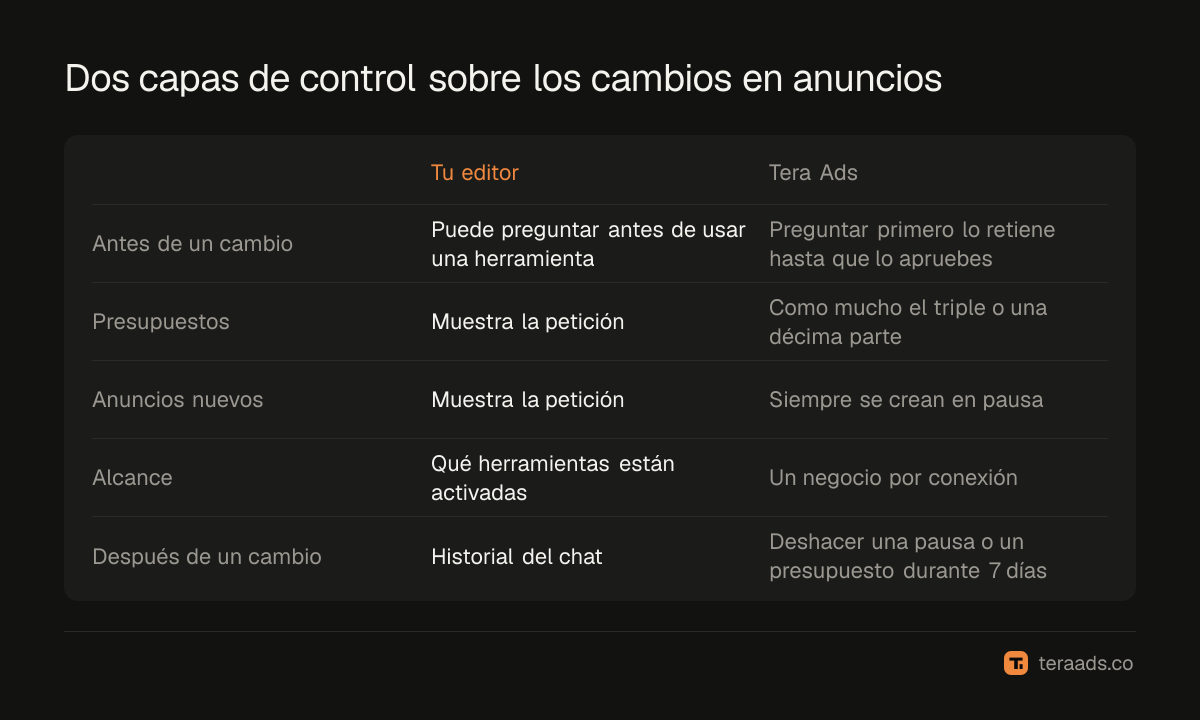
Los nombres de campaña y los textos de los anuncios llegan a tu IA como datos, y Tera Ads le indica que no siga instrucciones que vengan dentro de ellos. La documentación de Claude Code también lo dice en términos generales: los servidores que traen contenido externo pueden exponerte a la inyección de prompts, así que conecta solo servidores en los que confíes. Si quieres ver cada cambio antes de que ocurra, elige preguntar primero.
Cuando algo no funciona
El servidor dice que necesita inicio de sesión. En Claude Code, ejecuta /mcp y elige tera-ads; claude mcp list mostrará que necesita autenticación hasta que lo hagas. En Cursor y VS Code, reinicia el servidor y completa el inicio de sesión en el navegador.
Las herramientas no aparecen en el chat de VS Code. Abre Configure Tools en el campo de entrada del chat y activa Tera Ads.
Tu IA dice que se alcanzó un límite. El plan gratuito tiene 30 llamadas por semana, y el conteo se reinicia cada semana en UTC. Pide a tu IA que ejecute get_usage, que es gratis y dice cuántas llamadas quedan y cuándo se reinicia el conteo.
Los presupuestos parecen cien veces más grandes. list_campaigns muestra los presupuestos en las unidades de Meta, que son centésimas en la mayoría de las monedas, así que 5000 significa $50. set_budget usa unidades enteras de la moneda de tu cuenta.
Las respuestas son de la tienda equivocada. Cada conexión cubre un negocio. Vuelve a conectar y elige el otro negocio.
Tera Ads Connect es el servidor MCP de Tera Ads, el panel de ganancias para marcas de Shopify. Le da a tu editor lecturas en vivo de Meta, ventas de Shopify y ganancia después de devoluciones, y cambios en anuncios limitados y registrados. El plan gratuito incluye 30 llamadas por semana en una cuenta publicitaria de Meta, y Connect Pro cuesta $15 al mes por 3,000 llamadas al mes en hasta tres cuentas publicitarias; está incluido en los planes Growth y Scale. Los pasos de configuración para cada cliente están en la página de Connect. Si trabajas con agentes de terminal, la guía de Meta Ads en Codex y Gemini CLI cubre esos dos; para asistentes de chat, consulta cómo conectar Facebook Ads a ChatGPT y cómo usar Claude con Meta Ads.
Preguntas frecuentes
¿Funciona el MCP de Meta Ads en Cursor?
Sí. Cursor admite servidores MCP remotos con inicio de sesión OAuth. Añade la entrada de Tera Ads a ~/.cursor/mcp.json o .cursor/mcp.json y luego inicia sesión en Tera Ads cuando Cursor te lo pida.
¿Cómo añado el MCP de Meta Ads a VS Code?
Ejecuta MCP: Add Server, elige HTTP y pega https://teraads.co/mcp, o añade la entrada a .vscode/mcp.json. Inicia el servidor, inicia sesión y luego activa Tera Ads en Configure Tools, en el chat.
¿Cuál es el comando de Claude Code para el MCP de Meta Ads?
claude mcp add --transport http tera-ads https://teraads.co/mcp. Luego escribe /mcp en Claude Code e inicia sesión. Para tener seis skills de anuncios listas para usar, instala el plugin con claude plugin marketplace add Teralabsx/meta-ads-mcp y claude plugin install tera-ads@tera-ads.
¿Necesito una clave de API o una app de desarrollador de Meta?
No. Inicias sesión en Tera Ads en tu navegador, y los cambios llegan a Meta a través de la app de Meta aprobada que tiene Tera Ads. Nada secreto va en tu archivo de configuración.
¿Puede la IA de mi editor cambiar mis anuncios?
Solo si lo permites para esa conexión. Incluso entonces, lo nuevo empieza en pausa, un solo cambio de presupuesto puede como mucho triplicarlo o reducirlo a una décima parte, y una pausa, una activación o un cambio de presupuesto se puede deshacer en Tera Ads durante 7 días.
¿Cuánto cuesta?
El plan gratuito incluye 30 llamadas por semana en una cuenta publicitaria de Meta. Connect Pro cuesta $15 al mes por 3,000 llamadas al mes. Una llamada es una consulta que tu IA hace en Tera Ads, y una sola pregunta puede usar varias.