Meta Ads dans Codex et Gemini CLI : un agent de code pour vos publicités
Connectez Codex ou Gemini CLI à vos publicités Meta en deux commandes : configuration, connexion, réglages sûrs et prompts qui confrontent vos pubs à votre bénéfice.
Sur cette page
Codex et Gemini CLI peuvent tous deux lire et gérer vos publicités Meta via Tera Ads, un serveur MCP hébergé à l'adresse https://teraads.co/mcp. Dans Codex, lancez codex mcp add tera-ads --url https://teraads.co/mcp, puis codex mcp login tera-ads. Dans Gemini CLI, installez l'extension Tera Ads depuis GitHub et lancez /mcp auth tera-ads. Dans les deux cas, vous vous connectez à Tera Ads dans votre navigateur et choisissez si l'agent lit seulement, vous demande d'abord ou fait des modifications.
À retenir
- Deux commandes par agent : ajouter le serveur, puis vous connecter à Tera Ads dans votre navigateur. Aucune clé d'API dans votre configuration.
- Codex garde le serveur dans
~/.codex/config.toml, que partagent l'extension IDE de Codex et l'application de bureau ChatGPT. - Gemini CLI installe Tera Ads comme une extension qui charge aussi un fichier de contexte indiquant à Gemini quand s'en servir.
- Votre agent dispose de 29 outils, des lectures Meta en direct au bénéfice après retours de votre boutique, en passant par des modifications de budget plafonnées.
- Limitez les modifications à deux endroits : les réglages d'outils de l'agent lui-même et le mode de la connexion Tera Ads.
Pourquoi connecter un agent de code à vos publicités
Beaucoup de fondateurs Shopify développent eux-mêmes leur thème, leurs scripts et leurs outils internes, et passent la moitié de la journée dans un terminal. Un agent de code connecté à vos publicités peut répondre à « combien ai-je dépensé sur Meta hier ? » dans la session même où vous modifiez une fiche produit, enregistrer un résumé hebdomadaire dans un fichier Markdown de votre dépôt, ou mettre une semaine de résultats de campagne en regard d'une modification livrée mardi.
Le lien entre l'agent et votre compte publicitaire, c'est le MCP, ou Model Context Protocol : un standard ouvert qui permet à un agent IA d'appeler des outils exposés par un autre service. Les connecteurs MCP expliqués (en anglais) en présente les bases. Codex et Gemini CLI prennent tous deux en charge les serveurs MCP distants avec connexion OAuth : un serveur hébergé comme Tera Ads ne demande donc rien d'autre à installer que l'agent lui-même.
Ce que Tera Ads ajoute à une simple connexion Meta, c'est votre boutique. En plus des lectures en direct des campagnes, ensembles de publicités et publicités, il répond à partir des commandes Shopify, des retours, du coût des produits, de la livraison, des frais et des remboursements, moins vos dépenses publicitaires Meta et Google. Le chiffre d'affaires attribué par Meta est étiqueté comme celui de Meta, pour que l'agent ne le prenne pas pour des ventes. Pour les autres serveurs que vous pourriez connecter à la place, voyez le guide des options MCP pour Meta Ads.
Une remarque sur Gemini CLI : sa documentation signale que, pour les utilisateurs de l'offre non payante et de Google One, Gemini CLI a été remplacé par Antigravity CLI le 18 juin 2026 (documentation MCP de Gemini CLI). Les étapes ci-dessous suivent Gemini CLI tel que documenté en octobre 2026.
Avant de commencer
- Un compte Tera Ads gratuit. Inscrivez-vous et connectez votre compte publicitaire Meta. Connectez aussi Shopify, pour que l'agent voie les ventes et le bénéfice de la boutique.
- Un accès propriétaire. Seul le propriétaire de l'entreprise peut connecter une IA à une entreprise dans Tera Ads.
- Codex ou Gemini CLI installé, et connecté à son propre compte.
- Une règle pour les modifications. Décidez si l'agent se contentera de rendre compte ou s'il pourra aussi mettre des publicités en pause et déplacer des budgets. Le guide de l'accès sécurisé des IA (en anglais) propose une courte politique à copier.
Connecter Codex, étape par étape
- Créez un compte Tera Ads gratuit. Inscrivez-vous, connectez votre compte publicitaire Meta, puis Shopify, pour que les réponses incluent le bénéfice après retours de votre boutique.
- Ajoutez le serveur à Codex. Dans votre terminal, lancez
codex mcp add tera-ads --url https://teraads.co/mcp. - Connectez-vous à Tera Ads. Lancez
codex mcp login tera-ads: la commande ouvre Tera Ads dans votre navigateur, où vous vous connectez, choisissez l'entreprise et décidez de ce que l'agent peut faire. - Vérifiez la connexion. Démarrez
codexet tapez/mcp, qui liste les serveurs MCP actifs ; tera-ads doit y figurer. - Posez une question que vous pouvez vérifier. Essayez « Utilise Tera Ads pour lister mes campagnes Meta actives avec les dépenses d'hier » et comparez la réponse avec Ads Manager.
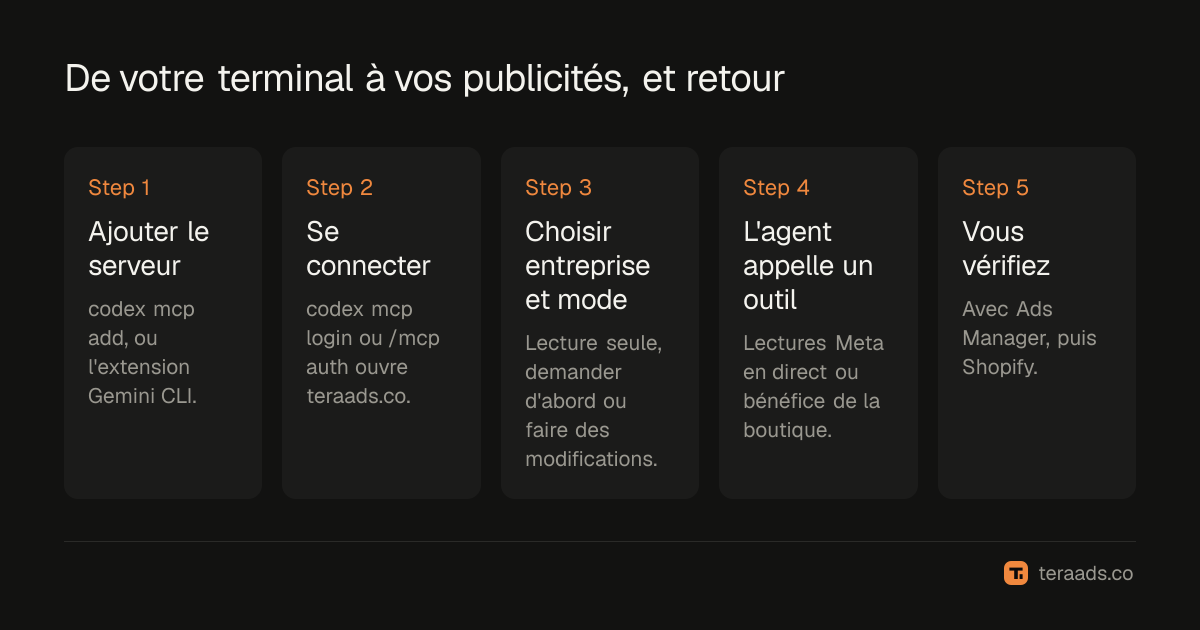
Codex enregistre les serveurs MCP dans ~/.codex/config.toml, avec une table [mcp_servers.tera-ads] par serveur et l'adresse dans url. La documentation d'OpenAI indique que l'application de bureau ChatGPT, Codex CLI et l'extension IDE partagent cette configuration : une seule installation couvre les trois (documentation MCP de Codex). Elle précise aussi que codex mcp login gère OAuth et que Codex peut choisir automatiquement une méthode d'enregistrement du client. Tera Ads prend en charge l'enregistrement dynamique des clients avec OAuth 2.1 et PKCE : aucun identifiant client à fournir.
Limiter Codex à la lecture, de son côté
Les réglages de serveur de Codex acceptent enabled_tools, une liste d'autorisation, et disabled_tools, une liste d'exclusion appliquée ensuite. Pour empêcher Codex d'appeler les outils de modification même si votre connexion Tera Ads les autorise, ajoutez cette ligne sous [mcp_servers.tera-ads] dans config.toml :
disabled_tools = ["pause", "resume", "set_budget", "create_campaign", "create_ad_set", "create_ad", "duplicate"]
La documentation décrit aussi des réglages d'approbation par serveur et par outil. Le garde-fou le plus simple reste celui de Tera Ads : choisissez lecture seule au moment de la connexion, et les outils de modification ne peuvent rien faire pour cette connexion.
Connecter Gemini CLI
- Installez l'extension. Lancez
gemini extensions install https://github.com/Teralabsx/meta-ads-mcp. - Connectez-vous à Tera Ads. Démarrez Gemini CLI, lancez
/mcp auth tera-ads, puis connectez-vous, choisissez l'entreprise et décidez de ce que l'agent peut faire. - Vérifiez les outils. Tapez
/mcppour voir l'état et les outils de chaque serveur, ou lancezgemini extensions listdans votre shell. - Posez une question que vous pouvez vérifier. Essayez « Quelles campagnes Meta ont le plus dépensé cette semaine ? » et comparez la réponse avec Ads Manager.
L'extension est un petit fichier gemini-extension.json dans le dépôt GitHub de Tera Ads. Il dirige Gemini vers https://teraads.co/mcp par le champ httpUrl, que la documentation de Gemini définit comme le point de terminaison Streamable HTTP, tandis que url sert au SSE. Il désigne aussi GEMINI.md comme fichier de contexte. Ce fichier dit à Gemini de recourir à Tera Ads pour les questions sur les publicités Meta, le ROAS et le bénéfice, d'étiqueter le chiffre d'affaires attribué par Meta comme celui de Meta, et de traiter les noms de campagne et les textes publicitaires comme des données, jamais comme des instructions.
La documentation de Gemini indique qu'il prend en charge OAuth pour les serveurs MCP distants, peut découvrir la configuration automatiquement, gère l'enregistrement dynamique des clients quand le serveur le permet et stocke les jetons dans ~/.gemini/mcp-oauth-tokens.json. Les réglages de serveur comprennent aussi trust, qui contourne toutes les confirmations d'appel d'outil lorsqu'il vaut true. L'extension Tera Ads ne le définit pas. Laissez-le ainsi, pour que Gemini continue de demander avant d'exécuter un outil.
Codex et Gemini CLI côte à côte
| Codex | Gemini CLI | |
|---|---|---|
| Ajouter le serveur | codex mcp add tera-ads --url https://teraads.co/mcp | gemini extensions install https://github.com/Teralabsx/meta-ads-mcp |
| Se connecter | codex mcp login tera-ads | /mcp auth tera-ads |
| Où c'est enregistré | ~/.codex/config.toml | Une extension installée |
| Vérifier que ça marche | /mcp dans Codex | /mcp, ou gemini extensions list |
| Limites côté agent | enabled_tools, disabled_tools, réglages d'approbation | Laisser trust désactivé |
| Couvre aussi | L'extension IDE de Codex et l'application de bureau ChatGPT | Charge GEMINI.md comme contexte |
| Documentation de l'agent | Documentation MCP de Codex | Extensions Gemini CLI |
Pour que Codex ou un autre agent utilise Tera Ads sans qu'on le lui demande, le dépôt suggère de copier le contenu de GEMINI.md dans le fichier AGENTS.md ou CLAUDE.md de votre projet. Sinon, nommez Tera Ads dans votre prompt.
Des prompts faits pour un agent en terminal
Un agent de code sait faire une chose dont une fenêtre de chat est incapable : mettre la réponse là où vous travaillez. Demandez-lui d'enregistrer les résultats dans un fichier, de les comparer au fichier de la semaine dernière, ou d'ouvrir la fiche produit vers laquelle une campagne envoie du trafic.
| Demande | Ce qu'utilise l'agent |
|---|---|
| « Quel a été mon bénéfice après retours sur les 30 derniers jours ? Enregistre-le dans reports/profit.md. » | get_profit, puis ses propres outils de fichiers |
| « Meta dit que mon ROAS est de 3. Qu'a vraiment gagné ma boutique ? » | get_insights, get_profit |
| « Quelles campagnes perdent de l'argent après retours, et que dois-je en faire ? » | get_ads_review |
| « Quelles publicités ont dépensé de l'argent ces 14 derniers jours sans une seule vente ? » | get_insights au niveau des publicités |
| « Qu'est-ce qui a changé dans mes publicités cette semaine, et puis-je encore l'annuler ? » | list_recent_changes |
| « Copie ma meilleure campagne en brouillon en pause. » | duplicate |
| « Combien d'appels Tera Ads me reste-t-il ? » | get_usage, qui est gratuit |
Lisez les réponses avec deux réserves. Les achats et le chiffre d'affaires de Meta relèvent de l'attribution de Meta, pas des ventes de votre boutique. Et get_ads_review juge chaque campagne qui a dépensé sur le bénéfice après les retours habituels de votre boutique, à vos propres coûts, par rapport à votre ROAS seuil de rentabilité ; le chiffre du bénéfice est une estimation pour toute la boutique, pas de l'argent en banque. Le guide du vrai ROAS après remboursements montre pourquoi cet écart compte, et la bibliothèque de prompts pour l'analyse publicitaire (en anglais) propose d'autres questions à essayer.
Gardez la main sur les modifications de l'agent
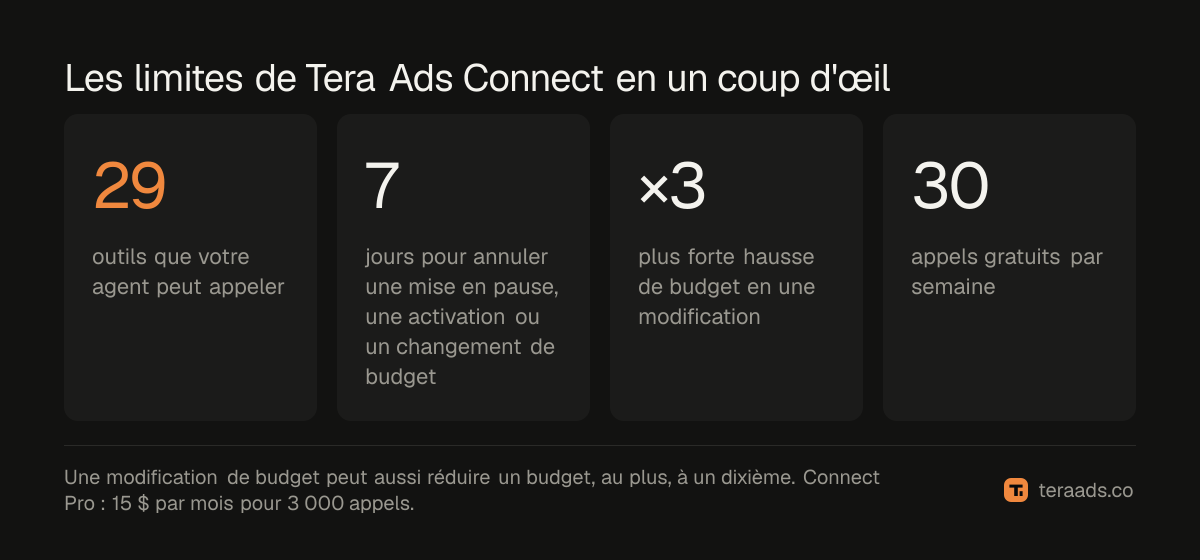
Les agents de code sont souvent réglés pour modifier des fichiers sans demander à chaque fois. Ne laissez pas cette habitude gagner les outils publicitaires, où un seul mauvais appel dépense de l'argent réel. Tera Ads fixe ses propres limites, quoi que l'agent soit autorisé à faire :
- Lecture seule, demander d'abord ou faire des modifications. En mode demander d'abord, une modification attend dans Tera Ads que vous l'y approuviez, et l'agent ne peut pas l'approuver à votre place.
- Tout ce qui est nouveau démarre en pause. Campagnes, ensembles de publicités, publicités et copies ne dépensent rien tant que rien ne les active.
- Les paliers de budget sont plafonnés. Une seule modification peut au plus tripler un budget ou le réduire à un dixième.
- Un plafond quotidien. Les assistants peuvent faire au plus 50 modifications par jour sur une même entreprise.
- Aucun outil de suppression. L'agent peut mettre en pause, mais ne peut rien supprimer.
- Annulation pendant 7 jours. Une mise en pause, une activation ou une modification de budget peut être annulée dans Tera Ads pendant 7 jours. Les nouvelles campagnes, les nouveaux ensembles de publicités et les nouvelles publicités ne peuvent pas être annulés, mais ils démarrent en pause.
- Une entreprise par connexion. Une connexion ne peut pas lire une autre entreprise, même si elle vous appartient aussi.
Si le résultat d'une modification revient avec outcome_unknown, ne demandez pas à l'agent de la refaire. Demandez-lui d'abord de consulter list_recent_changes, pour que la même modification ne soit pas faite deux fois.
En cas de problème
L'agent ignore Tera Ads. Nommez-le dans le prompt (« utilise Tera Ads pour... »), ou copiez GEMINI.md dans le fichier d'instructions de votre projet, comme indiqué plus haut.
Il vous demande de vous reconnecter. Les jetons d'accès durent une heure et sont renouvelés pour vous ; une connexion dure 30 jours. Relancez codex mcp login tera-ads ou /mcp auth tera-ads.
Il dit qu'une limite est atteinte. L'offre gratuite donne 30 appels par semaine, remis à zéro chaque semaine en UTC. get_usage est gratuit et indique combien d'appels il reste et quand le compteur repart à zéro.
Les budgets semblent cent fois trop élevés. list_campaigns affiche les budgets dans les unités de Meta, des centièmes pour la plupart des devises : 5000 signifie donc 50 $. set_budget prend des unités entières de la devise de votre compte.
Les réponses portent sur la mauvaise boutique. Chaque connexion couvre une seule entreprise. Reconnectez-vous et choisissez l'autre.
Tera Ads Connect est le serveur MCP de Tera Ads, le tableau de bord du bénéfice pour les marques Shopify. Il donne à Codex, à Gemini CLI et aux autres clients MCP des lectures Meta en direct, les ventes Shopify et le bénéfice après retours, ainsi que des modifications publicitaires limitées et journalisées. L'offre gratuite comprend 30 appels par semaine sur un compte publicitaire Meta, et Connect Pro coûte 15 $ par mois pour 3 000 appels par mois sur trois comptes publicitaires au maximum ; il est inclus dans les offres Growth et Scale. Les étapes de configuration pour les autres clients se trouvent sur la page Connect, et le guide MCP Meta Ads dans Cursor, VS Code et Claude Code couvre ces trois éditeurs.
Questions fréquentes
Codex peut-il gérer des publicités Meta ?
Oui, via un serveur MCP. Lancez codex mcp add tera-ads --url https://teraads.co/mcp et codex mcp login tera-ads, puis demandez en langage courant. Ce que Codex peut modifier dépend du mode choisi pour la connexion.
Comment connecter Gemini CLI à Facebook Ads ?
Lancez gemini extensions install https://github.com/Teralabsx/meta-ads-mcp, puis /mcp auth tera-ads dans Gemini CLI, et connectez-vous à Tera Ads. L'extension couvre les publicités Facebook et Instagram de votre compte publicitaire Meta.
Faut-il une application développeur Meta ou un jeton d'API ?
Non. Vous vous connectez à Tera Ads dans votre navigateur, et les modifications parviennent à Meta via l'application Meta approuvée de Tera Ads. Rien de secret ne va dans votre fichier de configuration.
La configuration de Codex fonctionne-t-elle aussi dans l'extension IDE ?
Oui. La documentation d'OpenAI indique que l'application de bureau ChatGPT, Codex CLI et l'extension IDE partagent la même configuration MCP : un serveur ajouté dans la CLI se retrouve dans les deux autres.
Gemini CLI est-il toujours disponible ?
La documentation de Gemini CLI indique qu'il a été remplacé par Antigravity CLI pour les utilisateurs de l'offre non payante et de Google One le 18 juin 2026. Vérifiez la documentation de Google pour votre type de compte avant de le configurer.
Combien ça coûte ?
L'offre gratuite comprend 30 appels par semaine sur un compte publicitaire Meta. Connect Pro coûte 15 $ par mois pour 3 000 appels par mois. Un appel est une consultation que l'agent fait dans Tera Ads, et une seule question peut en demander plusieurs.