Meta Ads in Codex und Gemini CLI: Coding-Agent mit Anzeigen verbinden
Verbinde Codex oder Gemini CLI mit zwei Befehlen mit deinen Meta-Anzeigen: Einrichtung, Anmeldung im Browser, sichere Tool-Einstellungen und Prompts mit Shop-Gewinn.
Auf dieser Seite
Codex und Gemini CLI können deine Meta-Anzeigen über Tera Ads lesen und verwalten, einen gehosteten MCP-Server unter https://teraads.co/mcp. In Codex führst du codex mcp add tera-ads --url https://teraads.co/mcp aus, danach codex mcp login tera-ads. In Gemini CLI installierst du die Tera-Ads-Extension von GitHub und führst /mcp auth tera-ads aus. Beide melden dich im Browser bei Tera Ads an, und du legst fest, ob der Agent nur liest, dich erst fragt oder Änderungen vornimmt.
Das Wichtigste
- Zwei Befehle pro Agent: Server hinzufügen, dann im Browser bei Tera Ads anmelden. Keine API-Schlüssel in deiner Konfiguration.
- Codex speichert den Server in
~/.codex/config.toml, die sich die Codex-IDE-Extension und die ChatGPT-Desktop-App teilen. - Gemini CLI installiert Tera Ads als Extension, die zusätzlich eine Kontextdatei lädt; sie sagt Gemini, wann es Tera Ads nutzen soll.
- Dein Agent bekommt 29 Tools, von Live-Abfragen bei Meta bis zum Gewinn deines Shops nach Retouren und begrenzten Budgetänderungen.
- Begrenze Änderungen an zwei Stellen: in den Tool-Einstellungen des Agents und im Verbindungsmodus von Tera Ads.
Warum du einen Coding-Agent mit deinen Anzeigen verbindest
Viele Shopify-Gründer bauen ihr Theme, ihre Skripte und internen Tools selbst und verbringen den halben Tag im Terminal. Ein Coding-Agent mit Zugriff auf deine Anzeigen beantwortet „Was hat Meta gestern ausgegeben?“ in derselben Sitzung, in der du eine Produktseite bearbeitest, speichert eine Wochenzusammenfassung als Markdown-Datei in deinem Repo oder legt eine Woche Kampagnenergebnisse neben eine Änderung, die du am Dienstag live gestellt hast.
Die Verbindung zwischen Agent und Werbekonto ist MCP, das Model Context Protocol: ein offener Standard, über den ein KI-Agent Tools aufrufen kann, die ein anderer Dienst bereitstellt. MCP-Connectors erklärt (auf Englisch) erklärt die Grundlagen. Codex und Gemini CLI unterstützen beide Remote-MCP-Server mit OAuth-Anmeldung, ein gehosteter Server wie Tera Ads braucht also außer dem Agent selbst keine Installation.
Was Tera Ads einer reinen Meta-Verbindung hinzufügt, ist dein Shop. Neben Live-Abfragen von Kampagnen, Anzeigengruppen und Anzeigen antwortet er aus Shopify-Bestellungen, Retouren, Produktkosten, Versand, Gebühren und Erstattungen, abzüglich deiner Ausgaben für Meta und Google Ads. Metas zugeschriebener Umsatz ist als Metas Zahl gekennzeichnet, damit der Agent ihn nicht als Verkäufe behandelt. Andere Server, die du stattdessen verbinden könntest, findest du im Vergleich der Meta-Ads-MCP-Optionen.
Ein Hinweis zu Gemini CLI: Seine Dokumentation vermerkt, dass Gemini CLI für Nutzer der kostenlosen Stufe und von Google One am 18. Juni 2026 durch Antigravity CLI ersetzt wurde (MCP-Dokumentation von Gemini CLI). Die Schritte unten folgen Gemini CLI so, wie es im Oktober 2026 dokumentiert war.
Bevor du startest
- Ein kostenloses Tera-Ads-Konto. Registrier dich und verbinde dein Meta-Werbekonto. Verbinde auch Shopify, damit der Agent Shop-Verkäufe und Gewinn sieht.
- Inhaberzugriff. Nur der Inhaber eines Unternehmens kann in Tera Ads eine KI mit diesem Unternehmen verbinden.
- Codex oder Gemini CLI installiert und im eigenen Konto angemeldet.
- Eine Regel für Änderungen. Leg fest, ob der Agent nur berichtet oder auch Anzeigen pausiert und Budgets verschiebt. Der Leitfaden für sicheren KI-Zugriff (auf Englisch) enthält eine kurze Richtlinie zum Kopieren.
Codex verbinden, Schritt für Schritt
- Ein kostenloses Tera-Ads-Konto anlegen. Registrier dich, verbinde dein Meta-Werbekonto und dann Shopify, damit die Antworten den Gewinn deines Shops nach Retouren enthalten.
- Den Server zu Codex hinzufügen. Führ im Terminal
codex mcp add tera-ads --url https://teraads.co/mcpaus. - Bei Tera Ads anmelden. Führ
codex mcp login tera-adsaus; der Befehl öffnet Tera Ads im Browser, wo du dich anmeldest, das Unternehmen wählst und festlegst, was der Agent darf. - Die Verbindung prüfen. Starte
codexund tippe/mcp; das listet die aktiven MCP-Server auf, und tera-ads sollte dabei sein. - Eine überprüfbare Frage stellen. Probier „Liste mit Tera Ads meine aktiven Meta-Kampagnen mit den Ausgaben von gestern auf“ und vergleiche die Antwort mit dem Ads Manager.
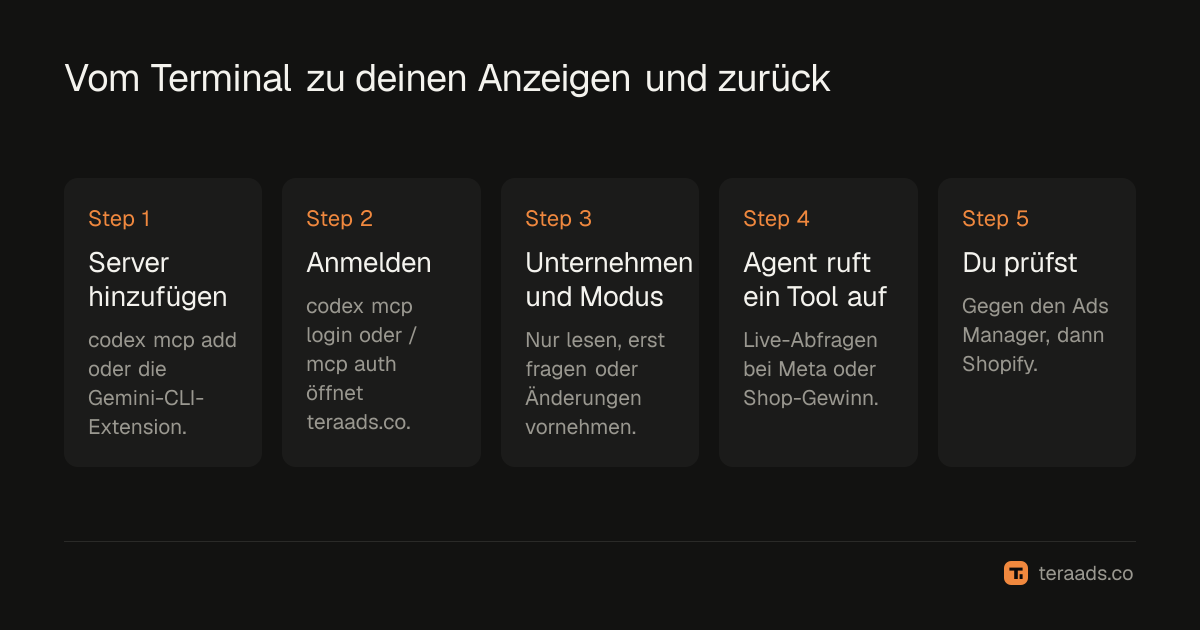
Codex speichert MCP-Server in ~/.codex/config.toml, mit einer Tabelle [mcp_servers.tera-ads] pro Server und der Adresse in url. Laut OpenAIs Dokumentation teilen sich die ChatGPT-Desktop-App, Codex CLI und die IDE-Extension diese Konfiguration, eine Einrichtung deckt also alle drei ab (MCP-Dokumentation von Codex). Dieselbe Dokumentation sagt, dass codex mcp login OAuth übernimmt und Codex die Methode der Client-Registrierung automatisch wählen kann. Tera Ads unterstützt Dynamic Client Registration mit OAuth 2.1 und PKCE, du musst also keine Client-ID übergeben.
Codex auf seiner Seite aufs Lesen beschränken
Die Server-Einstellungen von Codex kennen enabled_tools, eine Allowlist, und disabled_tools, eine danach angewandte Denylist. Damit Codex die Änderungs-Tools nicht aufruft, selbst wenn deine Tera-Ads-Verbindung Änderungen erlaubt, ergänze diese Zeile unter [mcp_servers.tera-ads] in config.toml:
disabled_tools = ["pause", "resume", "set_budget", "create_campaign", "create_ad_set", "create_ad", "duplicate"]
Die Dokumentation beschreibt außerdem Freigabe-Einstellungen pro Server und pro Tool. Der einfachste Schutz bleibt aber der in Tera Ads: Wähl bei der Anmeldung „nur lesen“, dann können die Änderungs-Tools für diese Verbindung nichts tun.
Gemini CLI verbinden
- Die Extension installieren. Führ
gemini extensions install https://github.com/Teralabsx/meta-ads-mcpaus. - Bei Tera Ads anmelden. Starte Gemini CLI, führ
/mcp auth tera-adsaus, melde dich an, wähle das Unternehmen und leg fest, was der Agent darf. - Die Tools prüfen. Tippe
/mcp, um Status und Tools jedes Servers zu sehen, oder führgemini extensions listin deiner Shell aus. - Eine überprüfbare Frage stellen. Probier „Welche Meta-Kampagnen haben diese Woche am meisten ausgegeben?“ und vergleiche die Antwort mit dem Ads Manager.
Die Extension ist eine kleine Datei gemini-extension.json im GitHub-Repo von Tera Ads. Sie verweist Gemini über das Feld httpUrl auf https://teraads.co/mcp; Geminis Dokumentation definiert das als Streamable-HTTP-Endpunkt, während url für SSE gedacht ist. Außerdem nennt sie GEMINI.md als Kontextdatei. Diese Datei sagt Gemini, bei Fragen zu Meta-Anzeigen, ROAS und Gewinn zu Tera Ads zu greifen, Metas zugeschriebenen Umsatz als Metas Zahl zu kennzeichnen und Kampagnennamen und Anzeigentexte als Daten zu behandeln, nie als Anweisungen.
Laut Geminis Dokumentation unterstützt es OAuth für Remote-MCP-Server, kann die Einrichtung automatisch erkennen, nutzt Dynamic Client Registration, wo der Server sie unterstützt, und speichert Tokens in ~/.gemini/mcp-oauth-tokens.json. Zu den Server-Einstellungen gehört auch trust, das auf true gesetzt alle Bestätigungen für Tool-Aufrufe umgeht. Die Tera-Ads-Extension setzt es nicht. Lass es so, damit Gemini weiterhin fragt, bevor es ein Tool ausführt.
Codex und Gemini CLI im Vergleich
| Codex | Gemini CLI | |
|---|---|---|
| Server hinzufügen | codex mcp add tera-ads --url https://teraads.co/mcp | gemini extensions install https://github.com/Teralabsx/meta-ads-mcp |
| Anmelden | codex mcp login tera-ads | /mcp auth tera-ads |
| Wo es gespeichert ist | ~/.codex/config.toml | Eine installierte Extension |
| Prüfen, ob es läuft | /mcp in Codex | /mcp oder gemini extensions list |
| Limits auf Agent-Seite | enabled_tools, disabled_tools, Freigabe-Einstellungen | trust ausgeschaltet lassen |
| Deckt außerdem ab | Codex-IDE-Extension und ChatGPT-Desktop-App | Lädt GEMINI.md als Kontext |
| Agent-Dokumentation | MCP-Dokumentation von Codex | Gemini-CLI-Extensions |
Damit Codex oder ein anderer Agent Tera Ads ohne Aufforderung nutzt, schlägt das Repo vor, den Inhalt von GEMINI.md in die AGENTS.md oder CLAUDE.md deines Projekts zu kopieren. Sonst nennst du Tera Ads einfach im Prompt.
Prompts, die zu einem Terminal-Agent passen
Ein Coding-Agent kann etwas, das ein Chatfenster nicht kann: die Antwort dort ablegen, wo du arbeitest. Lass ihn Ergebnisse in eine Datei speichern, sie mit der Datei der Vorwoche vergleichen oder die Produktseite öffnen, auf die eine Kampagne schickt.
| Frage | Was der Agent nutzt |
|---|---|
| „Wie hoch war mein Gewinn nach Retouren in den letzten 30 Tagen? Speichere ihn in reports/profit.md.“ | get_profit, dann seine eigenen Datei-Tools |
| „Meta sagt, mein ROAS liegt bei 3. Was hat mein Shop wirklich verdient?“ | get_insights, get_profit |
| „Welche Kampagnen verlieren nach Retouren Geld, und was soll ich mit ihnen tun?“ | get_ads_review |
| „Welche Anzeigen haben in den letzten 14 Tagen Geld ausgegeben, ohne einen Verkauf?“ | get_insights auf Anzeigenebene |
| „Was hat sich diese Woche an meinen Anzeigen geändert, und kann ich es noch rückgängig machen?“ | list_recent_changes |
| „Kopiere meine beste Kampagne als pausierten Entwurf.“ | duplicate |
| „Wie viele Tera-Ads-Aufrufe habe ich noch?“ | get_usage, das kostenlos ist |
Lies die Antworten mit zwei Vorbehalten. Metas Käufe und Umsatz sind Metas Attribution, nicht die Verkäufe deines Shops. Und get_ads_review beurteilt jede Kampagne, die Geld ausgegeben hat, nach dem Gewinn nach den üblichen Retouren deines Shops, mit deinen eigenen Kosten, gemessen an deinem Break-even-ROAS; die Gewinnzahl ist eine Schätzung für den ganzen Shop, kein Geld auf dem Konto. Der Leitfaden zum echten ROAS nach Erstattungen zeigt, warum die Lücke zählt, und die Prompt-Sammlung für die Anzeigenanalyse (auf Englisch) hat weitere Fragen zum Ausprobieren.
Die Änderungen des Agents unter Kontrolle halten
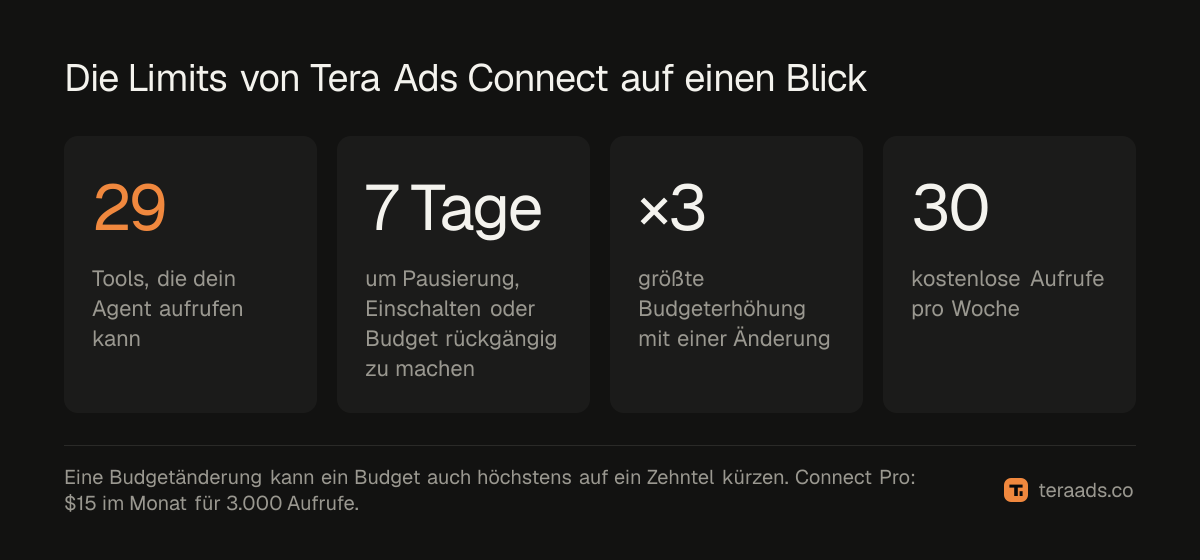
Coding-Agents sind oft so eingestellt, dass sie Dateien ohne Nachfrage bearbeiten. Lass diese Gewohnheit nicht auf Werbe-Tools übergreifen, wo ein falscher Aufruf echtes Geld ausgibt. Tera Ads setzt eigene Limits, egal was der Agent darf:
- Nur lesen, erst fragen oder Änderungen vornehmen. Mit „erst fragen“ wartet eine Änderung in Tera Ads, bis du sie dort freigibst, und der Agent kann sie nicht für dich freigeben.
- Neues startet pausiert. Kampagnen, Anzeigengruppen, Anzeigen und Kopien geben nichts aus, bis etwas sie einschaltet.
- Budgetschritte sind begrenzt. Eine einzelne Änderung kann ein Budget höchstens verdreifachen oder auf ein Zehntel kürzen.
- Eine Tagesgrenze. Assistenten können pro Unternehmen höchstens 50 Änderungen am Tag vornehmen.
- Kein Lösch-Tool. Der Agent kann pausieren, aber nichts löschen.
- 7 Tage rückgängig machen. Eine Pausierung, ein Einschalten oder eine Budgetänderung lässt sich in Tera Ads 7 Tage lang rückgängig machen. Neue Kampagnen, Anzeigengruppen und Anzeigen lassen sich nicht rückgängig machen, starten aber pausiert.
- Ein Unternehmen pro Verbindung. Eine Verbindung kann kein anderes Unternehmen lesen, auch keines, das dir ebenfalls gehört.
Wenn ein Änderungsergebnis als outcome_unknown zurückkommt, lass den Agent die Änderung nicht wiederholen. Bitte ihn, zuerst list_recent_changes zu prüfen, damit dieselbe Änderung nicht zweimal passiert.
Wenn etwas nicht funktioniert
Der Agent ignoriert Tera Ads. Nenn es im Prompt („nutze Tera Ads, um …“) oder kopier GEMINI.md wie oben beschrieben in die Anweisungsdatei deines Projekts.
Er will, dass du dich neu anmeldest. Access-Tokens gelten eine Stunde und werden automatisch erneuert; eine Verbindung hält 30 Tage. Führ codex mcp login tera-ads oder /mcp auth tera-ads erneut aus.
Er meldet ein erreichtes Limit. Der kostenlose Plan hat 30 Aufrufe pro Woche, wöchentlich nach UTC zurückgesetzt. get_usage ist kostenlos und zeigt, wie viele Aufrufe übrig sind und wann der Zähler zurückgesetzt wird.
Budgets wirken hundertmal zu groß. list_campaigns zeigt Budgets in Metas Einheiten, bei den meisten Währungen in Hundertsteln, also bedeutet 5000 $50. set_budget nimmt ganze Einheiten deiner Kontowährung.
Die Antworten betreffen den falschen Shop. Jede Verbindung deckt ein Unternehmen ab. Melde dich neu an und wähle das andere.
Tera Ads Connect ist der MCP-Server von Tera Ads, dem Gewinn-Dashboard für Shopify-Marken. Er gibt Codex, Gemini CLI und anderen MCP-Clients Live-Abfragen bei Meta, Shopify-Verkäufe und den Gewinn nach Retouren sowie begrenzte, protokollierte Änderungen an Anzeigen. Der kostenlose Plan umfasst 30 Aufrufe pro Woche auf einem Meta-Werbekonto, und Connect Pro kostet $15 im Monat für 3.000 Aufrufe im Monat auf bis zu drei Werbekonten; in den Plänen Growth und Scale ist es enthalten. Die Einrichtung für andere Clients steht auf der Connect-Seite, und wenn du in einem Editor arbeitest, deckt der Leitfaden zu Meta Ads MCP in Cursor, VS Code und Claude Code diese drei ab.
Häufige Fragen
Kann Codex Meta-Anzeigen verwalten?
Ja, über einen MCP-Server. Führ codex mcp add tera-ads --url https://teraads.co/mcp und codex mcp login tera-ads aus und frag dann in ganz normalen Worten. Was Codex ändern darf, hängt vom Modus ab, den du für die Verbindung wählst.
Wie verbinde ich Gemini CLI mit Facebook-Anzeigen?
Führ gemini extensions install https://github.com/Teralabsx/meta-ads-mcp aus, dann /mcp auth tera-ads in Gemini CLI, und melde dich bei Tera Ads an. Die Extension deckt Facebook- und Instagram-Anzeigen in deinem Meta-Werbekonto ab.
Brauche ich eine Meta-Entwickler-App oder ein API-Token?
Nein. Du meldest dich im Browser bei Tera Ads an, und Änderungen erreichen Meta über die eigene, freigegebene Meta-App von Tera Ads. Nichts Geheimes landet in deiner Konfigurationsdatei.
Funktioniert die Codex-Einrichtung auch in der IDE-Extension?
Ja. Laut OpenAIs Dokumentation teilen sich die ChatGPT-Desktop-App, Codex CLI und die IDE-Extension dieselbe MCP-Konfiguration; ein Server, den du im CLI hinzufügst, ist also auch in den anderen beiden da.
Gibt es Gemini CLI noch?
Laut seiner Dokumentation wurde Gemini CLI am 18. Juni 2026 für Nutzer der kostenlosen Stufe und von Google One durch Antigravity CLI ersetzt. Prüf vor der Einrichtung in Googles Dokumentation, was für deinen Kontotyp gilt.
Was kostet das?
Der kostenlose Plan umfasst 30 Aufrufe pro Woche auf einem Meta-Werbekonto. Connect Pro kostet $15 im Monat für 3.000 Aufrufe im Monat. Ein Aufruf ist eine Abfrage, die der Agent in Tera Ads macht, und eine einzelne Frage kann mehrere brauchen.