Meta Ads en Codex y Gemini CLI: conecta un agente de código a tus anuncios
Conecta Codex o Gemini CLI a tus anuncios de Meta con dos comandos: configuración, inicio de sesión, ajustes seguros y prompts que cruzan anuncios con tu ganancia.
En esta página
Codex y Gemini CLI pueden leer y gestionar tus anuncios de Meta a través de Tera Ads, un servidor MCP alojado en https://teraads.co/mcp. En Codex, ejecuta codex mcp add tera-ads --url https://teraads.co/mcp y luego codex mcp login tera-ads. En Gemini CLI, instala la extensión de Tera Ads desde GitHub y ejecuta /mcp auth tera-ads. En los dos casos inicias sesión en Tera Ads desde tu navegador, y tú eliges si el agente solo lee, te pregunta primero o hace cambios.
Puntos clave
- Dos comandos por agente: añadir el servidor e iniciar sesión en Tera Ads en tu navegador. No va ninguna clave de API en tu configuración.
- Codex guarda el servidor en
~/.codex/config.toml, que comparten la extensión de Codex para IDE y la app de escritorio de ChatGPT. - Gemini CLI instala Tera Ads como una extensión que además carga un archivo de contexto que le dice a Gemini cuándo usarlo.
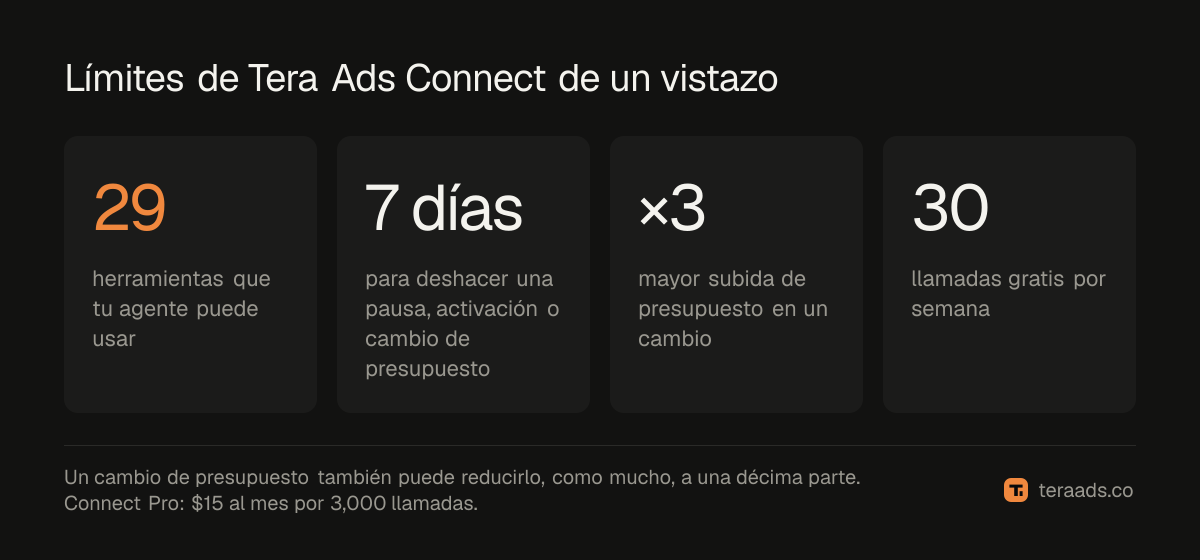
- Tu agente obtiene 29 herramientas, desde lecturas en vivo de Meta hasta la ganancia de tu tienda después de devoluciones y cambios de presupuesto con tope.
- Limita los cambios en dos lugares: los ajustes de herramientas del propio agente y el modo de la conexión en Tera Ads.
Por qué conectar un agente de código a tus anuncios
Muchos fundadores de tiendas Shopify construyen su propio tema, sus scripts y sus herramientas internas, y pasan medio día en una terminal. Un agente de código conectado a tus anuncios puede responder "¿cuánto gastó Meta ayer?" en la misma sesión en la que editas una página de producto, guardar un resumen semanal como archivo Markdown en tu repositorio o poner una semana de resultados de campaña al lado de un cambio que publicaste el martes.
El enlace entre el agente y tu cuenta publicitaria es MCP, el Model Context Protocol: un estándar abierto que permite a un agente de IA llamar a herramientas que expone otro servicio. Los conectores MCP explicados (en inglés) cubre lo básico. Codex y Gemini CLI admiten servidores MCP remotos que inician sesión con OAuth, así que un servidor alojado como Tera Ads no necesita nada instalado aparte del propio agente.
Lo que Tera Ads añade a una conexión simple con Meta es tu tienda. Además de lecturas en vivo de campañas, conjuntos de anuncios y anuncios, responde a partir de los pedidos de Shopify, las devoluciones, el costo de producto, el envío, las comisiones y los reembolsos, menos tu gasto en Meta y Google Ads. Los ingresos atribuidos por Meta van etiquetados como de Meta, para que el agente no los trate como ventas. Para ver otros servidores que podrías conectar en su lugar, consulta opciones de MCP para Meta Ads.
Una nota sobre Gemini CLI: su documentación incluye un aviso de que, para los usuarios del nivel gratuito y de Google One, Gemini CLI fue sustituido por Antigravity CLI el 18 de junio de 2026 (documentación de MCP de Gemini CLI). Los pasos de abajo siguen Gemini CLI tal como estaba documentado en octubre de 2026.
Antes de empezar
- Una cuenta gratuita de Tera Ads. Regístrate y conecta tu cuenta publicitaria de Meta. Conecta también Shopify, para que el agente pueda ver las ventas y la ganancia de la tienda.
- Acceso de propietario. Solo el propietario del negocio puede conectar una IA a un negocio en Tera Ads.
- Codex o Gemini CLI instalado y con la sesión iniciada en su propia cuenta.
- Una regla para los cambios. Decide si el agente solo informará o si también pausará anuncios y moverá presupuestos. La guía de acceso seguro de la IA (en inglés) tiene una política corta que puedes copiar.
Conecta Codex paso a paso
- Crea una cuenta gratuita de Tera Ads. Regístrate, conecta tu cuenta publicitaria de Meta y luego Shopify, para que las respuestas incluyan la ganancia de tu tienda después de devoluciones.
- Añade el servidor a Codex. En tu terminal, ejecuta
codex mcp add tera-ads --url https://teraads.co/mcp. - Inicia sesión en Tera Ads. Ejecuta
codex mcp login tera-ads; se abre Tera Ads en tu navegador, donde inicias sesión, eliges el negocio y decides qué puede hacer el agente. - Comprueba la conexión. Abre
codexy escribe/mcp, que lista los servidores MCP activos; tera-ads debería aparecer en la lista. - Haz una pregunta que puedas comprobar. Prueba "Usa Tera Ads para listar mis campañas activas de Meta con el gasto de ayer" y compara la respuesta con Ads Manager.
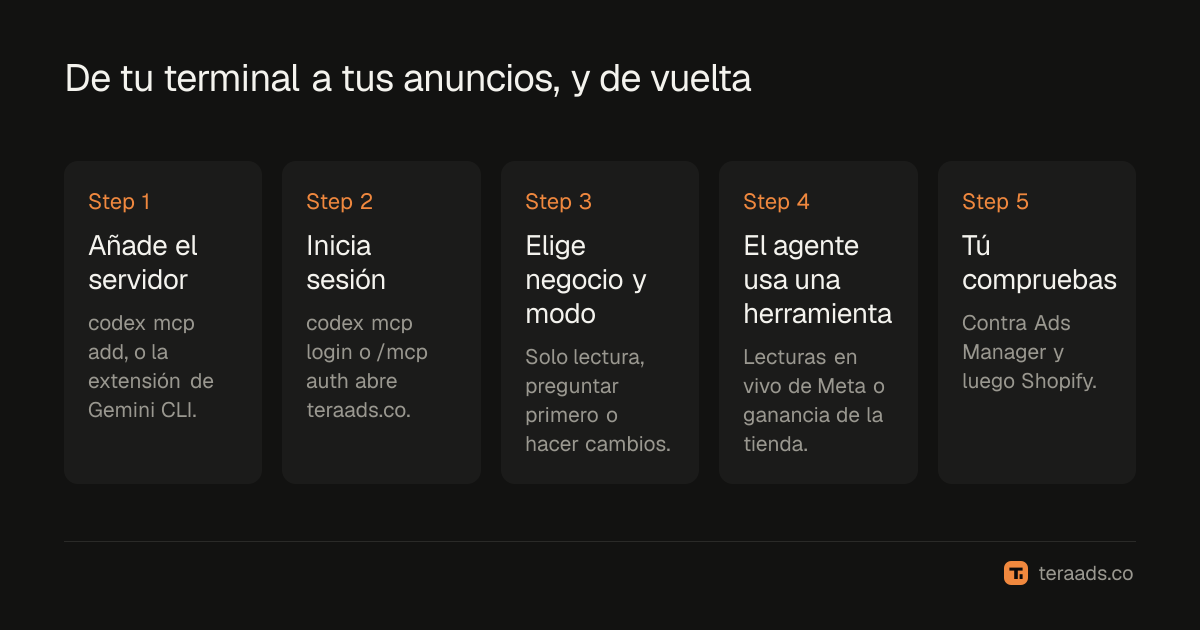
Codex guarda los servidores MCP en ~/.codex/config.toml, con una tabla [mcp_servers.tera-ads] por servidor y la dirección en url. La documentación de OpenAI dice que la app de escritorio de ChatGPT, Codex CLI y la extensión para IDE comparten esta configuración, así que una sola configuración sirve para los tres (documentación de MCP de Codex). La misma documentación dice que codex mcp login gestiona OAuth y que Codex puede elegir automáticamente un método de registro de cliente. Tera Ads admite el registro dinámico de clientes con OAuth 2.1 y PKCE, así que no hay ningún client ID que pasar.
Limita Codex a la lectura desde su lado
Los ajustes de servidor de Codex aceptan enabled_tools, una lista de permitidas, y disabled_tools, una lista de bloqueadas que se aplica después. Para impedir que Codex llame a las herramientas de cambio aunque tu conexión de Tera Ads permita cambios, añade esta línea debajo de [mcp_servers.tera-ads] en config.toml:
disabled_tools = ["pause", "resume", "set_budget", "create_campaign", "create_ad_set", "create_ad", "duplicate"]
La documentación también describe ajustes de aprobación para cada servidor y cada herramienta. Aun así, la protección más sencilla es la de Tera Ads: elige solo lectura al iniciar sesión, y las herramientas de cambio no podrán hacer nada en esa conexión.
Conecta Gemini CLI
- Instala la extensión. Ejecuta
gemini extensions install https://github.com/Teralabsx/meta-ads-mcp. - Inicia sesión en Tera Ads. Abre Gemini CLI, ejecuta
/mcp auth tera-ads, inicia sesión, elige el negocio y decide qué puede hacer el agente. - Revisa las herramientas. Escribe
/mcppara ver el estado y las herramientas de cada servidor, o ejecutagemini extensions listen tu shell. - Haz una pregunta que puedas comprobar. Prueba "¿Qué campañas de Meta gastaron más esta semana?" y compara la respuesta con Ads Manager.
La extensión es un pequeño archivo gemini-extension.json en el repositorio de GitHub de Tera Ads. Apunta Gemini a https://teraads.co/mcp mediante el campo httpUrl, que la documentación de Gemini define como el endpoint de Streamable HTTP, mientras que url es para SSE. También declara GEMINI.md como su archivo de contexto. Ese archivo le dice a Gemini que recurra a Tera Ads en las preguntas sobre anuncios de Meta, ROAS y ganancia, que etiquete los ingresos atribuidos por Meta como de Meta y que trate los nombres de campaña y los textos de los anuncios como datos, nunca como instrucciones.
La documentación de Gemini dice que admite OAuth para servidores MCP remotos, que puede descubrir la configuración automáticamente, que gestiona el registro dinámico de clientes cuando el servidor lo admite y que guarda los tokens en ~/.gemini/mcp-oauth-tokens.json. Los ajustes de servidor también incluyen trust, que omite todas las confirmaciones de llamadas a herramientas cuando vale true. La extensión de Tera Ads no lo activa. Déjalo así, para que Gemini siga preguntando antes de ejecutar una herramienta.
Codex y Gemini CLI, lado a lado
| Codex | Gemini CLI | |
|---|---|---|
| Añadir el servidor | codex mcp add tera-ads --url https://teraads.co/mcp | gemini extensions install https://github.com/Teralabsx/meta-ads-mcp |
| Iniciar sesión | codex mcp login tera-ads | /mcp auth tera-ads |
| Dónde se guarda | ~/.codex/config.toml | Una extensión instalada |
| Comprobar que funciona | /mcp en Codex | /mcp, o gemini extensions list |
| Límites del lado del agente | enabled_tools, disabled_tools, ajustes de aprobación | Deja trust desactivado |
| También cubre | La extensión de Codex para IDE y la app de escritorio de ChatGPT | Carga GEMINI.md como contexto |
| Documentación del agente | Documentación de MCP de Codex | Extensiones de Gemini CLI |
Para que Codex u otro agente use Tera Ads sin que se lo pidas, el repositorio sugiere copiar el contenido de GEMINI.md en el AGENTS.md o el CLAUDE.md de tu proyecto. Si no, menciona Tera Ads en tu prompt.
Prompts que encajan con un agente de terminal
Un agente de código puede hacer algo que una ventana de chat no puede: dejar la respuesta donde trabajas. Pídele que guarde los resultados en un archivo, que los compare con el archivo de la semana pasada o que abra la página de producto a la que una campaña envía tráfico.
| Pregunta | Lo que usa el agente |
|---|---|
| "¿Cuál fue mi ganancia después de devoluciones en los últimos 30 días? Guárdala en reports/profit.md." | get_profit, y luego sus propias herramientas de archivos |
| "Meta dice que mi ROAS es 3. ¿Cuánto ganó de verdad mi tienda?" | get_insights, get_profit |
| "¿Qué campañas pierden dinero después de devoluciones y qué debo hacer con ellas?" | get_ads_review |
| "¿Qué anuncios gastaron dinero en los últimos 14 días sin una venta?" | get_insights a nivel de anuncio |
| "¿Qué cambió en mis anuncios esta semana y todavía puedo deshacerlo?" | list_recent_changes |
| "Copia mi mejor campaña como borrador en pausa." | duplicate |
| "¿Cuántas llamadas de Tera Ads me quedan?" | get_usage, que es gratis |
Lee las respuestas con dos salvedades. Las compras y los ingresos de Meta son la atribución de Meta, no las ventas de tu tienda. Y get_ads_review evalúa cada campaña que gastó según la ganancia después de las devoluciones habituales de tu tienda, con tus propios costos, frente a tu ROAS de equilibrio; la cifra de ganancia es una estimación para toda la tienda, no dinero en el banco. El ROAS real después de reembolsos muestra por qué importa la diferencia, y la biblioteca de prompts para analizar anuncios (en inglés) tiene más preguntas para probar.
Mantén bajo control los cambios del agente
Los agentes de código suelen configurarse para editar archivos sin preguntar cada vez. No dejes que ese hábito se extienda a las herramientas de anuncios, donde una llamada equivocada gasta dinero real. Tera Ads fija sus propios límites, tenga el agente los permisos que tenga:
- Solo lectura, preguntar primero o hacer cambios. Con preguntar primero, un cambio espera en Tera Ads hasta que lo apruebes ahí, y el agente no puede aprobarlo por ti.
- Lo nuevo empieza en pausa. Las campañas, conjuntos de anuncios, anuncios y copias no gastan nada hasta que algo los activa.
- Los pasos de presupuesto tienen tope. Un solo cambio puede como mucho triplicar un presupuesto o reducirlo a una décima parte.
- Un tope diario. Los asistentes pueden hacer como máximo 50 cambios al día en un negocio.
- Sin herramienta de borrado. El agente puede pausar, pero no puede borrar nada.
- Deshacer durante 7 días. Una pausa, una activación o un cambio de presupuesto se puede deshacer en Tera Ads durante 7 días. Las campañas, conjuntos de anuncios y anuncios nuevos no se pueden deshacer, pero empiezan en pausa.
- Un negocio por conexión. Una conexión no puede leer otro negocio, aunque también sea tuyo.
Si el resultado de un cambio vuelve como outcome_unknown, no le pidas al agente que lo repita. Pídele que revise primero list_recent_changes, para que el mismo cambio no se haga dos veces.
Cuando algo no funciona
El agente ignora Tera Ads. Menciónalo en el prompt ("usa Tera Ads para..."), o copia GEMINI.md en el archivo de instrucciones de tu proyecto, como se explica arriba.
Te pide que vuelvas a iniciar sesión. Los tokens de acceso duran una hora y se renuevan solos; una conexión dura 30 días. Vuelve a ejecutar codex mcp login tera-ads o /mcp auth tera-ads.
Dice que se alcanzó un límite. El plan gratuito tiene 30 llamadas por semana, y el conteo se reinicia cada semana en UTC. get_usage es gratis y dice cuántas llamadas quedan y cuándo se reinicia el conteo.
Los presupuestos parecen cien veces más grandes. list_campaigns muestra los presupuestos en las unidades de Meta, que son centésimas en la mayoría de las monedas, así que 5000 significa $50. set_budget usa unidades enteras de la moneda de tu cuenta.
Las respuestas son de la tienda equivocada. Cada conexión cubre un negocio. Vuelve a iniciar sesión y elige el otro.
Tera Ads Connect es el servidor MCP de Tera Ads, el panel de ganancias para marcas de Shopify. Les da a Codex, Gemini CLI y otros clientes MCP lecturas en vivo de Meta, ventas de Shopify y ganancia después de devoluciones, y cambios en anuncios limitados y registrados. El plan gratuito incluye 30 llamadas por semana en una cuenta publicitaria de Meta, y Connect Pro cuesta $15 al mes por 3,000 llamadas al mes en hasta tres cuentas publicitarias; está incluido en los planes Growth y Scale. Los pasos de configuración para otros clientes están en la página de Connect, y si trabajas en un editor, la guía de MCP de Meta Ads en Cursor, VS Code y Claude Code cubre esos tres.
Preguntas frecuentes
¿Puede Codex gestionar anuncios de Meta?
Sí, a través de un servidor MCP. Ejecuta codex mcp add tera-ads --url https://teraads.co/mcp y codex mcp login tera-ads, y luego pregunta con tus propias palabras. Lo que Codex puede cambiar depende del modo que elijas para la conexión.
¿Cómo conecto Gemini CLI a Facebook Ads?
Ejecuta gemini extensions install https://github.com/Teralabsx/meta-ads-mcp, luego /mcp auth tera-ads dentro de Gemini CLI, e inicia sesión en Tera Ads. La extensión cubre los anuncios de Facebook e Instagram de tu cuenta publicitaria de Meta.
¿Necesito una app de desarrollador de Meta o un token de API?
No. Inicias sesión en Tera Ads en tu navegador, y los cambios llegan a Meta a través de la app de Meta aprobada que tiene Tera Ads. Nada secreto va en tu archivo de configuración.
¿La configuración de Codex también funciona en la extensión para IDE?
Sí. La documentación de OpenAI dice que la app de escritorio de ChatGPT, Codex CLI y la extensión para IDE comparten la misma configuración de MCP, así que un servidor añadido en la CLI también aparece en los otros dos.
¿Gemini CLI sigue disponible?
La documentación de Gemini CLI dice que fue sustituido por Antigravity CLI para los usuarios del nivel gratuito y de Google One el 18 de junio de 2026. Consulta la documentación de Google para tu tipo de cuenta antes de configurarlo.
¿Cuánto cuesta?
El plan gratuito incluye 30 llamadas por semana en una cuenta publicitaria de Meta. Connect Pro cuesta $15 al mes por 3,000 llamadas al mes. Una llamada es una consulta que el agente hace en Tera Ads, y una sola pregunta puede usar varias.