Meta Ads in Codex e Gemini CLI: collega un agente di coding alle inserzioni
Collega Codex o Gemini CLI alle inserzioni Meta con due comandi: configurazione, accesso dal browser, impostazioni sicure e prompt che le incrociano col profitto Shopify.
In questa pagina
Codex e Gemini CLI possono leggere e gestire le tue inserzioni Meta tramite Tera Ads, un server MCP ospitato su https://teraads.co/mcp. In Codex, esegui codex mcp add tera-ads --url https://teraads.co/mcp, poi codex mcp login tera-ads. In Gemini CLI, installa l'estensione Tera Ads da GitHub ed esegui /mcp auth tera-ads. In entrambi i casi accedi a Tera Ads dal browser, e scegli tu se l'agente legge soltanto, ti chiede prima o fa modifiche.
Punti chiave
- Due comandi per agente: aggiungi il server, poi accedi a Tera Ads dal browser. Nessuna chiave API finisce nella configurazione.
- Codex salva il server in
~/.codex/config.toml, un file condiviso anche dall'estensione Codex per IDE e dall'app desktop di ChatGPT. - Gemini CLI installa Tera Ads come estensione, che carica anche un file di contesto per dire a Gemini quando usarlo.
- Il tuo agente ottiene 29 strumenti, dalle letture Meta in tempo reale al profitto del negozio al netto dei resi, fino a modifiche al budget con un tetto.
- Limita le modifiche in due punti: le impostazioni degli strumenti dell'agente e la modalità della connessione Tera Ads.
Perché collegare un agente di coding alle tue inserzioni
Molti founder Shopify costruiscono da soli tema, script e strumenti interni, e passano metà della giornata nel terminale. Un agente di coding collegato alle tue inserzioni può rispondere a "quanto ha speso Meta ieri?" nella stessa sessione in cui stai modificando una pagina prodotto, salvare un riepilogo settimanale come file Markdown nel tuo repository, o mettere una settimana di risultati delle campagne accanto a una modifica che hai rilasciato martedì.
Il collegamento tra l'agente e il tuo account pubblicitario è MCP, il Model Context Protocol: uno standard aperto che permette a un agente IA di richiamare gli strumenti esposti da un altro servizio. La guida ai connettori MCP (in inglese) spiega le basi. Codex e Gemini CLI supportano entrambi server MCP remoti con accesso OAuth, quindi un server ospitato come Tera Ads non richiede di installare nulla oltre all'agente.
Ciò che Tera Ads aggiunge a una semplice connessione Meta è il tuo negozio. Oltre alle letture in tempo reale di campagne, gruppi di inserzioni e inserzioni, risponde partendo da ordini Shopify, resi, costo del prodotto, spedizione, commissioni e rimborsi, meno la spesa pubblicitaria su Meta e Google. Il fatturato attribuito da Meta è etichettato come di Meta, così l'agente non lo tratta come vendite. Per altri server che potresti collegare al suo posto, vedi le opzioni MCP per Meta Ads.
Una nota su Gemini CLI: la sua documentazione riporta un avviso secondo cui, per gli utenti del livello gratuito e di Google One, Gemini CLI è stato sostituito da Antigravity CLI il 18 giugno 2026 (documentazione MCP di Gemini CLI). I passaggi qui sotto seguono Gemini CLI come documentato a ottobre 2026.
Prima di iniziare
- Un account Tera Ads gratuito. Registrati e collega il tuo account pubblicitario Meta. Collega anche Shopify, così l'agente vede vendite e profitto del negozio.
- Accesso da titolare. Solo il titolare dell'attività può collegare un'IA a un'attività in Tera Ads.
- Codex o Gemini CLI installato, con l'accesso già fatto al suo account.
- Una regola per le modifiche. Decidi se l'agente si limiterà ai report o metterà anche in pausa inserzioni e sposterà budget. La guida all'accesso sicuro dell'IA (in inglese) contiene una breve policy che puoi copiare.
Collegare Codex, passo per passo
- Crea un account Tera Ads gratuito. Registrati, collega il tuo account pubblicitario Meta e poi Shopify, così le risposte includono il profitto del negozio al netto dei resi.
- Aggiungi il server a Codex. Nel terminale, esegui
codex mcp add tera-ads --url https://teraads.co/mcp. - Accedi a Tera Ads. Esegui
codex mcp login tera-ads: apre Tera Ads nel browser, dove accedi, scegli l'attività e decidi cosa può fare l'agente. - Controlla la connessione. Avvia
codexe scrivi/mcp, che elenca i server MCP attivi; tera-ads dovrebbe comparire nell'elenco. - Fai una domanda che puoi verificare. Prova "Usa Tera Ads per elencare le mie campagne Meta attive con la spesa di ieri" e confronta la risposta con Ads Manager.
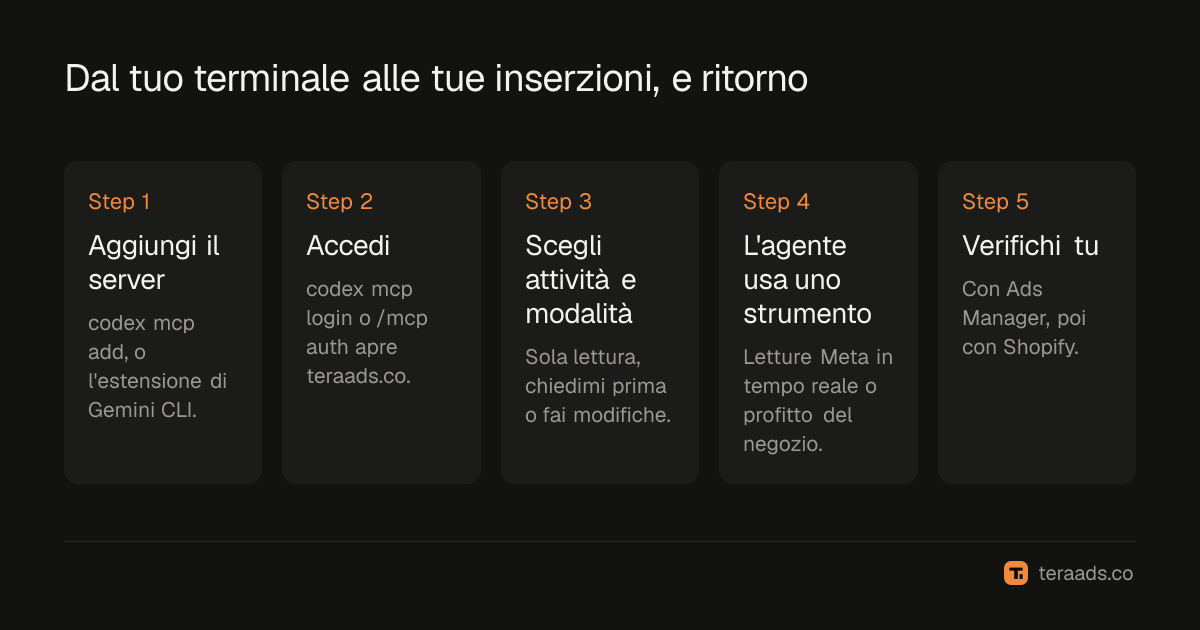
Codex salva i server MCP in ~/.codex/config.toml, con una tabella [mcp_servers.tera-ads] per server e l'indirizzo in url. La documentazione di OpenAI dice che l'app desktop di ChatGPT, Codex CLI e l'estensione per IDE condividono questa configurazione, quindi una sola configurazione vale per tutti e tre (documentazione MCP di Codex). La stessa documentazione dice che codex mcp login gestisce OAuth e che Codex può scegliere in automatico un metodo di registrazione del client. Tera Ads supporta la registrazione dinamica dei client con OAuth 2.1 e PKCE, quindi non c'è nessun client ID da passare.
Tieni Codex in sola lettura dal suo lato
Le impostazioni dei server in Codex accettano enabled_tools, una allowlist, e disabled_tools, una denylist applicata dopo. Per impedire a Codex di chiamare gli strumenti di modifica anche se la tua connessione Tera Ads permette modifiche, aggiungi questa riga sotto [mcp_servers.tera-ads] in config.toml:
disabled_tools = ["pause", "resume", "set_budget", "create_campaign", "create_ad_set", "create_ad", "duplicate"]
La documentazione descrive anche impostazioni di approvazione per ogni server e ogni strumento. La protezione più semplice resta quella in Tera Ads: scegli sola lettura quando accedi, e gli strumenti di modifica non possono fare nulla per quella connessione.
Collegare Gemini CLI
- Installa l'estensione. Esegui
gemini extensions install https://github.com/Teralabsx/meta-ads-mcp. - Accedi a Tera Ads. Avvia Gemini CLI, esegui
/mcp auth tera-ads, poi accedi, scegli l'attività e decidi cosa può fare l'agente. - Controlla gli strumenti. Scrivi
/mcpper vedere stato e strumenti di ogni server, oppure eseguigemini extensions listnella shell. - Fai una domanda che puoi verificare. Prova "Quali campagne Meta hanno speso di più questa settimana?" e confronta la risposta con Ads Manager.
L'estensione è un piccolo file gemini-extension.json nel repository GitHub di Tera Ads. Punta Gemini su https://teraads.co/mcp tramite il campo httpUrl, che la documentazione di Gemini definisce come l'endpoint Streamable HTTP, mentre url serve per SSE. Indica anche GEMINI.md come file di contesto. Quel file dice a Gemini di usare Tera Ads per le domande su inserzioni Meta, ROAS e profitto, di etichettare il fatturato attribuito da Meta come di Meta e di trattare nomi delle campagne e testi delle inserzioni come dati, mai come istruzioni.
La documentazione di Gemini dice che supporta OAuth per i server MCP remoti, può rilevare la configurazione in automatico, gestisce la registrazione dinamica dei client dove il server la supporta e salva i token in ~/.gemini/mcp-oauth-tokens.json. Tra le impostazioni del server c'è anche trust, che se impostato a true salta tutte le conferme delle chiamate agli strumenti. L'estensione Tera Ads non lo imposta. Lascialo così, in modo che Gemini continui a chiedere prima di eseguire uno strumento.
Codex e Gemini CLI a confronto
| Codex | Gemini CLI | |
|---|---|---|
| Aggiungere il server | codex mcp add tera-ads --url https://teraads.co/mcp | gemini extensions install https://github.com/Teralabsx/meta-ads-mcp |
| Accesso | codex mcp login tera-ads | /mcp auth tera-ads |
| Dove viene salvato | ~/.codex/config.toml | Un'estensione installata |
| Verificare che funzioni | /mcp in Codex | /mcp, o gemini extensions list |
| Limiti lato agente | enabled_tools, disabled_tools, impostazioni di approvazione | Lascia trust disattivato |
| Copre anche | Estensione Codex per IDE e app desktop di ChatGPT | Carica GEMINI.md come contesto |
| Documentazione dell'agente | Documentazione MCP di Codex | Estensioni di Gemini CLI |
Per far usare Tera Ads a Codex o a un altro agente senza doverglielo dire, il repository suggerisce di copiare il contenuto di GEMINI.md nel file AGENTS.md o CLAUDE.md del tuo progetto. Altrimenti, nomina Tera Ads nel prompt.
Prompt adatti a un agente da terminale
Un agente di coding può fare una cosa che una finestra di chat non può: mettere la risposta dove lavori. Chiedigli di salvare i risultati in un file, di confrontarli con il file della settimana scorsa o di aprire la pagina prodotto verso cui una campagna manda le persone.
| Domanda | Cosa usa l'agente |
|---|---|
| "Qual è stato il mio profitto al netto dei resi negli ultimi 30 giorni? Salvalo in reports/profit.md." | get_profit, poi i suoi strumenti per i file |
| "Meta dice che il mio ROAS è 3. Quanto ha guadagnato davvero il mio negozio?" | get_insights, get_profit |
| "Quali campagne perdono soldi dopo i resi, e cosa dovrei farne?" | get_ads_review |
| "Quali inserzioni hanno speso negli ultimi 14 giorni senza una vendita?" | get_insights a livello di inserzione |
| "Cosa è cambiato nelle mie inserzioni questa settimana, e posso ancora annullarlo?" | list_recent_changes |
| "Copia la mia campagna migliore come bozza in pausa." | duplicate |
| "Quante chiamate Tera Ads mi restano?" | get_usage, che è gratuito |
Leggi le risposte con due avvertenze. Acquisti e fatturato di Meta sono l'attribuzione di Meta, non le vendite del tuo negozio. E get_ads_review giudica ogni campagna che ha speso in base al profitto dopo i resi abituali del tuo negozio, con i tuoi costi, rispetto al tuo ROAS di pareggio; il dato di profitto è una stima per l'intero negozio, non denaro in banca. La guida al ROAS reale dopo rimborsi e resi mostra perché la differenza conta, e la raccolta di prompt per l'analisi delle inserzioni (in inglese) ha altre domande da provare.
Tieni sotto controllo le modifiche dell'agente
Gli agenti di coding sono spesso configurati per modificare file senza chiedere ogni volta. Non lasciare che questa abitudine si estenda agli strumenti per le inserzioni, dove una chiamata sbagliata spende soldi veri. Tera Ads applica i propri limiti qualunque cosa sia permessa all'agente:
- Sola lettura, chiedimi prima o fai modifiche. Con chiedimi prima, una modifica aspetta in Tera Ads finché non la approvi lì, e l'agente non può approvarla al posto tuo.
- Le novità partono in pausa. Campagne, gruppi di inserzioni, inserzioni e copie non spendono nulla finché qualcosa non le attiva.
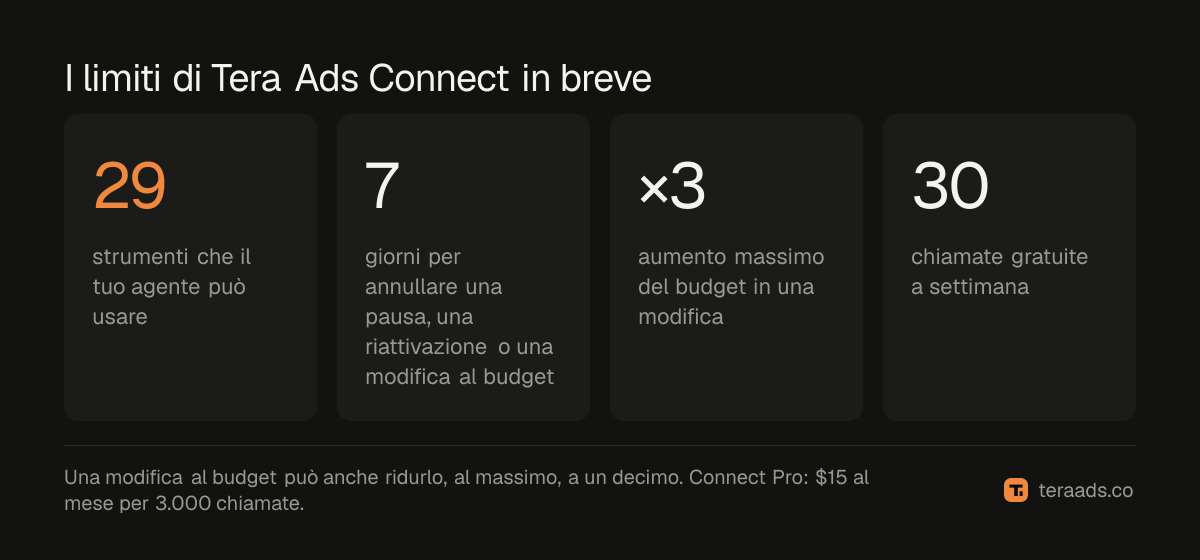
- I passi di budget hanno un tetto. Una singola modifica può al massimo triplicare un budget o ridurlo a un decimo.
- Un tetto giornaliero. Gli assistenti possono fare al massimo 50 modifiche al giorno su un'attività.
- Nessuno strumento per eliminare. L'agente può mettere in pausa, ma non può eliminare nulla.
- Annullamento per 7 giorni. Una pausa, una riattivazione o una modifica al budget si può annullare in Tera Ads per 7 giorni. Nuove campagne, gruppi di inserzioni e inserzioni non si possono annullare, ma partono in pausa.
- Un'attività per connessione. Una connessione non può leggere un'altra attività, nemmeno una che possiedi.
Se il risultato di una modifica torna come outcome_unknown, non chiedere all'agente di ripeterla. Chiedigli prima di controllare list_recent_changes, così la stessa modifica non viene fatta due volte.
Quando qualcosa non funziona
L'agente ignora Tera Ads. Nominalo nel prompt ("usa Tera Ads per..."), oppure copia GEMINI.md nel file di istruzioni del progetto, come visto sopra.
Ti chiede di accedere di nuovo. I token di accesso durano un'ora e vengono rinnovati in automatico; una connessione dura 30 giorni. Esegui di nuovo codex mcp login tera-ads o /mcp auth tera-ads.
Dice che è stato raggiunto un limite. Il piano gratuito ha 30 chiamate a settimana, con il conteggio azzerato ogni settimana in UTC. get_usage è gratuito e dice quante chiamate restano e quando si azzera il conteggio.
I budget sembrano cento volte più grandi. list_campaigns mostra i budget nelle unità di Meta, che per la maggior parte delle valute sono centesimi, quindi 5000 significa $50. set_budget usa unità intere della valuta del tuo account.
Le risposte riguardano il negozio sbagliato. Ogni connessione copre un'attività. Accedi di nuovo e scegli l'altra.
Tera Ads Connect è il server MCP di Tera Ads, la dashboard del profitto per i brand Shopify. Dà a Codex, Gemini CLI e agli altri client MCP letture in tempo reale da Meta, vendite Shopify e profitto al netto dei resi, più modifiche alle inserzioni limitate e registrate. Il piano gratuito include 30 chiamate a settimana su un account pubblicitario Meta, e Connect Pro costa $15 al mese per 3.000 chiamate al mese su un massimo di tre account pubblicitari; è incluso nei piani Growth e Scale. I passaggi di configurazione per gli altri client sono nella pagina di Connect. Se lavori in un editor, la guida all'MCP di Meta Ads in Cursor, VS Code e Claude Code copre questi tre; per trovare le campagne in perdita, vedi chiedi all'IA quali campagne Meta perdono soldi dopo i resi.
Domande frequenti
Codex può gestire le inserzioni Meta?
Sì, tramite un server MCP. Esegui codex mcp add tera-ads --url https://teraads.co/mcp e codex mcp login tera-ads, poi chiedi con parole tue. Cosa può modificare Codex dipende dalla modalità che scegli per la connessione.
Come collego Gemini CLI a Facebook Ads?
Esegui gemini extensions install https://github.com/Teralabsx/meta-ads-mcp, poi /mcp auth tera-ads dentro Gemini CLI e accedi a Tera Ads. L'estensione copre le inserzioni Facebook e Instagram del tuo account pubblicitario Meta.
Mi servono un'app sviluppatore di Meta o un token API?
No. Accedi a Tera Ads dal browser, e le modifiche arrivano a Meta tramite l'app Meta approvata di Tera Ads. Nel file di configurazione non finisce niente di segreto.
La configurazione di Codex funziona anche nell'estensione per IDE?
Sì. La documentazione di OpenAI dice che l'app desktop di ChatGPT, Codex CLI e l'estensione per IDE condividono la stessa configurazione MCP, quindi un server aggiunto nella CLI è disponibile anche negli altri due.
Gemini CLI è ancora disponibile?
La documentazione di Gemini CLI dice che per gli utenti del livello gratuito e di Google One è stato sostituito da Antigravity CLI il 18 giugno 2026. Controlla la documentazione di Google per il tuo tipo di account prima di configurarlo.
Quanto costa?
Il piano gratuito include 30 chiamate a settimana su un account pubblicitario Meta. Connect Pro costa $15 al mese per 3.000 chiamate al mese. Una chiamata è una consultazione che l'agente fa in Tera Ads, e una domanda può richiederne diverse.